

المتطلبات الأساسية
قبل البدء، تأكد من توفر ما يلي:الخطوة 1: إنشاء أتمتة جديدة
انتقل إلى الأتمتة من القائمة الجانبية، ثم انقر على إنشاء أتمتة. ستفتح لوحة تصميم الأتمتة الفارغة.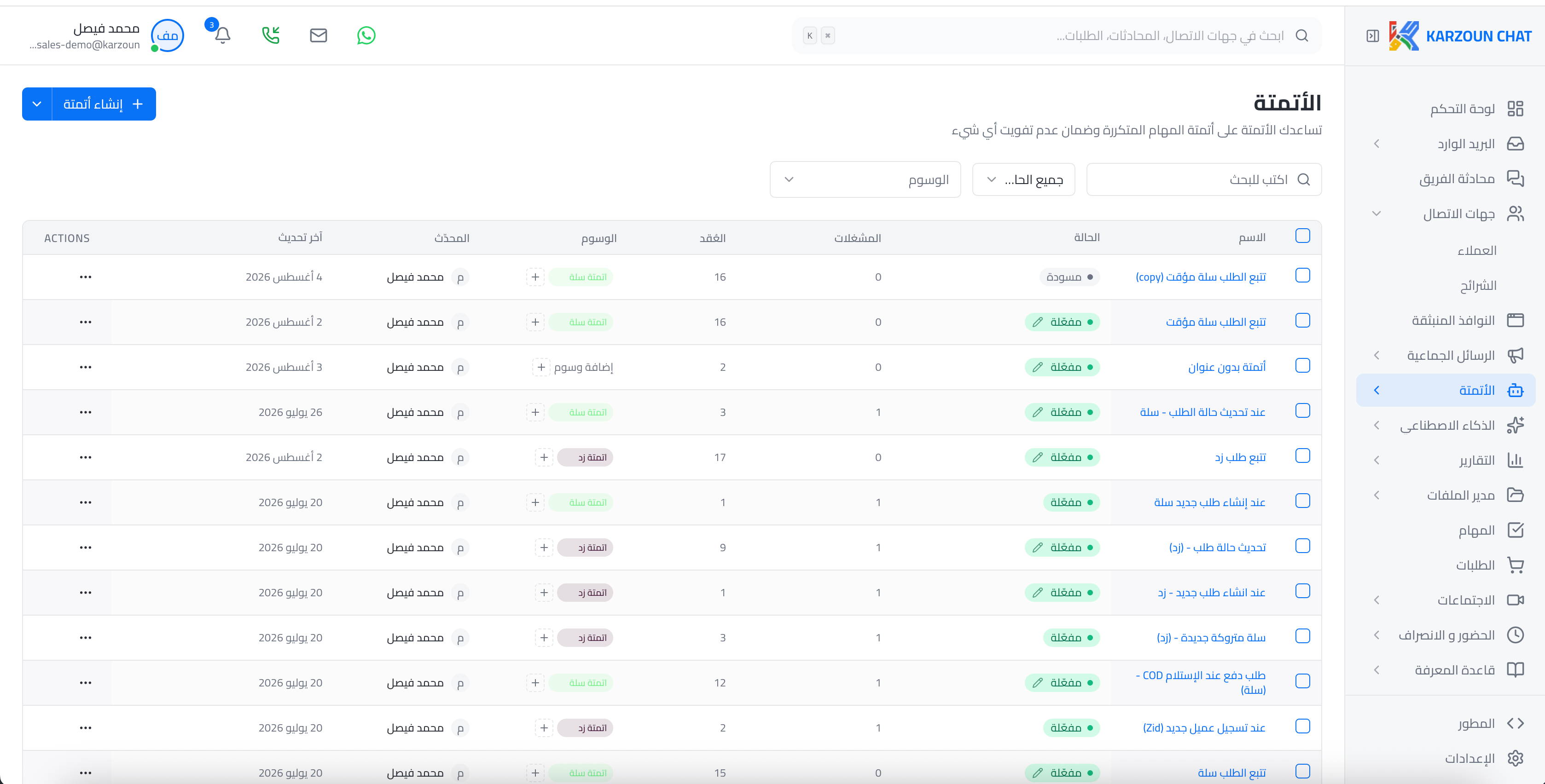
الخطوة 2: إضافة عقدة “إرسال رسالة”
انقر بزر الماوس الأيمن على أي منطقة فارغة في اللوحة لفتح قائمة العقد المتاحة، ثم اختر إرسال رسالة.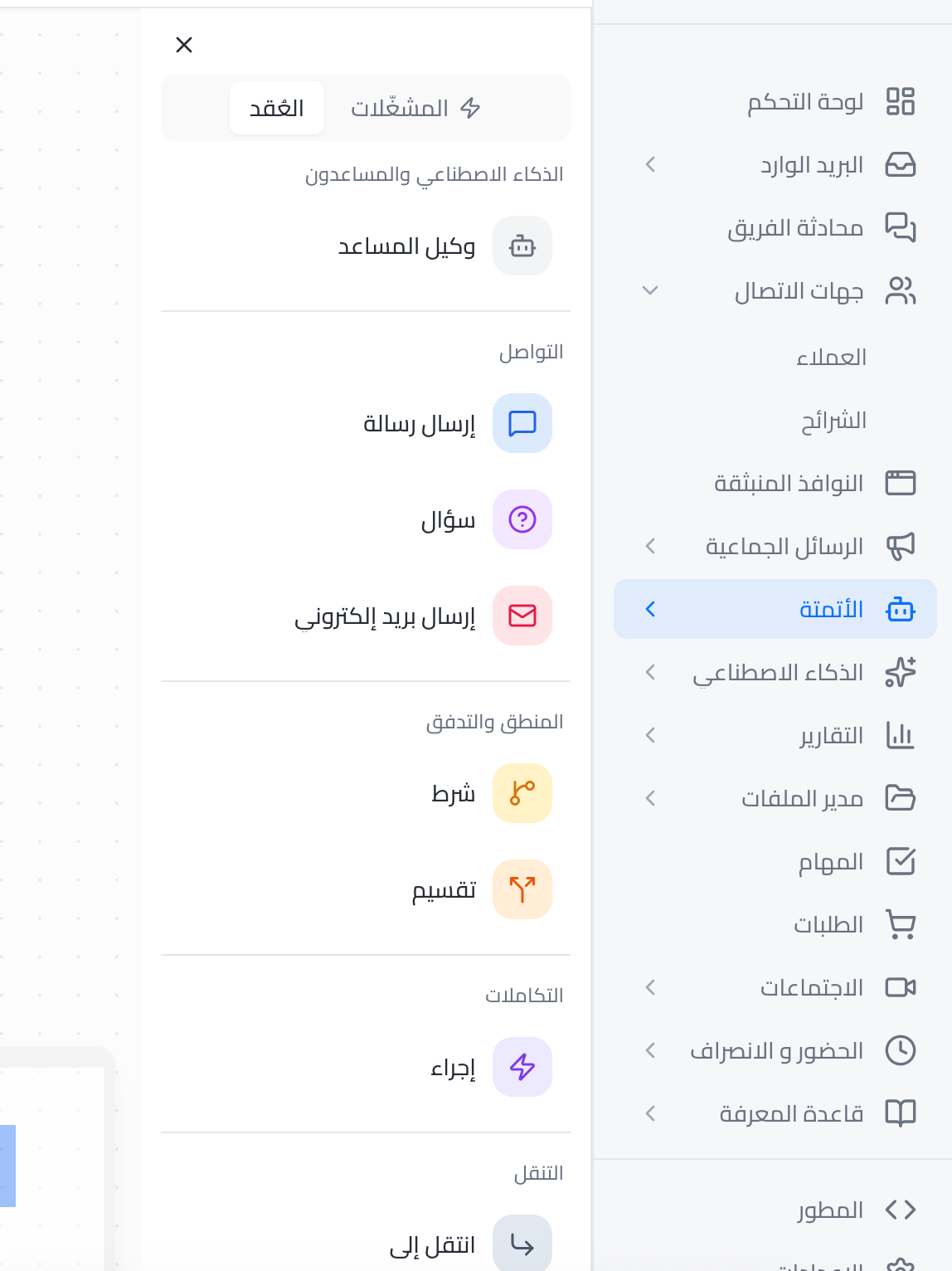
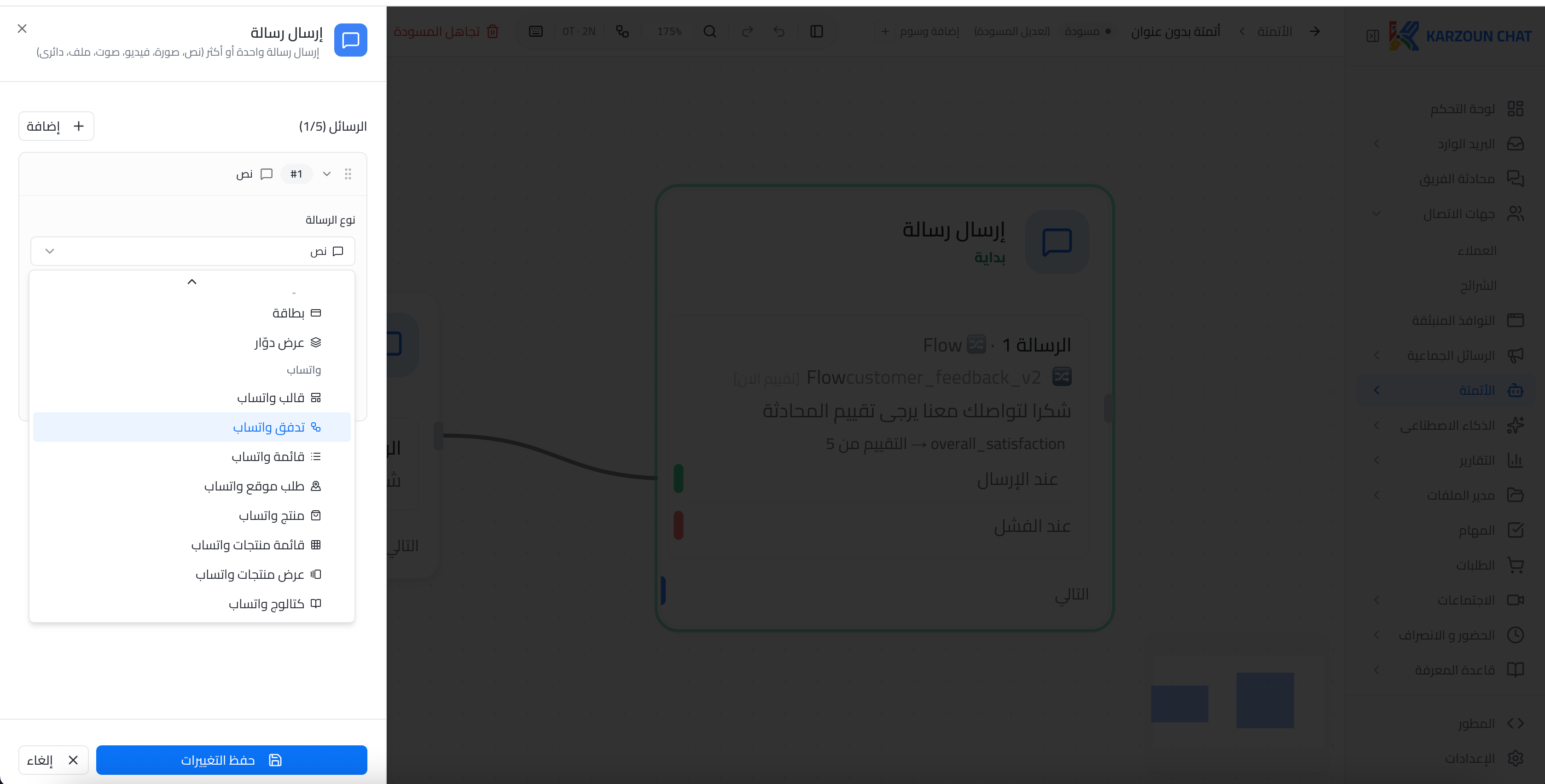
الخطوة 3: تعبئة بيانات التدفق
بعد اختيار تدفق واتساب، ستظهر نموذج التهيئة التالي: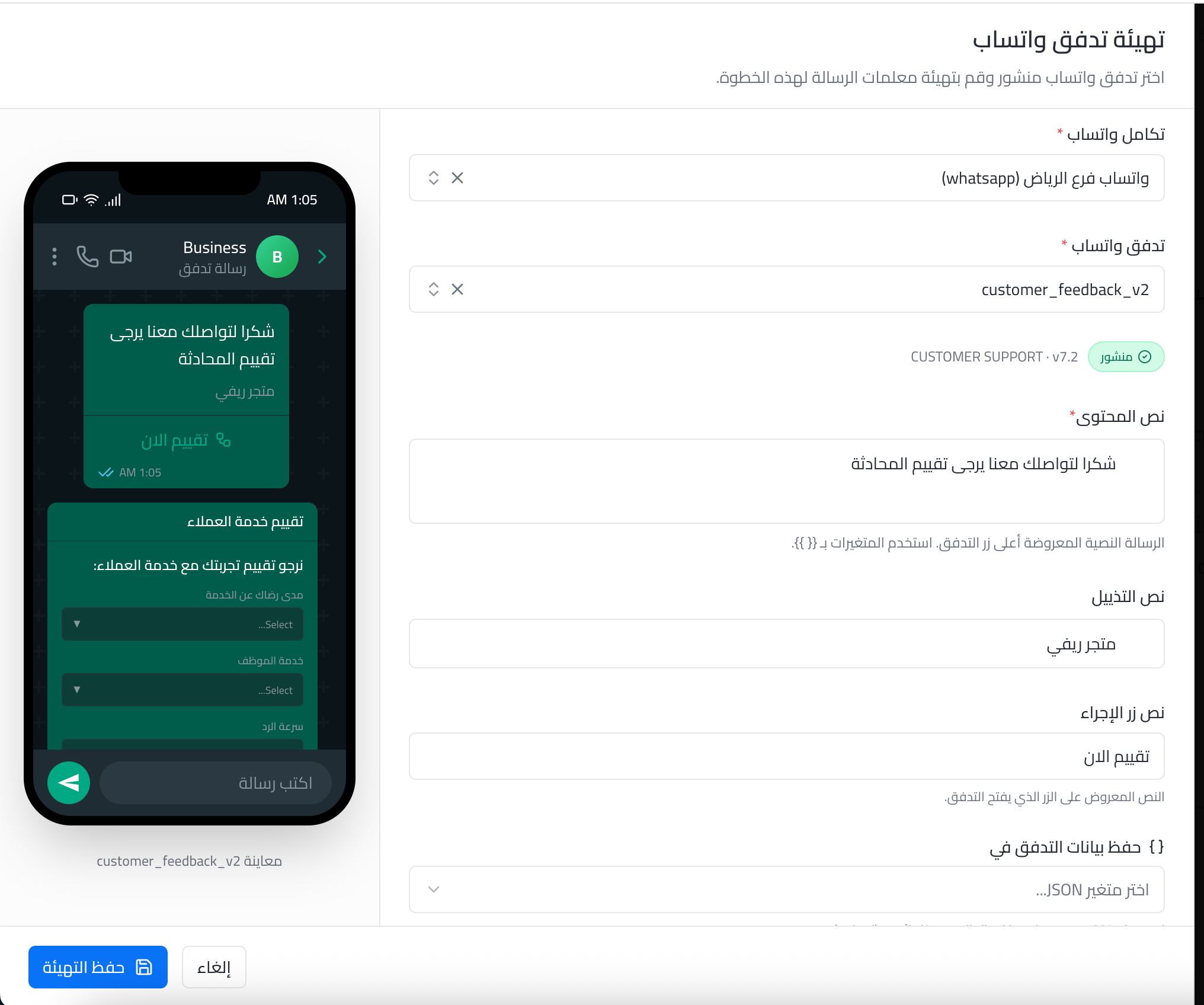
أ. اختيار تكامل واتساب
من حقل تكامل واتساب، اختر القناة التي تريد إرسال التدفق منها.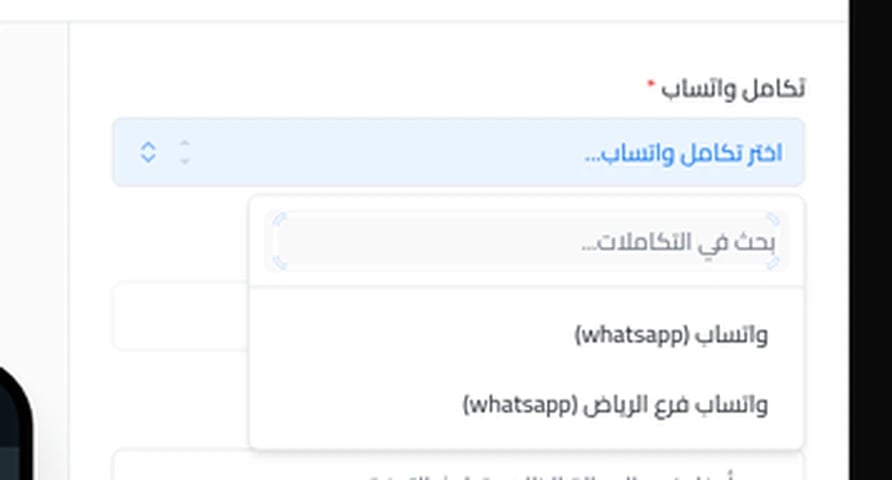
ب. اختيار التدفق
بعد اختيار التكامل، يظهر حقل تدفق واتساب. انقر عليه لفتح قائمة التدفقات المنشورة المتاحة.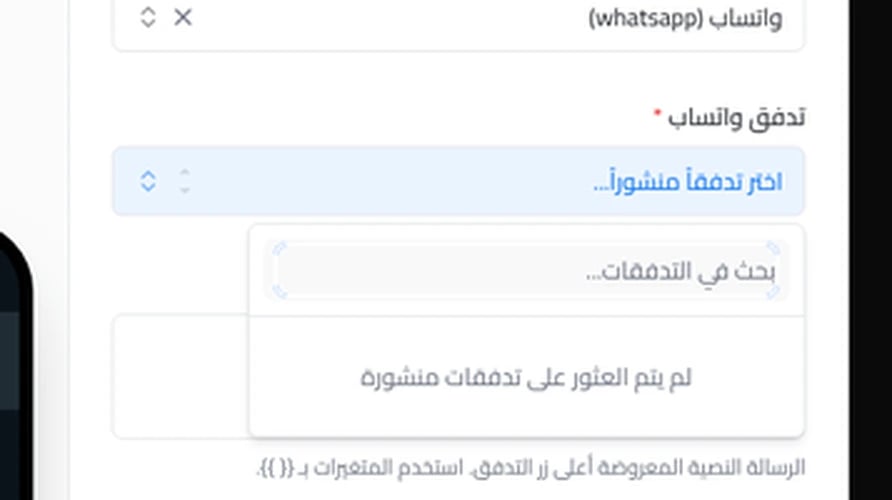
ملاحظة: تظهر في القائمة فقط التدفقات ذات الحالة منشور. إذا كانت القائمة فارغة، فهذا يعني أن جميع تدفقاتك بحالة مسودة أو متقادمة. انتقل إلى تبويب التدفقات وانشر التدفق المطلوب أولاً.
ج. تعبئة نص الرسالة
في حقل نص المحتوى، أدخل نص الرسالة التي ستظهر للعميل قبل أن يضغط على زر فتح التدفق.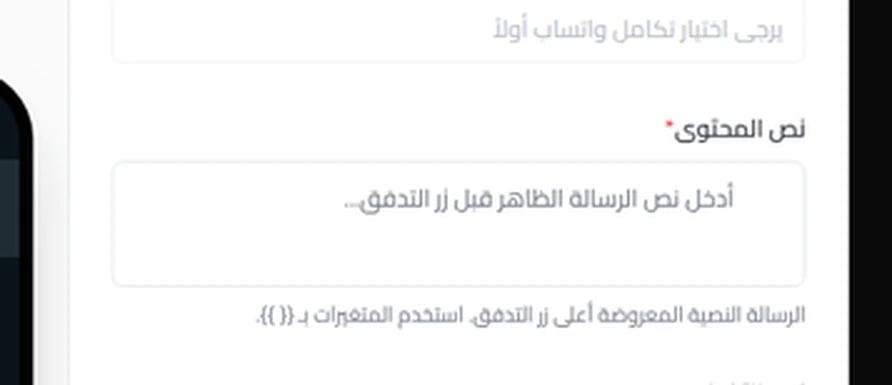
{{ }} مثل:
-
{{ contact.first_name }}— اسم العميل -
{{ contact.phone }}— رقم الهاتف
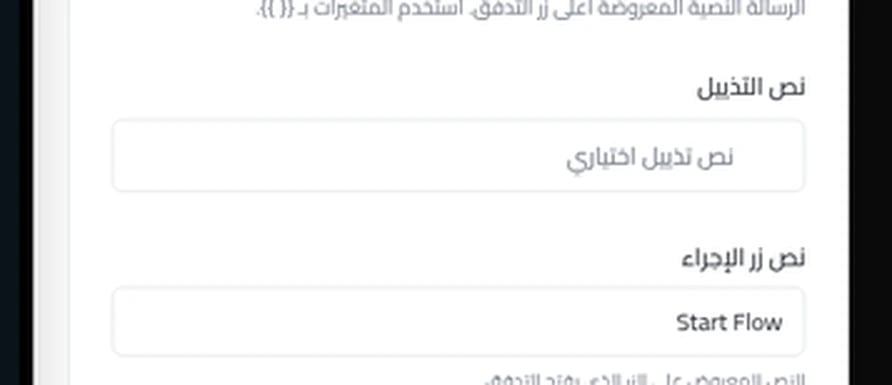
د. تخصيص نص الزر
في حقل نص زر الإجراء، أدخل النص الذي سيظهر على الزر الذي يفتح التدفق. القيمة الافتراضية هيStart Flow.
الخطوة 4: عمل المطابقة (Mapping)
المطابقة هي الخطوة الأهم — تربط حقول التدفق (البيانات التي يُدخلها العميل في الفلو) بحقول في كرزون لحفظها.كيف تعمل المطابقة؟
في قسم حفظ بيانات التدفق في، يمكنك اختيار متغير JSON لحفظ الاستجابة الكاملة للتدفق. يمكن استخدام هذه البيانات لاحقاً في عقد أخرى من الأتمتة, او يمكنك حفظ كل اجابة في حقل مخصص له كم موضح في الصورة ادناه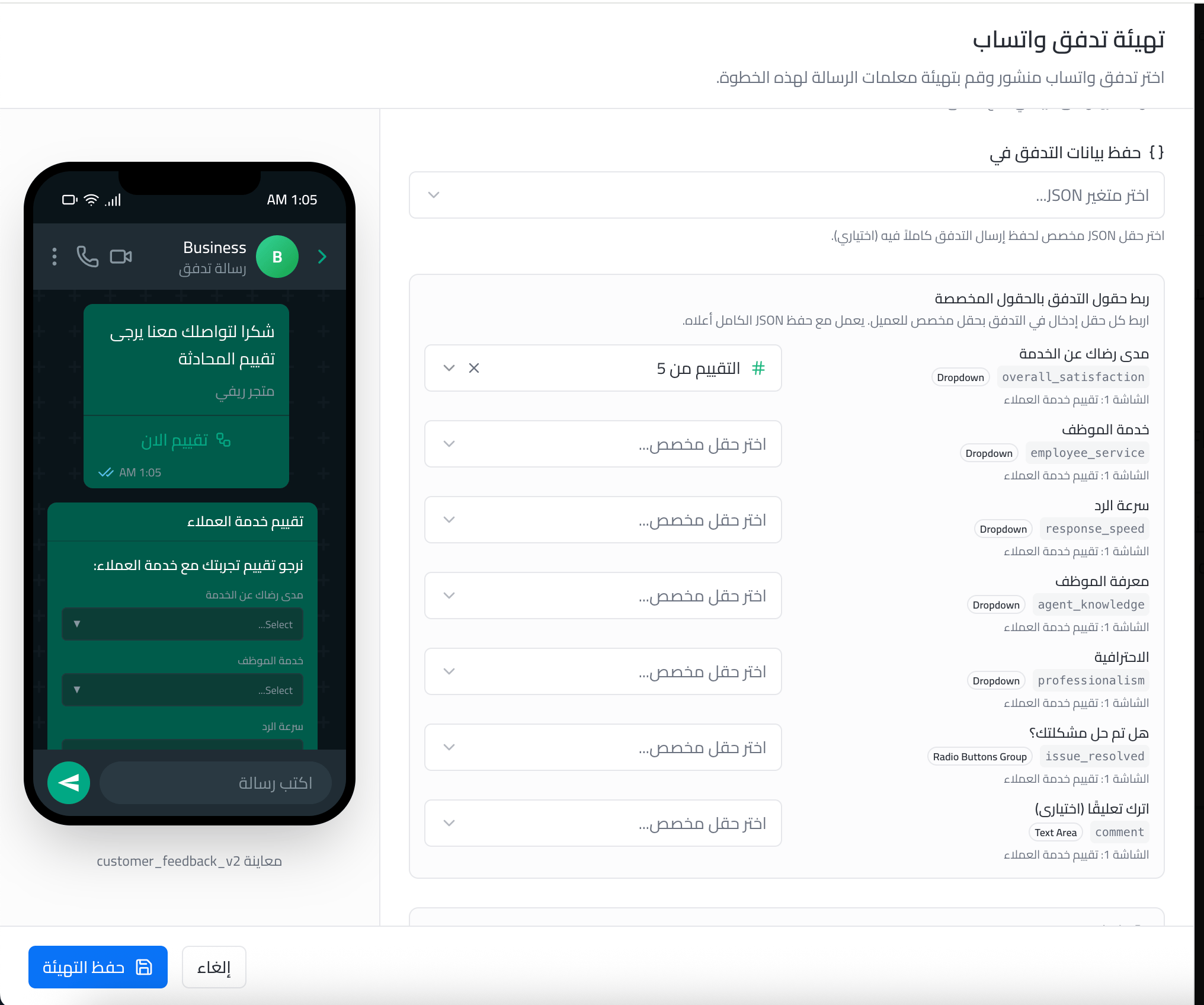
-
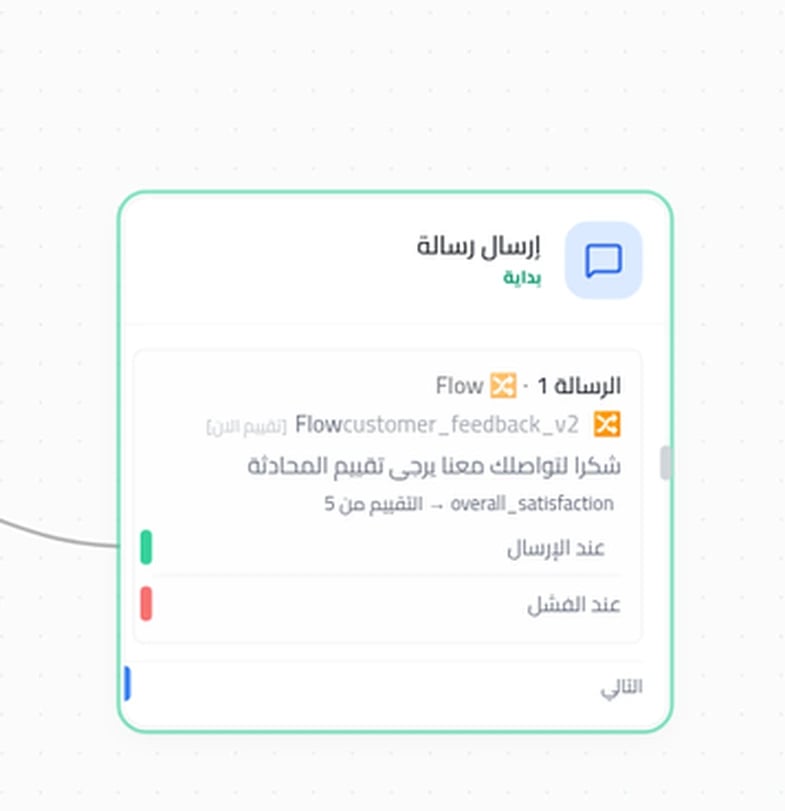
اسم التدفق:
customer_feedback_v2 -
نص الزر:
تقييم الآن -
الـ Mapping:
overall_satisfaction → التقييم من 5
الخطوة 5: ربط إجراءات ما بعد الإرسال
بعد إضافة عقدة التدفق، ستلاحظ وجود ثلاثة مسارات خروج من العقدة: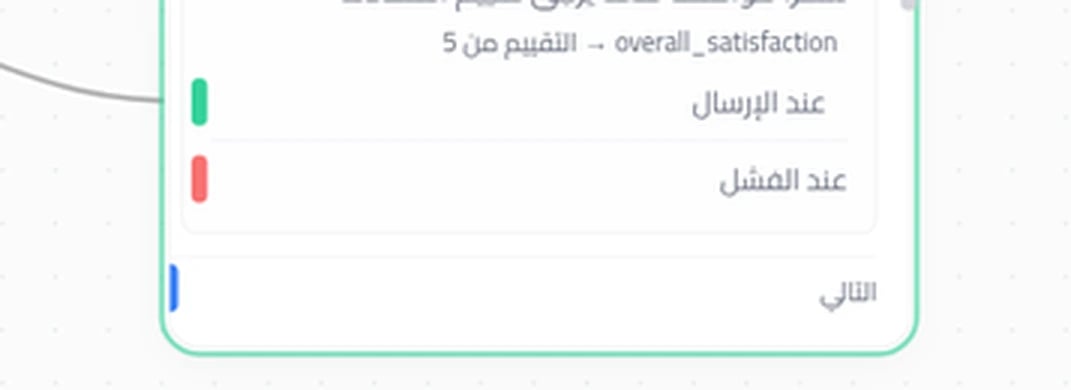
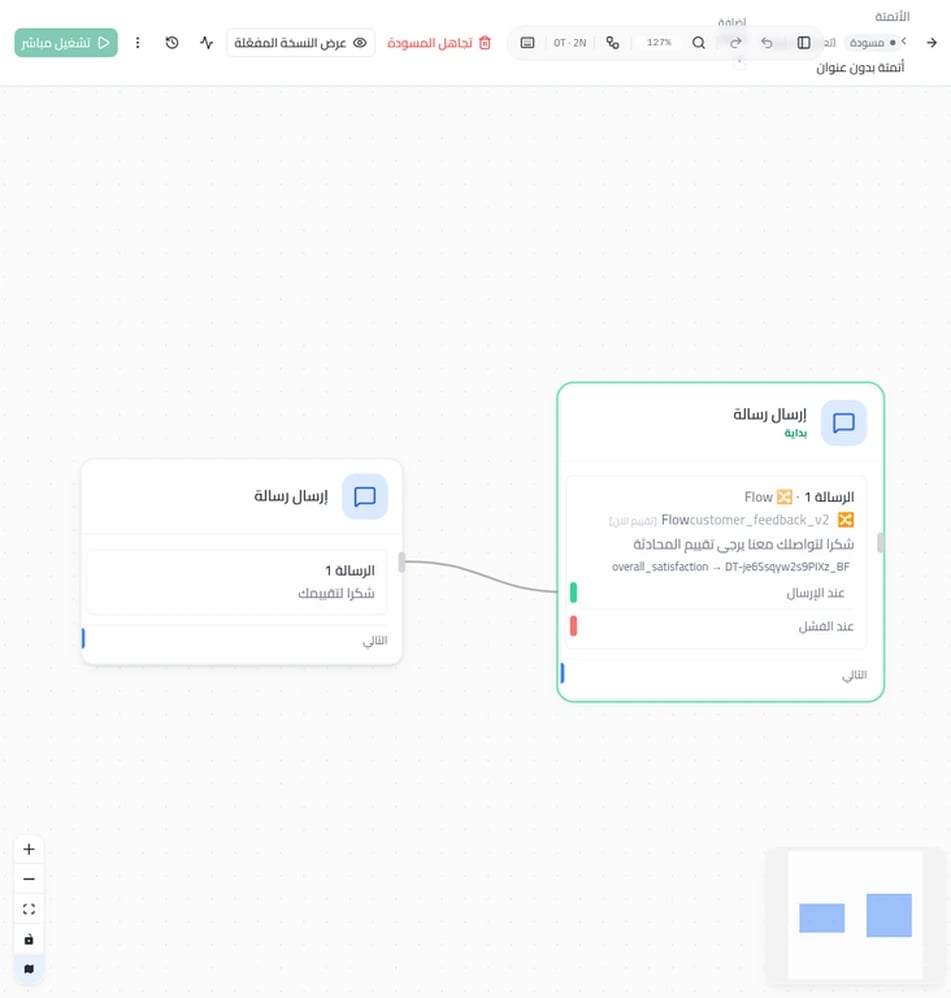
مثال: أتمتة تقييم خدمة العملاء
-
عقدة البداية: إرسال تدفق
customer_feedback_v2مع رسالة “شكرا لتواصلك معنا يرجى تقييم المحادثة” - عند الإرسال (أخضر): إرسال رسالة شكر “شكرا لتقييمك”
- عند الفشل (أحمر): يمكن إضافة رسالة بديلة أو تسجيل الخطأ