

1. شريط البحث السريع الشامل (Quick Search)
يقع شريط البحث السريع في أعلى يمين المنصة، وهو بوابتك للوصول الفوري إلى أي معلومة دون مغادرة الصفحة الحالية. عند النقر على شريط البحث أو استخدام اختصار لوحة المفاتيح المخصص، تظهر قائمة منسدلة فورية تتيح لك التنقل السريع.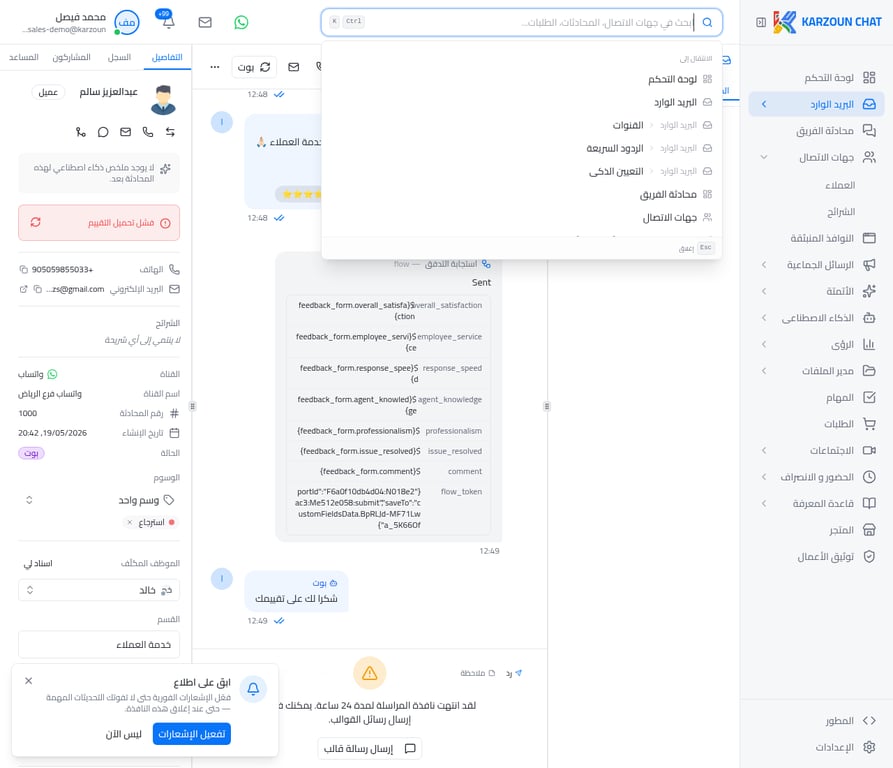
- البحث المباشر: يمكنك البحث فوراً عن جهات الاتصال بالاسم أو رقم الهاتف، والمحادثات السابقة، والطلبات، والاجتماعات.
- روابط التنقل السريع: توفر القائمة المنسدلة روابط مباشرة لأهم أقسام المنصة مثل (لوحة التحكم، البريد الوارد، القنوات، الردود السريعة، التعيين الذكي، محادثة الفريق، جهات الاتصال، الرسائل الجماعية، وقوالب البريد الإلكتروني).
- توفير الوقت: بدلاً من النقر على القائمة الجانبية والبحث عن القسم المطلوب، يمكنك الانتقال إلى أي صفحة بلمحة بصر عبر قائمة البحث السريع.
2. شريط الأدوات العلوي للمحادثة (Conversation Top Bar)
عند فتح أي محادثة في البريد الوارد، يظهر شريط علوي مخصص يحتوي على اختصارات وأدوات تتيح لك اتخاذ إجراءات فورية ومباشرة مع العميل الحالي دون الحاجة لفتح قوائم معقدة.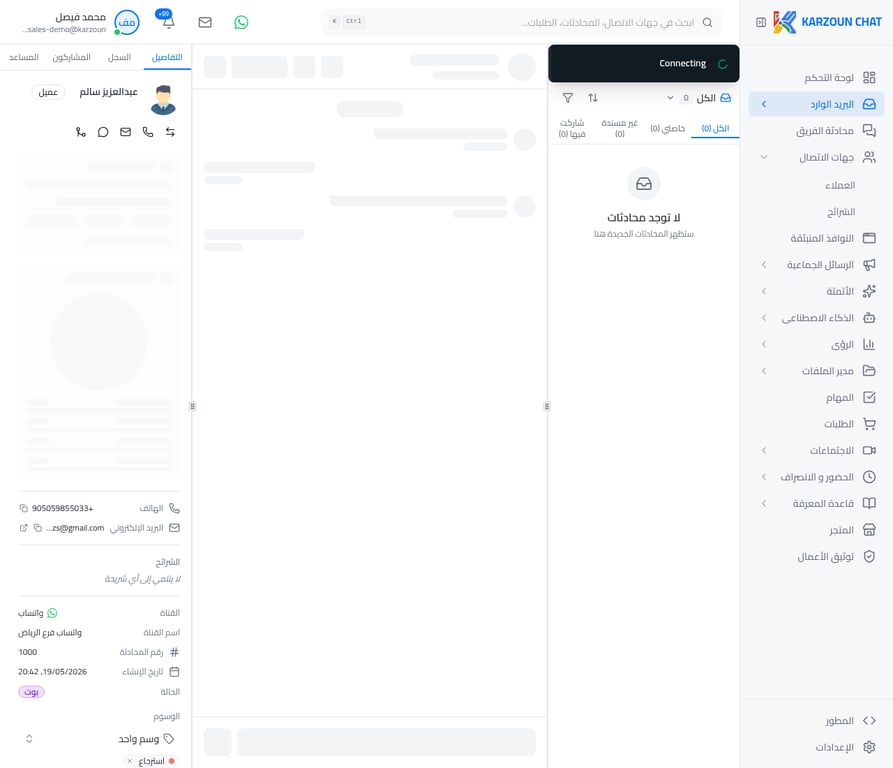
أ. تصفية حالة المحادثات السريعة
بجانب تبويبات تصفية المحادثات (الكل، خاصتي، غير مسندة، شاركت فيها)، يوجد زر منسدل يتيح تصفية المحادثات بناءً على حالتها الحالية بلمسة واحدة: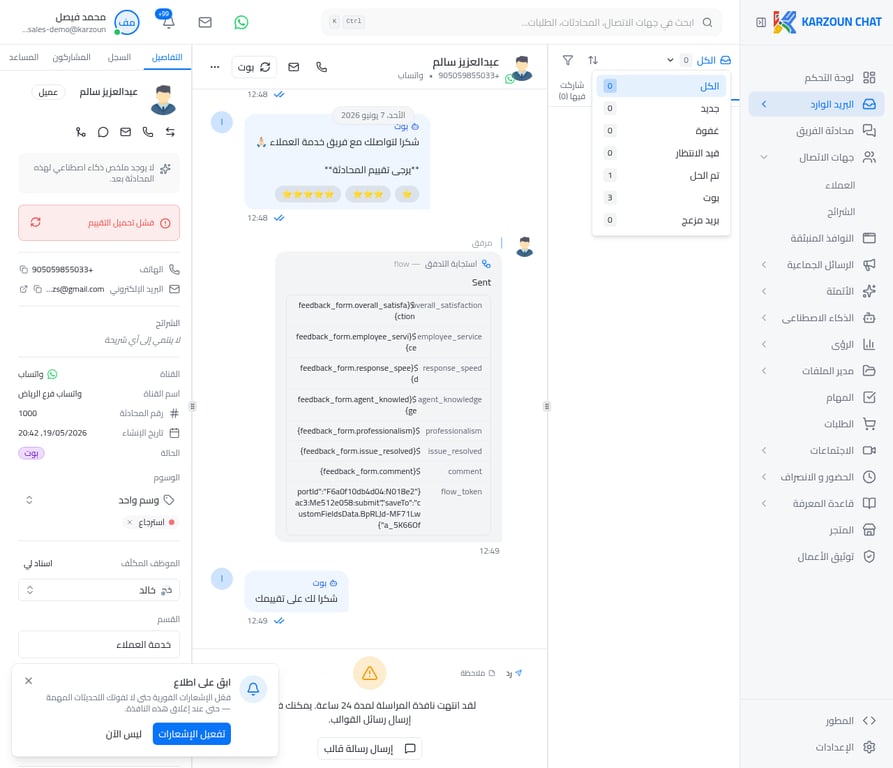
- جديد: المحادثات الواردة حديثاً والتي لم يتم التعامل معها بعد.
- عضوية (عضوة): المحادثات النشطة حالياً.
- قيد الانتظار: المحادثات المعلقة بانتظار إجراء من العميل أو الإدارة.
- تم الحل: المحادثات التي تم إغلاقها بنجاح بعد حل استفسار العميل.
- بوت: المحادثات التي يتم معالجتها حالياً بواسطة الذكاء الاصطناعي أو الرد الآلي.
- بريد مزعج (Spam): لنقل المحادثات غير المرغوب فيها وتصفية البريد الوارد.
ب. إرسال قالب واتساب أو إيميل من أي مكان في النظام
يوفر الشريط العلوي للمنصة زرَّين مهمَّين يمكن استخدامهما من أي صفحة في النظام بشكل مستقل تام، دون الحاجة لفتح محادثة موجودة مسبقاً: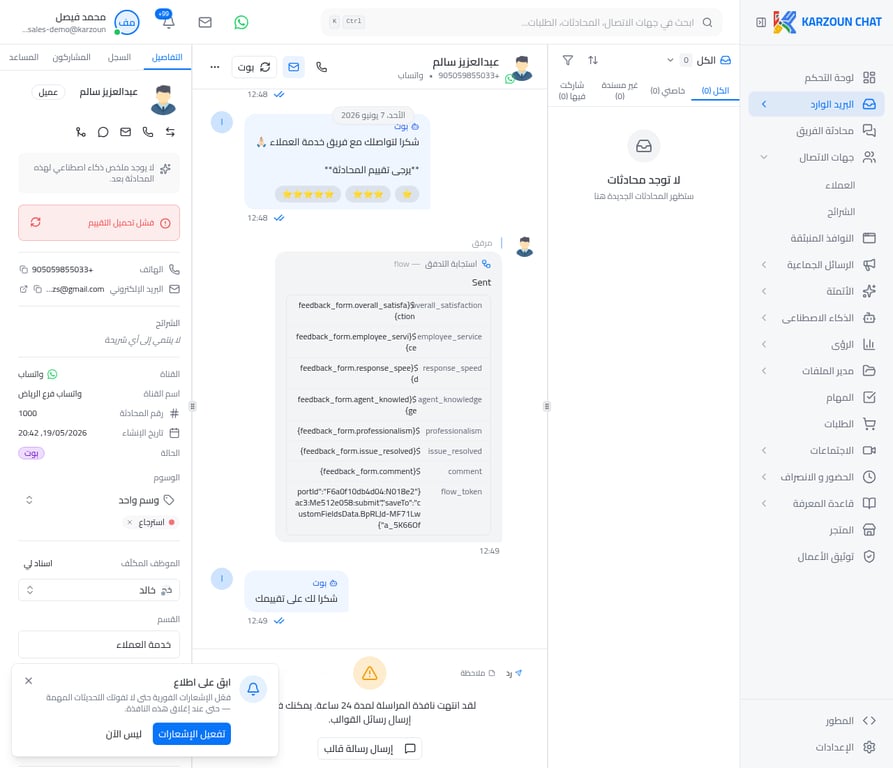
- إرسال قالب واتساب (أيقونة الواتساب الخضراء): بالنقر على هذا الزر، تظهر نافذة منبثقة تتيح لك إرسال قالب واتساب رسمي (WhatsApp Template) لأي رقم هاتف تكتبه مباشرة، حتى لو لم تكن هناك محادثة قائمة مع هذا الرقم في النظام. هذا الخيار مثالي لبدء تواصل جديد مع عميل أو إرسال إشعار مهم دون الحاجة للبحث عن محادثته أولاً.
- إرسال إيميل (أيقونة الرسالة الزرقاء): بالمثل، يتيح لك هذا الزر إرسال بريد إلكتروني لأي عنوان بريد تحدده، مع إمكانية اختيار قوالب البريد الإلكتروني الجاهزة، وذلك من أي صفحة في المنصة دون مغادرتها أو البحث عن محادثة مرتبطة.
3. مركز الإشعارات الفوري (Notification Center)
لضمان عدم تفويت أي تحديث هام أو رسالة جديدة من العملاء أثناء تصفحك لأقسام المنصة المختلفة، توفر كرزون مركز إشعارات متكامل يمكن الوصول إليه مباشرة من أيقونة “الجرس” في الشريط العلوي للمنصة.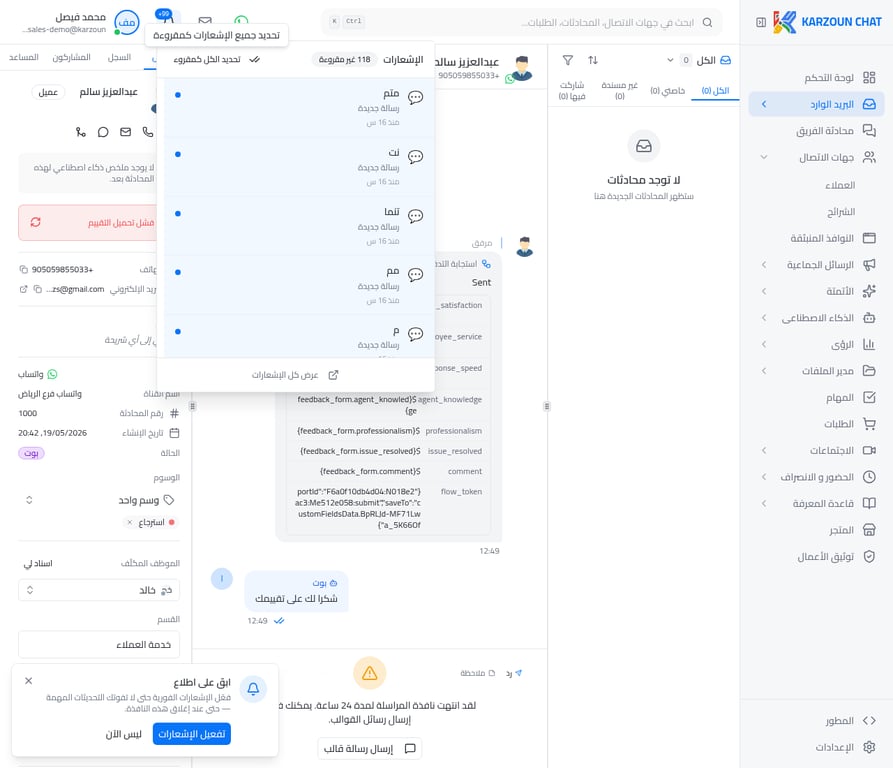
- تنبيهات فورية بالرسائل الجديدة: تظهر لك الرسائل الواردة فوراً مع اسم العميل وجزء من نص الرسالة والوقت المنقضي منذ وصولها (مثال: “منذ 16 ثانية”).
- متابعة حالة النظام: يعرض لك التنبيهات المتعلقة بالتعيينات الجديدة للمحادثات، أو الإشارات (Mentions) من قِبل زملائك في الفريق.
- الوصول السريع: بنقرة واحدة على أي إشعار، سيقوم النظام بنقلك مباشرة إلى المحادثة المعنية لتتمكن من الرد الفوري.
- إدارة الإشعارات: يتيح لك خيار “عرض كل الإشعارات” الانتقال لصفحة مخصصة لإدارة وتصفية جميع التنبيهات السابقة.
خلاصة نصائح الإنتاجية لواجهة البريد الوارد
باستخدام هذه الاختصارات والأدوات السريعة بانتظام، يمكن لوكلاء الدعم تقليل الحركات غير الضرورية بالماوس بنسبة تصل إلى 40%، مما ينعكس إيجاباً على سرعة معالجة التذاكر وتقديم تجربة دعم استثنائية لعملاء منصة كرزون.