كيف تُنظَّم قاعدة المعرفة؟
تعمل قاعدة المعرفة على ثلاثة مستويات: الموضوع ← الفئة ← المقالة- الموضوع: هو المجلد الرئيسي. مثال: “قاعدة معرفة المتجر”
- الفئة: مجلد فرعي داخل الموضوع. مثال: “الاسترجاع والاستبدال”
- المقالة: المحتوى الفعلي الذي يقرأه الذكاء الاصطناعي. مثال: “طريقة تقديم طلب استرجاع”
الواجهة الرئيسية
عند فتح قاعدة المعرفة من القائمة الجانبية، ستجد ملخصاً سريعاً يوضح عدد المواضيع والفئات والمقالات المنشورة.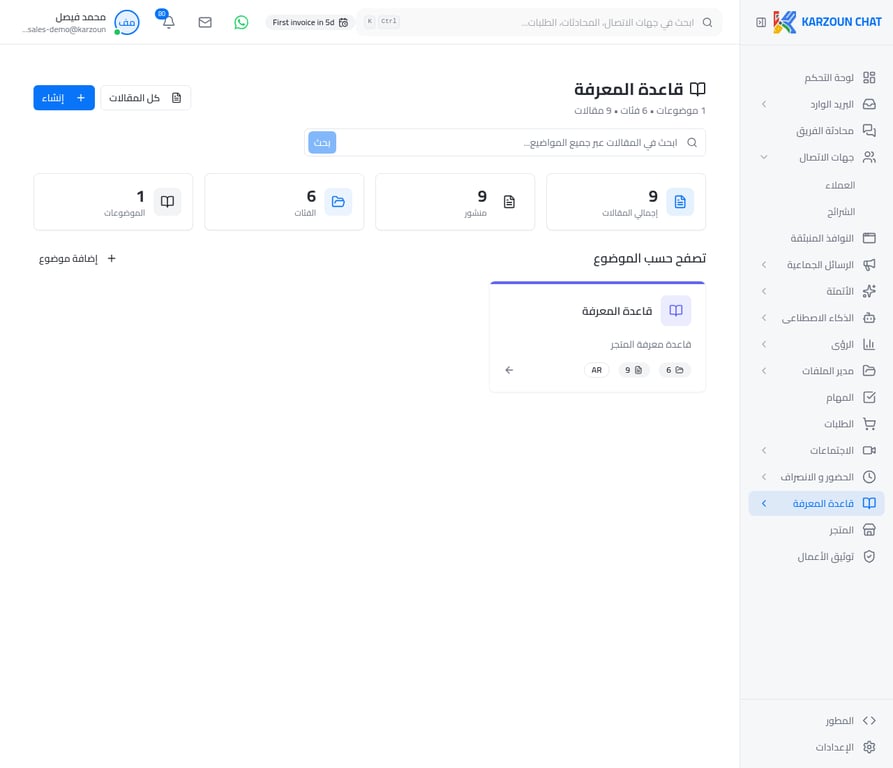
إنشاء موضوع جديد
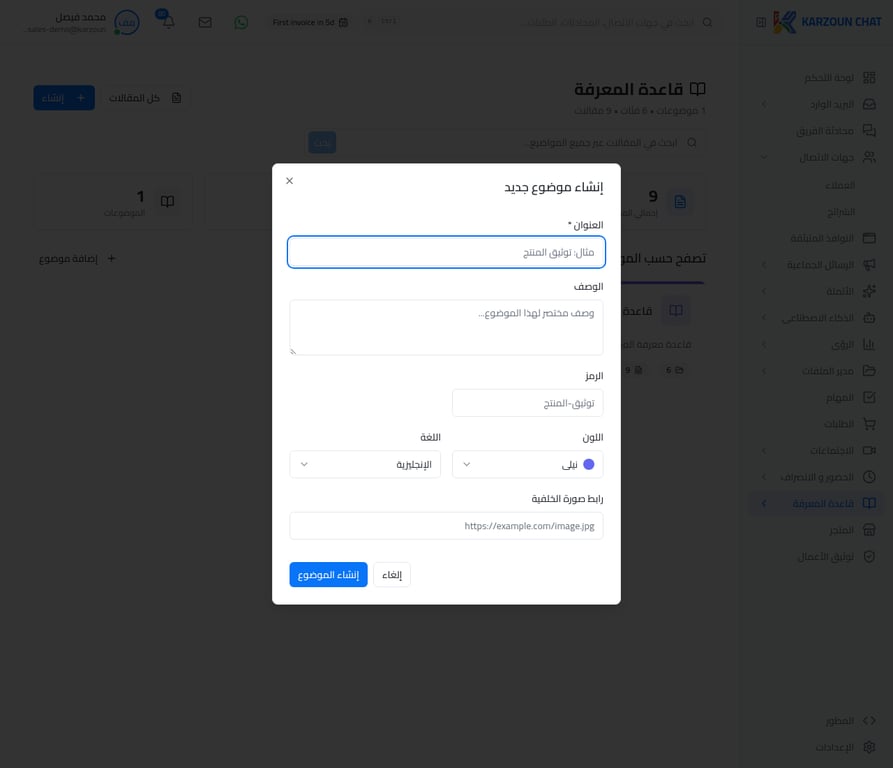
لإنشاء موضوع جديد، اضغط على زر إضافة موضوع في أسفل يسار الصفحة. ستظهر نافذة تطلب منك:- العنوان: اسم الموضوع (مثال: قاعدة معرفة المتجر)
- الوصف: وصف مختصر للموضوع
- الرمز: معرّف فريد يُستخدم في الرابط
- اللون: لون مميز للموضوع
- اللغة: لغة المحتوى (عربي / إنجليزي)
الفئات داخل الموضوع
بعد فتح الموضوع، ستجد قائمة بجميع الفئات الموجودة فيه. كل فئة تُظهر عدد المقالات المرتبطة بها، ويمكنك إضافة فئة جديدة بالضغط على فئة جديدة.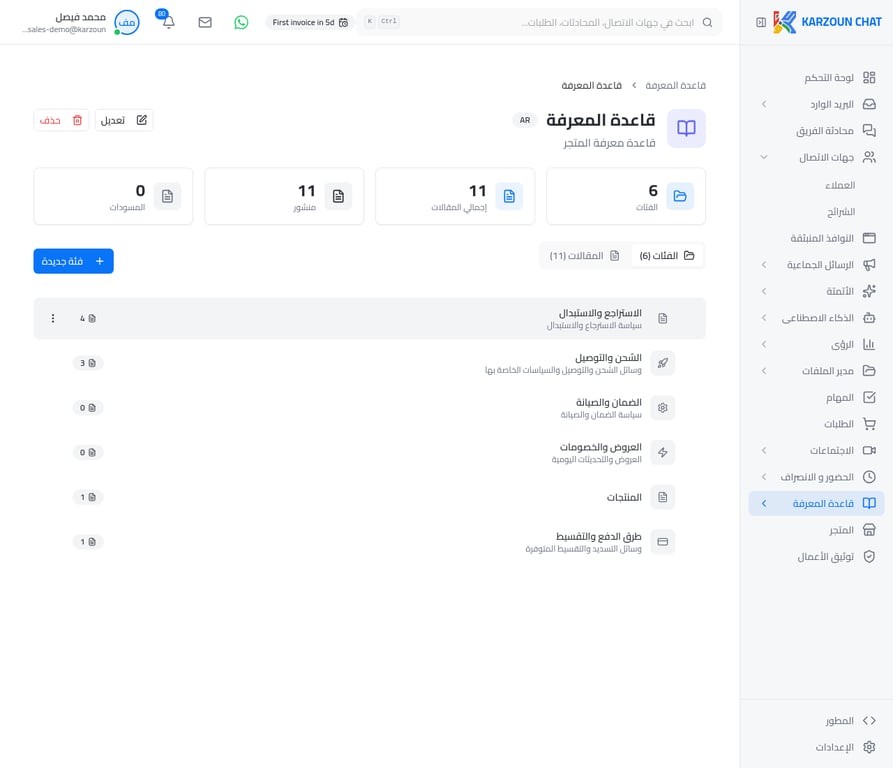
المقالات داخل الفئة
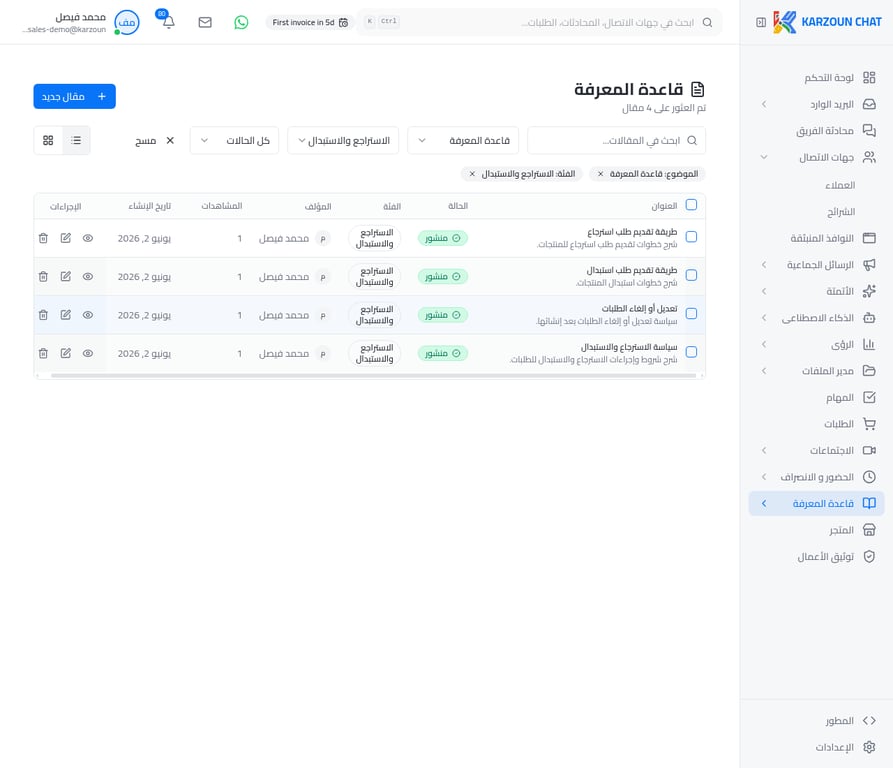
عند الضغط على أي فئة، ستجد قائمة بجميع المقالات المرتبطة بها. يمكنك من هذه الشاشة:- رؤية حالة كل مقالة (منشور / مسودة)
- معرفة عدد المشاهدات
- تعديل أي مقالة أو حذفها
محرر المقالة
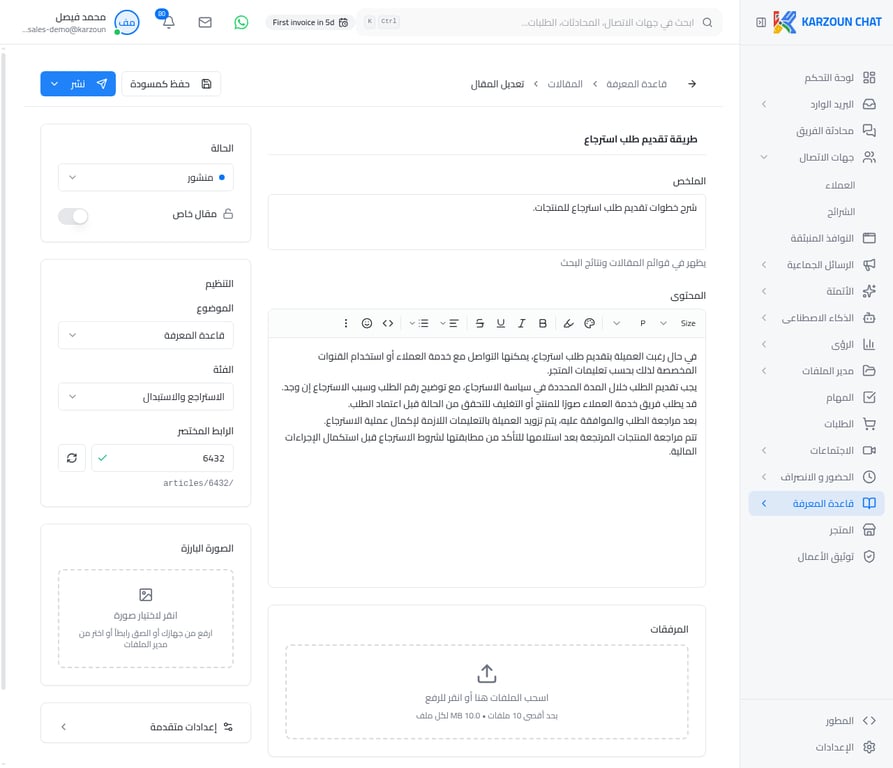
عند إنشاء مقالة جديدة أو تعديل مقالة موجودة، ستفتح شاشة المحرر. تحتوي على:- العنوان والملخص: يظهران في نتائج البحث
- المحتوى: النص الكامل للمقالة مع أدوات تنسيق
- الحالة: منشور أو مسودة
- الموضوع والفئة: لتصنيف المقالة بشكل صحيح
- الصورة البارزة: صورة اختيارية تظهر مع المقالة
- المرفقات: ملفات إضافية مرتبطة بالمقالة