

الخطوة الأولى: فتح محرر الإنشاء
من القائمة الجانبية، انقر على النوافذ المنبثقة، ثم انقر على زر إنشاء نافذة منبثقة في أعلى الصفحة.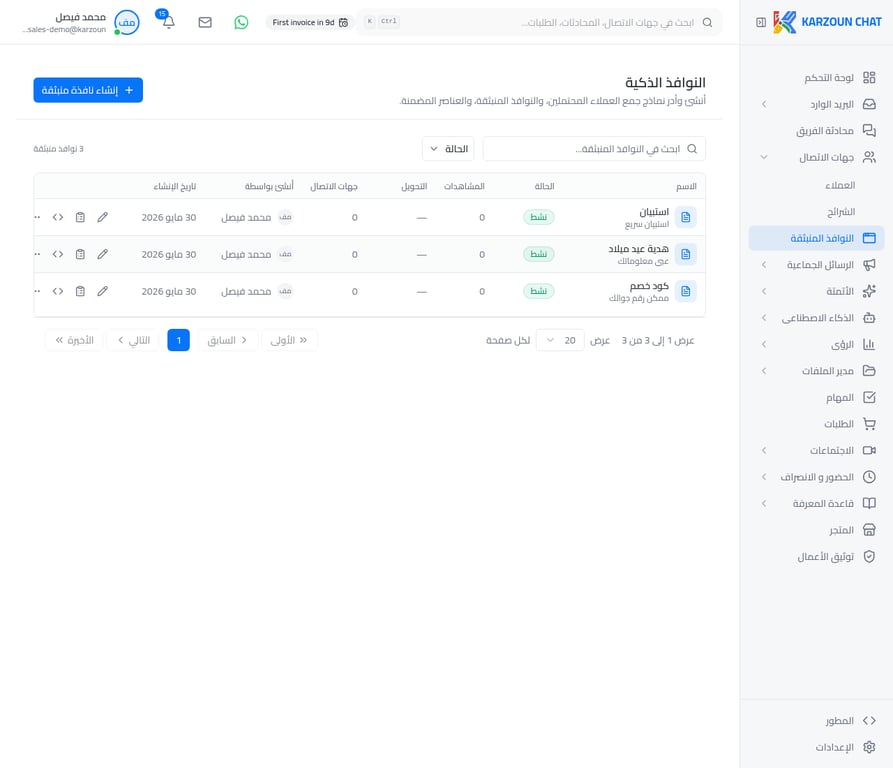
الخطوة الثانية: اختيار القالب
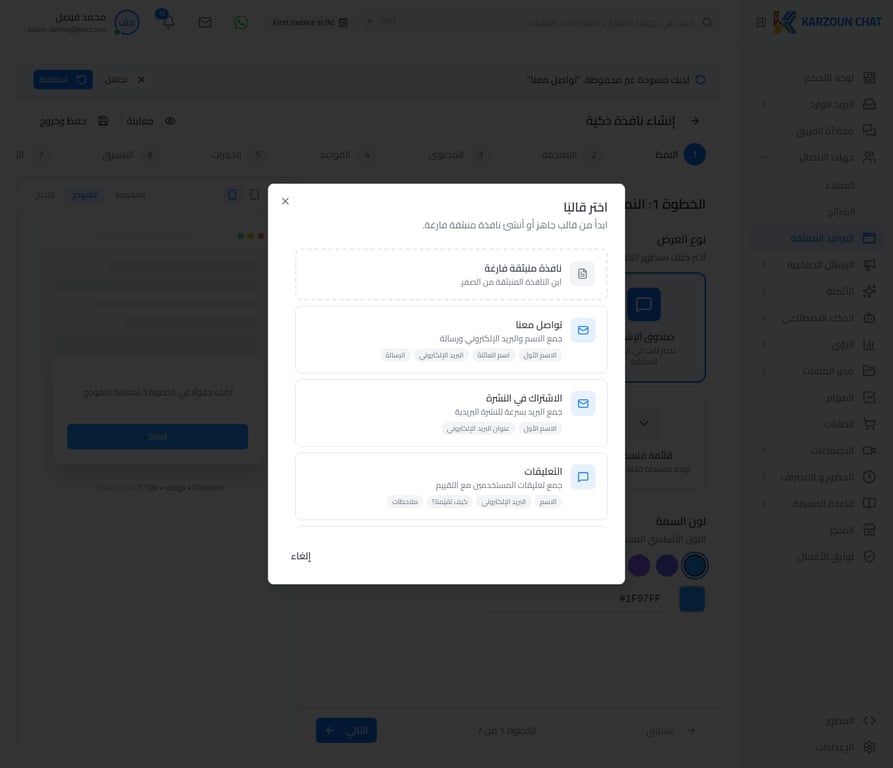
ستظهر لك نافذة لاختيار نقطة البداية. يمكنك:- اختيار قالب جاهز مثل “تواصل معنا” أو “استبيان” للبدء بتصميم مسبق
- البدء من قالب فارغ لبناء النموذج من الصفر
الخطوة 1 من 7: النمط
بعد اختيار القالب، ستنتقل لأول خطوة وهي النمط. هنا تختار شكل ظهور النافذة. اختر نافذة منبثقة لتظهر النافذة في وسط الشاشة فوق المحتوى — وهو النمط الأكثر استخداماً لأنه يلفت انتباه الزائر مباشرة.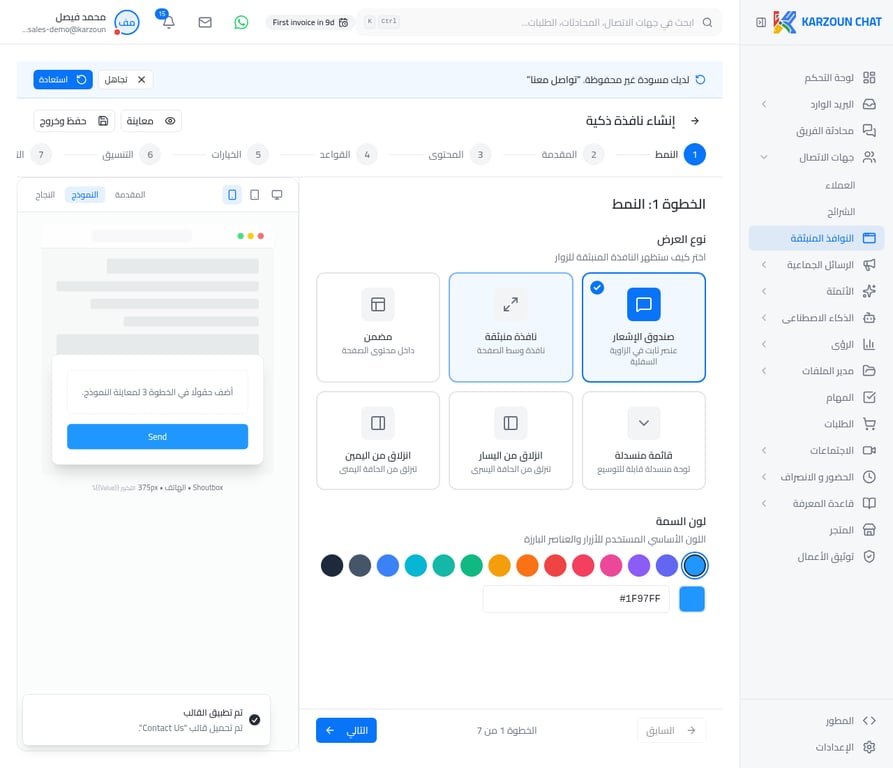
- النموذج (Form): الجزء الذي يحتوي على الحقول التي يملؤها الزائر
- المقدمة (Callout): شاشة ترحيبية تظهر قبل النموذج (اختيارية)
- النجاح (Success): شاشة الشكر التي تظهر بعد الإرسال
الخطوة 2 من 7: المقدمة
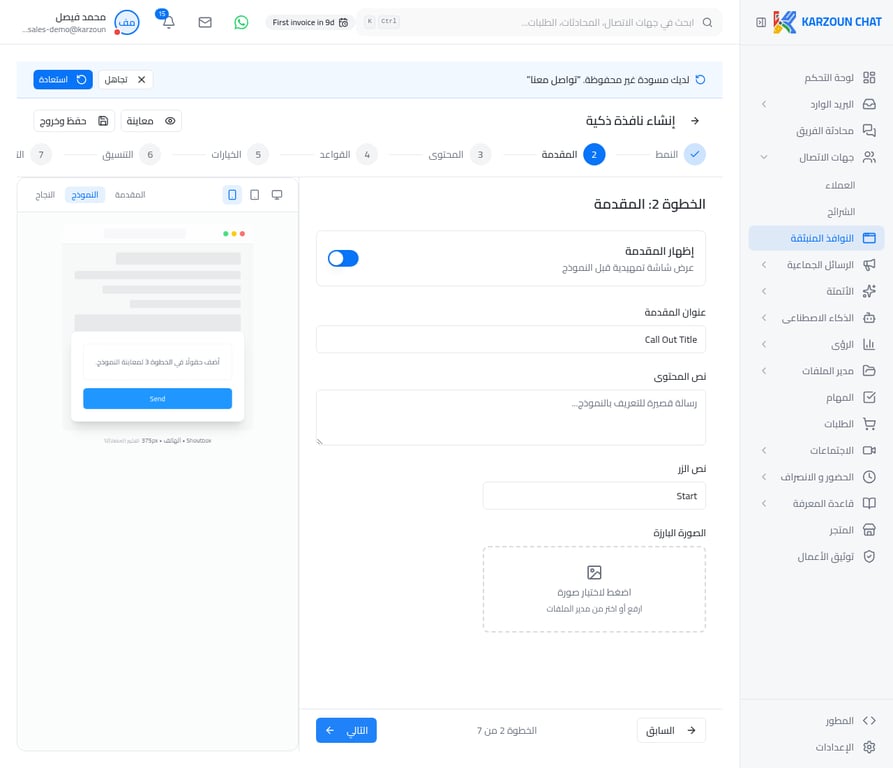
المقدمة هي شاشة اختيارية تظهر للزائر قبل أن يرى النموذج. يمكنك استخدامها لكتابة رسالة ترحيبية أو شرح سبب ظهور النافذة. تحتوي على:- عنوان المقدمة: النص الرئيسي الذي يراه الزائر
- وصف المقدمة: نص توضيحي إضافي
- زر الإجراء: النص الذي يظهر على زر الانتقال للنموذج
الخطوة 3 من 7: المحتوى
هنا تبني النموذج الفعلي. أدخل عنوان النموذج أولاً، ثم أضف الحقول التي تريدها.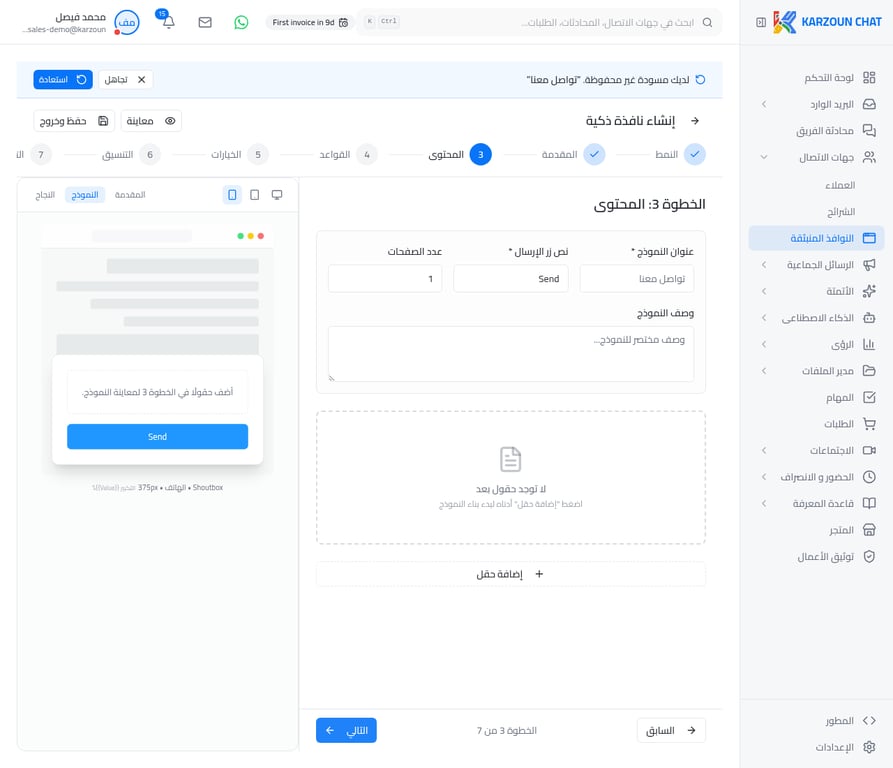
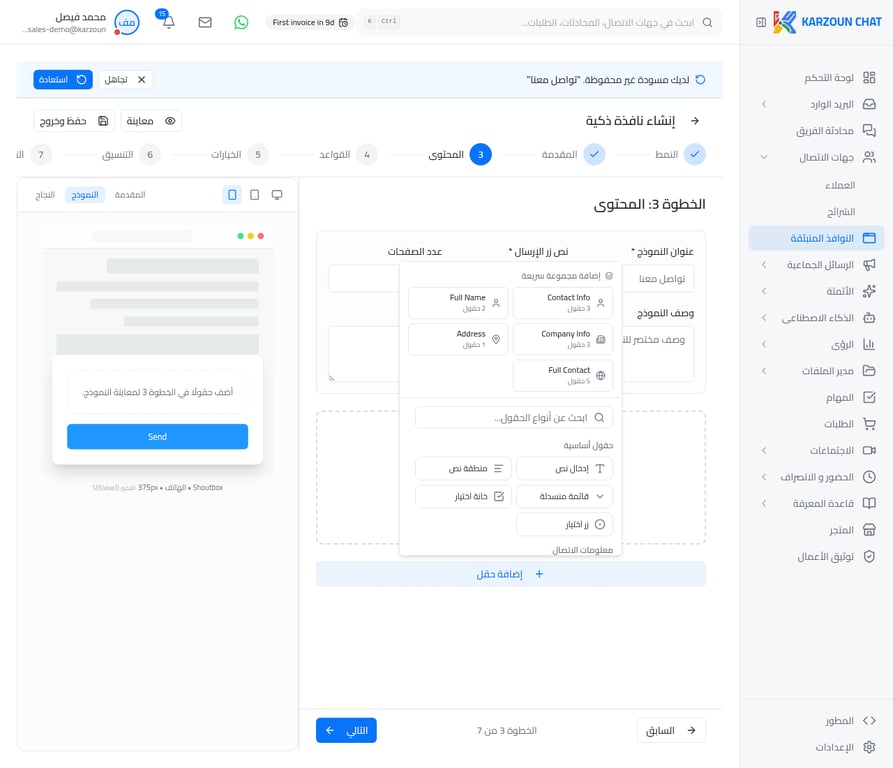
الخطوة 4 من 7: القواعد
قواعد الظهور تحدد في أي صفحات من موقعك ستظهر هذه النافذة للزوار.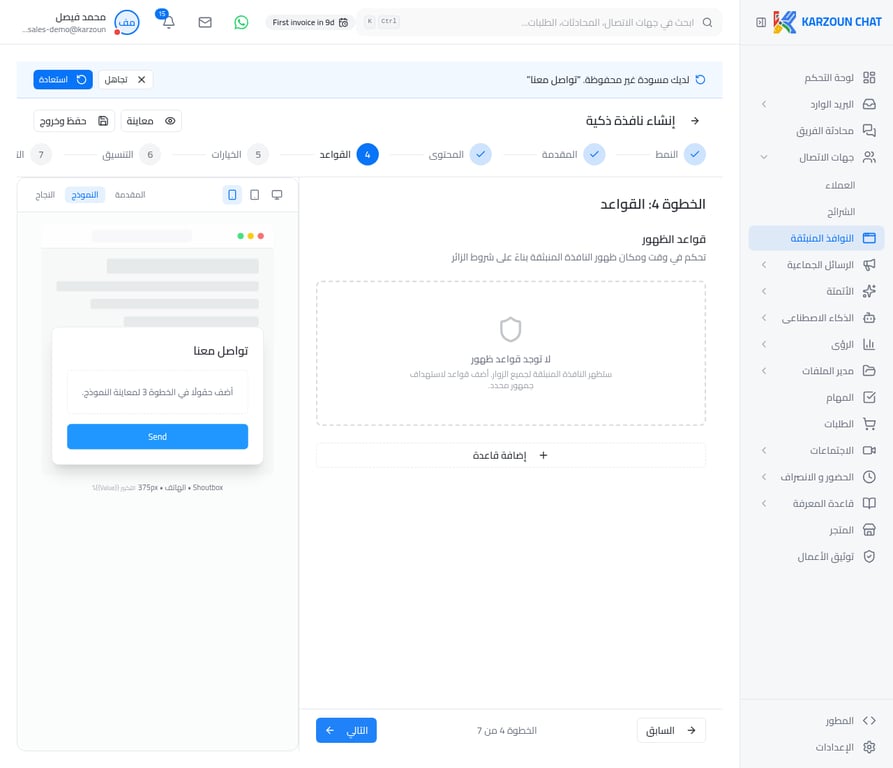
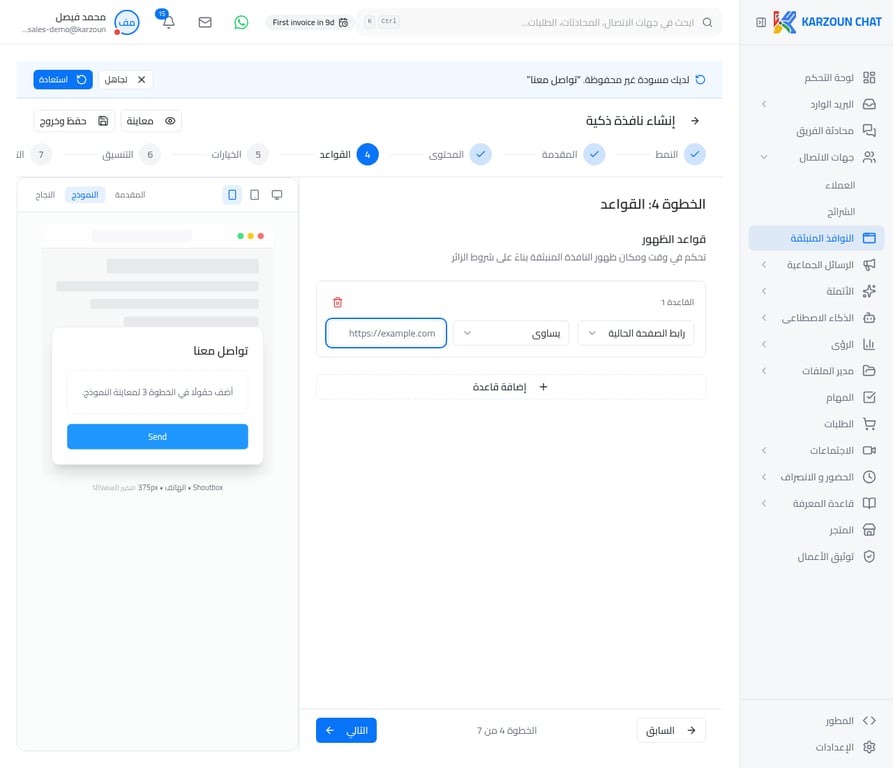
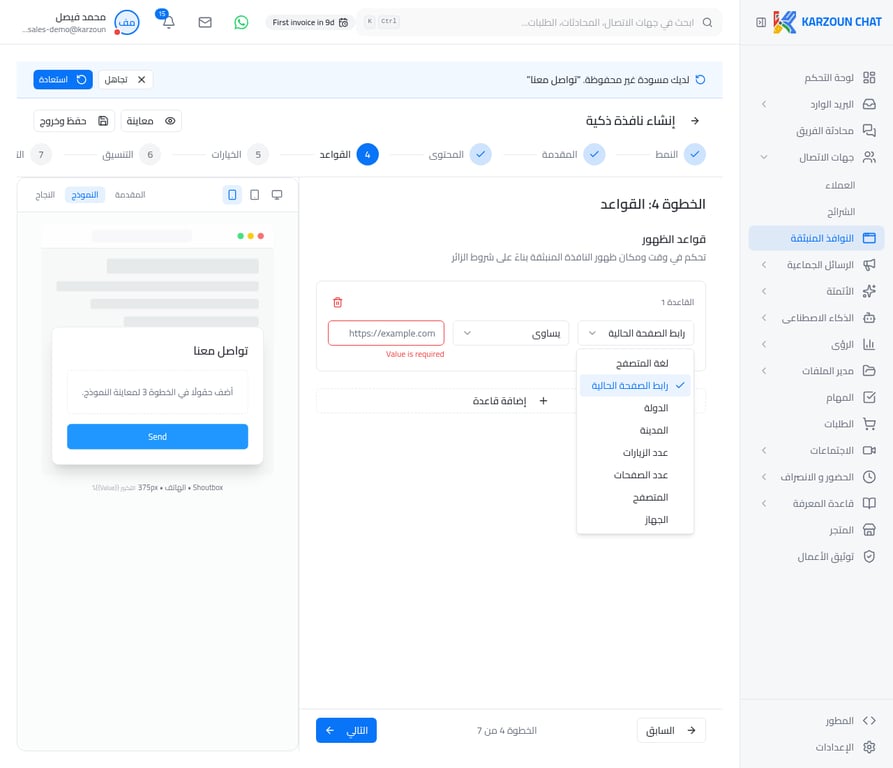
مثال: إذا أردت أن تظهر النافذة فقط في صفحة “اتصل بنا”، اختر رابط الصفحة الحالية ثم أدخل رابط الصفحة.إذا تركت هذه الخطوة فارغة، ستظهر النافذة في جميع صفحات موقعك. انقر على التالي للمتابعة.
الخطوة 5 من 7: الخيارات
هنا تضبط الإعدادات العامة للنموذج: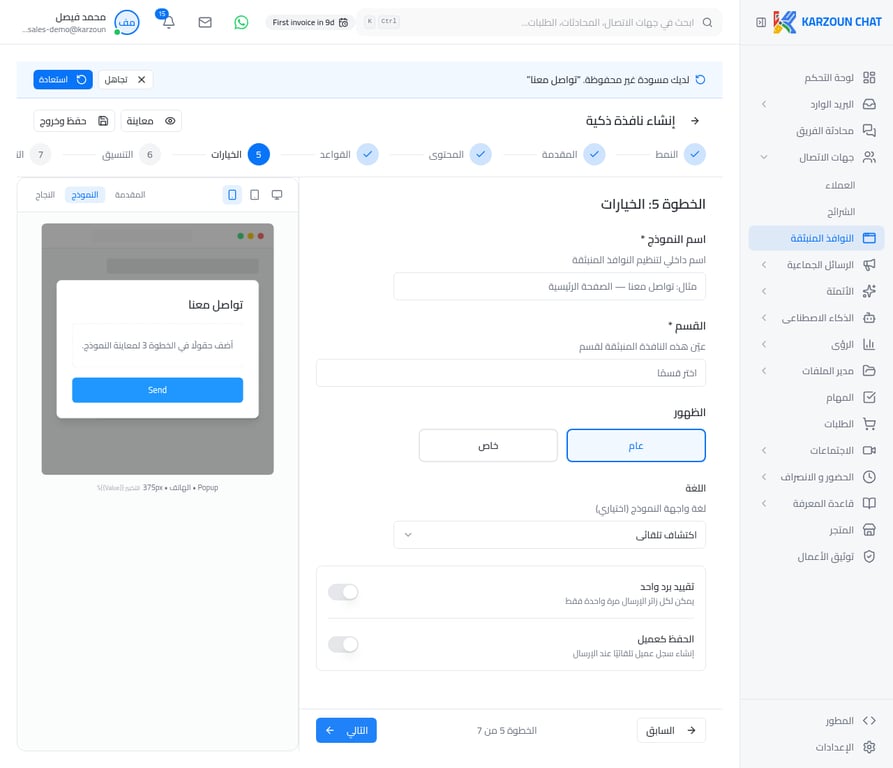
ملاحظة: اسم النموذج للاستخدام الداخلي فقط ولا يراه الزائر.
خيار الحفظ كعميل
هذا الخيار مهم جداً — عند تفعيله، كل زائر يملأ النموذج ويضغط إرسال يُحفظ تلقائياً كعميل جديد في قائمة جهات الاتصال في كرزون، دون أي تدخل منك.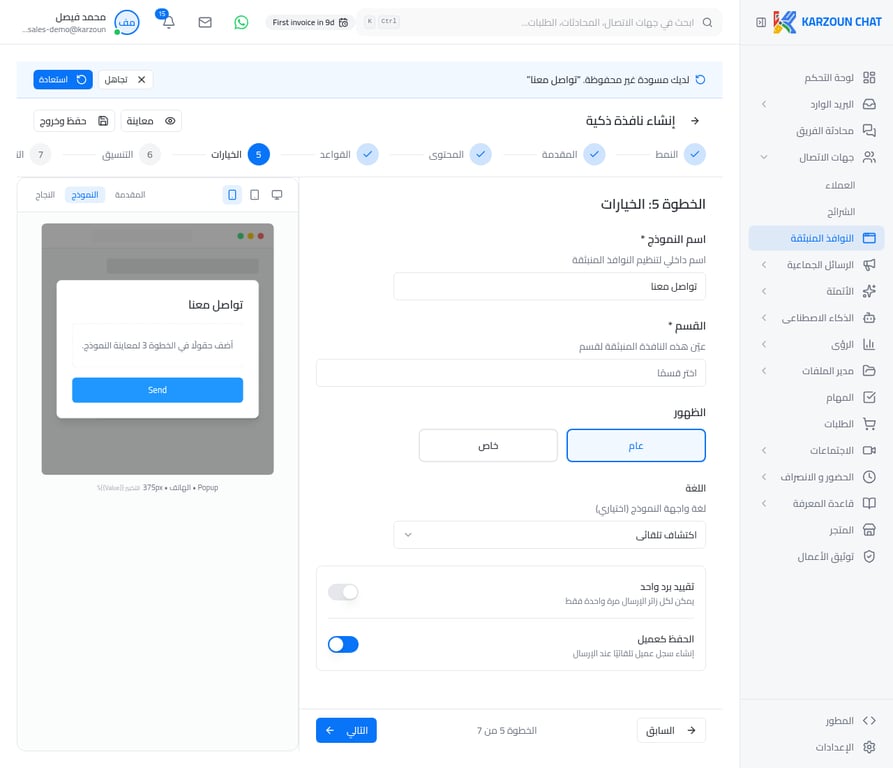
الخطوة 6 من 7: التنسيق
إذا كنت تريد تعديل مظهر النافذة لتتناسب مع ألوان موقعك، يمكنك إضافة CSS مخصص في هذه الخطوة.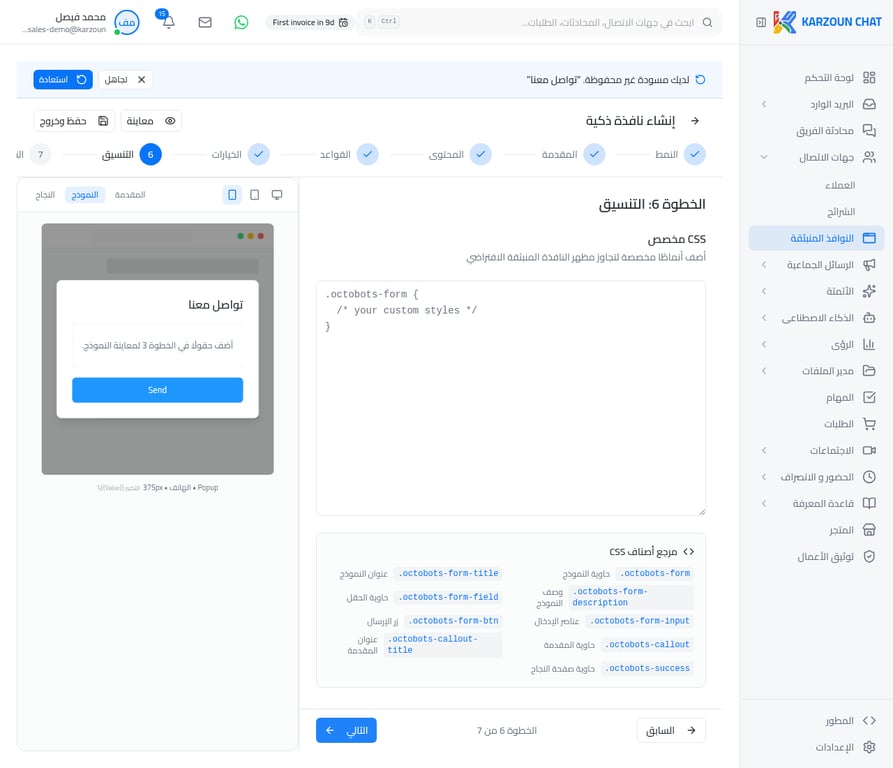
ملاحظة: إذا لم تكن لديك خلفية في CSS، يمكنك تخطي هذه الخطوة والمتابعة بالنقر على التالي.
الخطوة 7 من 7: التأكيد
الخطوة الأخيرة تحدد ما يحدث بعد أن يضغط الزائر على زر الإرسال.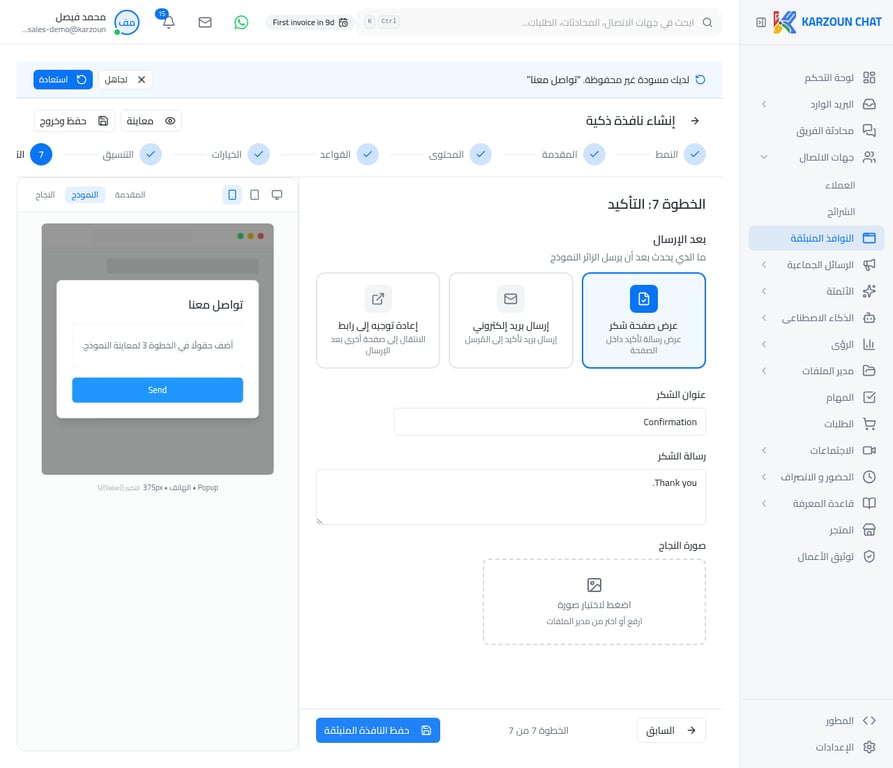
- عنوان الشكر
- رسالة الشكر
- صورة اختيارية