

1. الوصول إلى صفحة أعضاء الفريق
للوصول إلى هذه الصفحة، توجه إلى الشريط الجانبي الأيمن في لوحة التحكم، وانقر على خيار الإعدادات، ثم اختر أعضاء الفريق من القائمة الفرعية.2. واجهة إدارة أعضاء الفريق
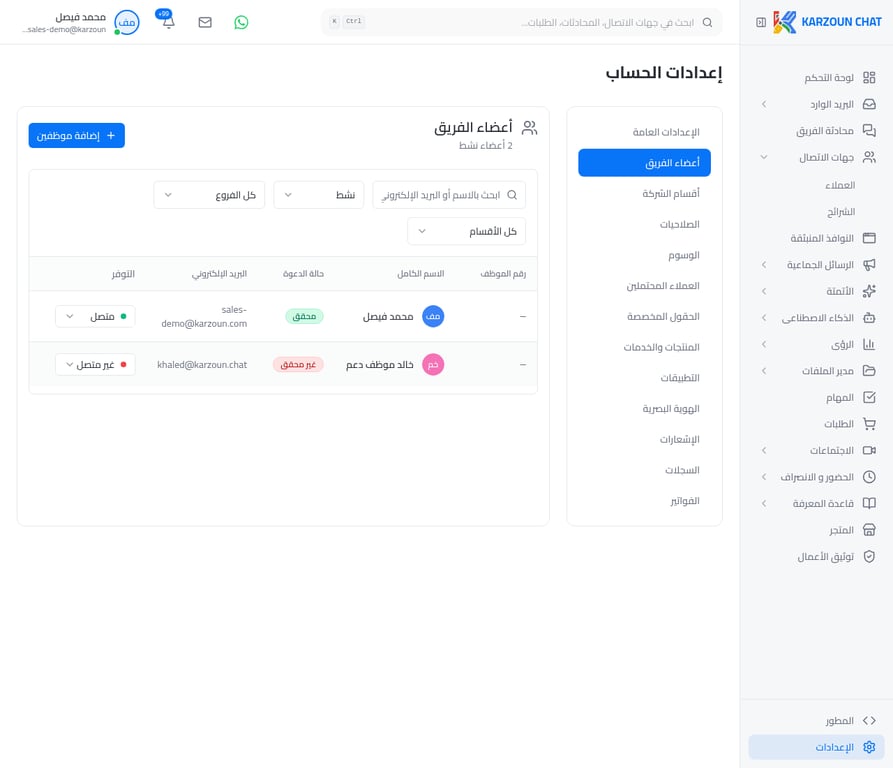
تتميز الواجهة بتصميم منظم يسهل على الإدارة متابعة حالة الموظفين وتصفيتهم للوصول السريع:- البحث السريع: حقل مخصص للبحث عن أي موظف بالاسم الكامل أو البريد الإلكتروني.
- خيارات التصفية: تتيح لك فرز الموظفين بناءً على:
- الحالة: (نشط، غير نشط، دعوة معلقة).
- الفروع: لعرض موظفي فرع معين فقط.
- الأقسام: لعرض الموظفين المضافين لقسم محدد (مثل قسم المبيعات أو الدعم الفني).
3. دعوة وإضافة موظف جديد
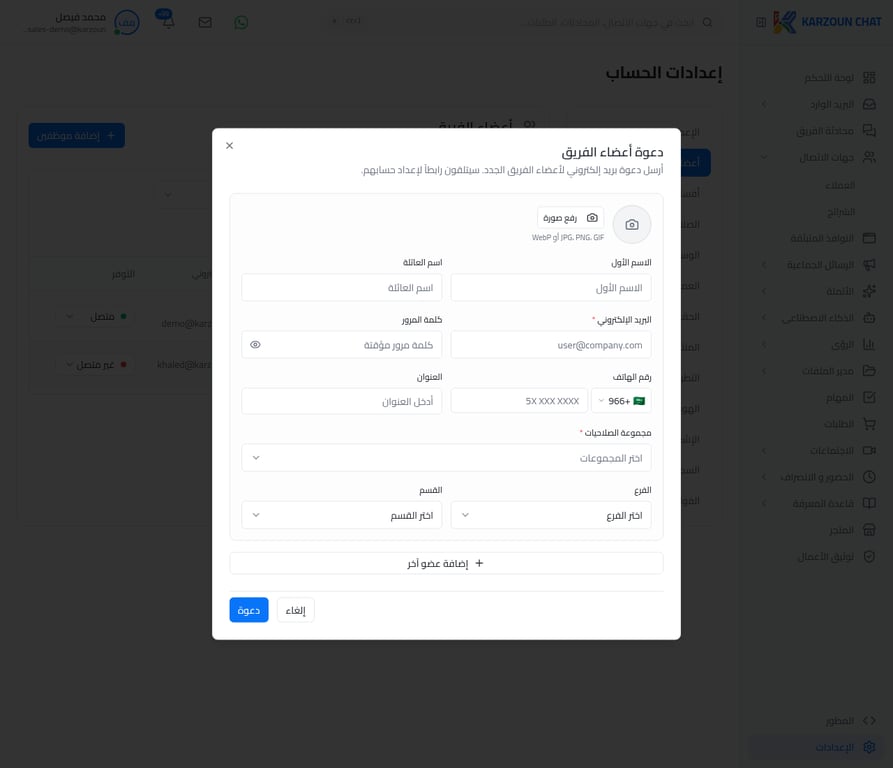
لإضافة عضو جديد إلى فريق العمل، انقر على زر إضافة موظفين ذو اللون الأزرق في أعلى الصفحة، لتظهر لك نافذة منبثقة تتطلب تعبئة البيانات التالية:أ. البيانات الشخصية للموظف
- الصورة الشخصية: يمكنك رفع صورة للموظف لتسهيل التعرف عليه داخل مساحة العمل ومحادثات الفريق.
- الاسم الأول واسم العائلة: الاسم الثنائي الرسمي للموظف.
- البريد الإلكتروني: البريد الإلكتروني الذي ستصل إليه دعوة تفعيل الحساب (يجب أن يكون فريداً وغير مستخدم سابقاً).
- كلمة المرور المؤقتة: تعيين كلمة مرور أولية للموظف، ويمكنه تغييرها لاحقاً من إعدادات حسابه الشخصي.
- رقم الهاتف: رقم الجوال الخاص بالموظف مع تحديد مفتاح الدولة.
- العنوان: حقل اختياري لإدخال عنوان السكن أو المقر الفعلي للموظف.
ب. الصلاحيات والتنظيم الإداري
- مجموعة الصلاحيات: تحديد الدور الوظيفي للموظف (مثل مدير نظام، مشرف، أو موظف دعم) لتحديد الصلاحيات المتاحة له عبر المنصة.
- الفرع: اختيار الفرع الذي يتبع له الموظف في حال وجود فروع متعددة للمؤسسة.
- القسم: تحديد القسم المخصص للموظف (مثل قسم خدمة العملاء).
⚠️ ملاحظة هامة: تعيين الموظف في قسم محدد يحكم رؤيته للمحادثات الواردة؛ فالموظف لن يتمكن من رؤية أو استقبال محادثات قسم المبيعات إلا إذا كان مضافاً بشكل فعلي وصريح في هذا القسم.
- إضافة عضو آخر: يتيح لك هذا الخيار فتح حقول جديدة لدعوة أكثر من موظف في نفس الوقت لتوفير الجهد.
4. الإجراءات المتاحة على كل موظف
يحتوي عمود الإجراءات في قائمة الموظفين على مجموعة من الأيقونات التي تتيح لك إدارة كل موظف بشكل مستقل: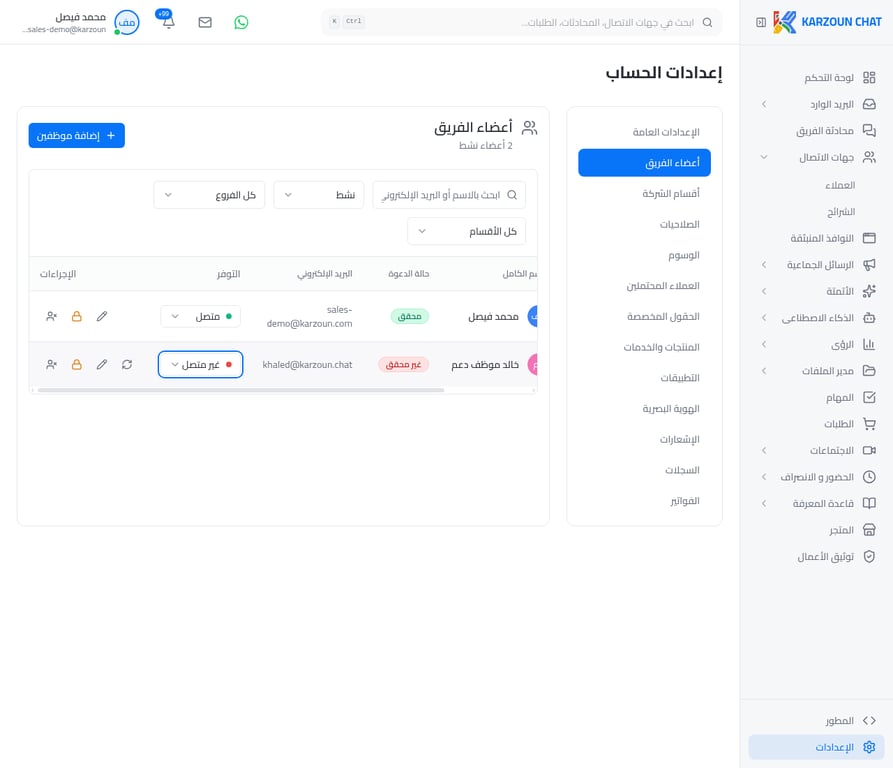
تعديل بيانات الموظف
بالنقر على أيقونة القلم، تفتح نافذة تعديل كاملة تتيح تحديث جميع بيانات الموظف من الاسم والبريد الإلكتروني إلى مجموعة الصلاحيات والقسم والفرع.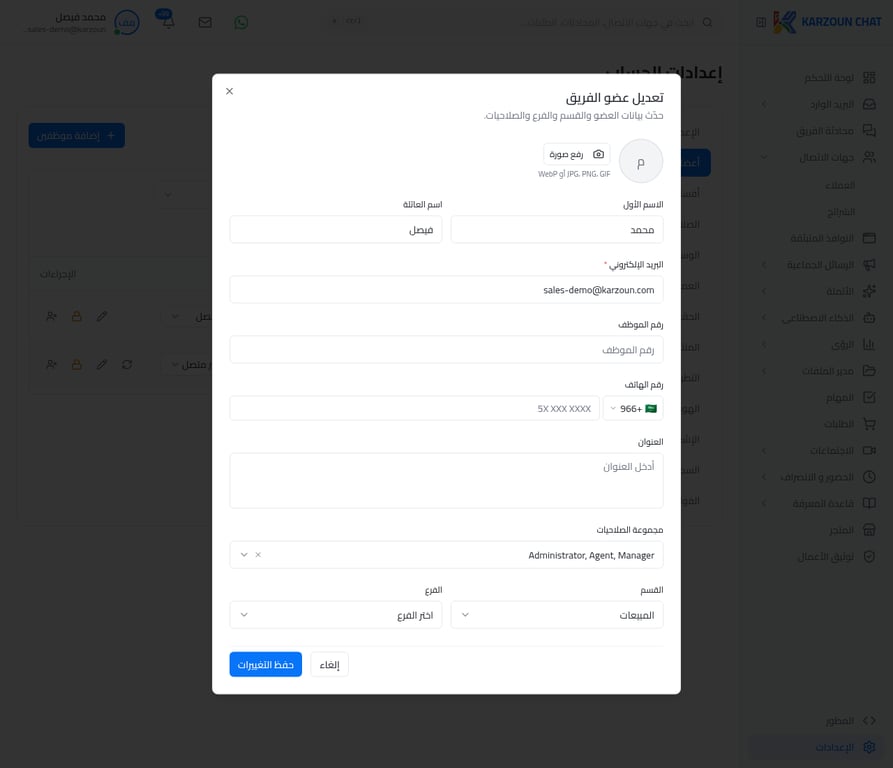
تعيين كلمة مرور جديدة
بالنقر على أيقونة القفل، تفتح نافذة مخصصة لإعادة تعيين كلمة مرور جديدة للموظف، وذلك في حال نسيانها أو الحاجة لتغييرها من قِبل الإدارة دون الحاجة لتدخل الموظف نفسه.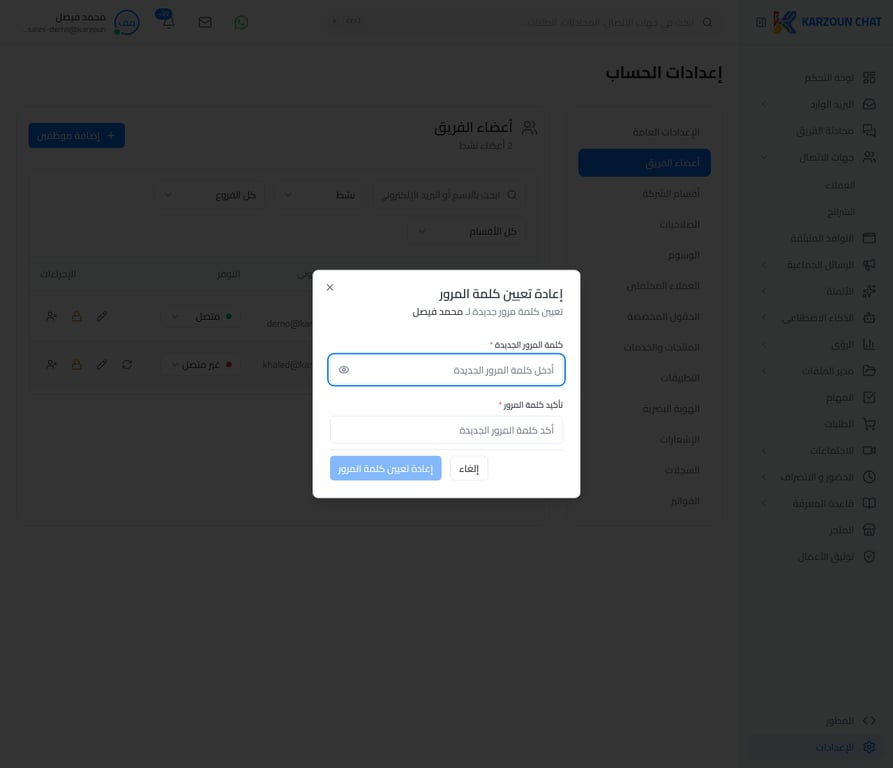
5. متابعة حالة توفر الموظفين
من خلال القائمة الرئيسية لأعضاء الفريق، يمكن للإدارة والمسؤولين مراقبة حالة توفر كل موظف في الوقت الفعلي لاستقبال المحادثات:- متصل: الموظف متواجد حالياً على المنصة وجاهز لاستقبال وتولي محادثات العملاء الجديدة.
- مشغول: الموظف متصل لكنه في وضع مشغول، ولا يستقبل محادثات جديدة.
- في استراحة: الموظف في وضع الاستراحة مؤقتاً.
- غير متصل: الموظف خارج النظام حالياً، ولا يتم تعيين المحادثات التلقائية له لضمان سرعة الاستجابة للعملاء.
- حالة الدعوة: تظهر بجانب اسم الموظف لمعرفة ما إذا كان حسابه محققاً (تم تفعيل الحساب عبر البريد الإلكتروني) أو غير محقق (في انتظار قبول الدعوة).