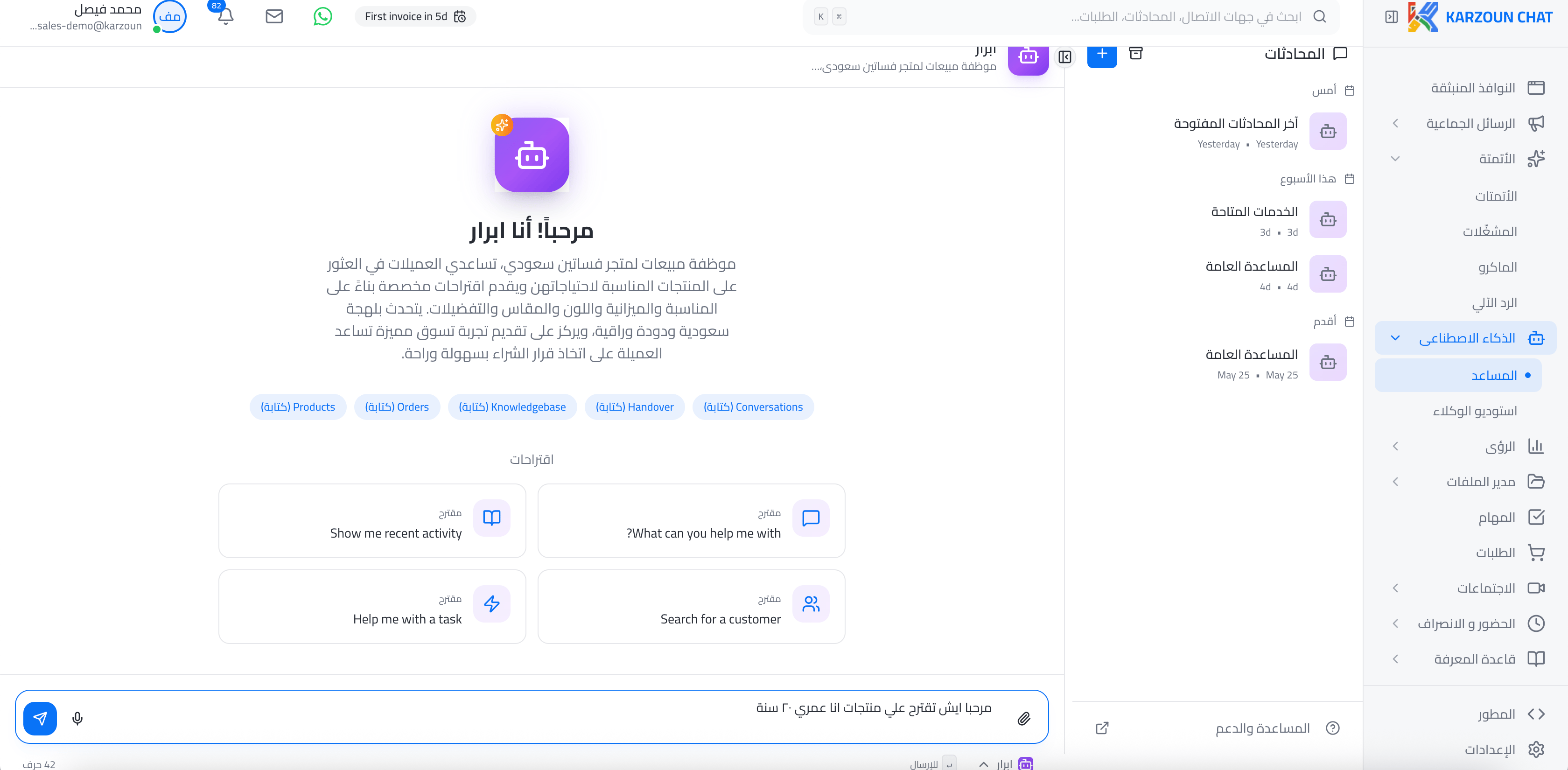
الخطوة الأولى: فتح استوديو الوكلاء وإنشاء وكيل جديد
- من القائمة الجانبية، توجه إلى الذكاء الاصطناعي ← استوديو الوكلاء.
- انقر على زر إنشاء وكيل في أعلى يسار الصفحة.
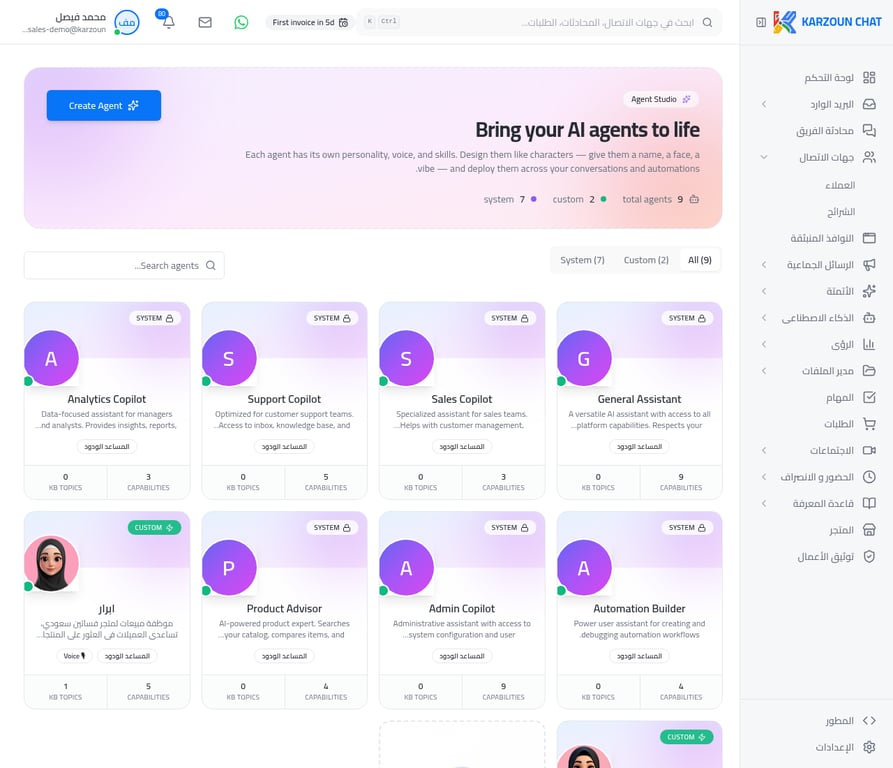
التبويب الأول: الهوية
هنا تحدد المعلومات الأساسية للوكيل التي تظهر للعملاء والموظفين:- الاسم: اكتب اسماً حقيقياً للوكيل (مثال: ابرار).
- الدور / الوصف: يظهر في بطاقة الوكيل ورأس المحادثة. اكتب تخصصه بدقة.
- مثال من ابرار: “موظفة مبيعات لمتجر فساتين سعودي، تساعدي العميلات في العثور على المنتجات المناسبة لاحتياجاتهن وتقدم اقتراحات مخصصة بناءً على المناسبة والميزانية واللون والمقاس والتفضيلات.”
- الجنس: حدد ذكر أو أنثى أو بدون تحديد، ليتناسب مع الصوت الذي ستختاره لاحقاً.
- الصورة: يمكنك رفع صورة شخصية للوكيل لتظهر في المحادثات.
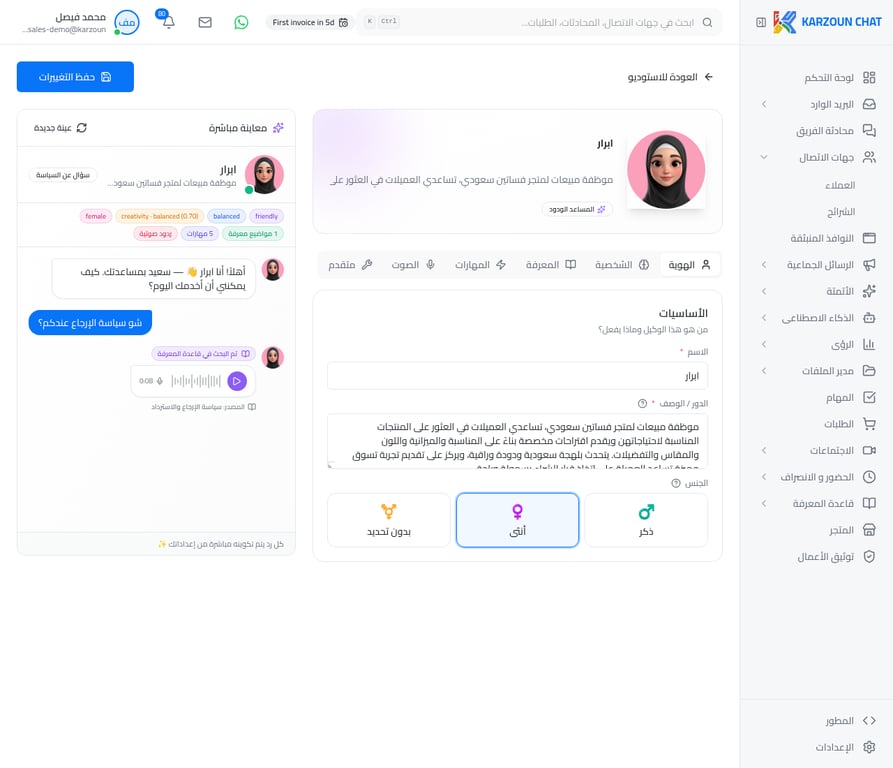
التبويب الثاني: الشخصية
هذا التبويب يحدد نبرة الوكيل وأسلوبه في الرد: اختر أحد القوالب الجاهزة:
يمكنك أيضاً ضبط مؤشرات الشخصية يدوياً للتحكم في مستوى الودية والابتكار.
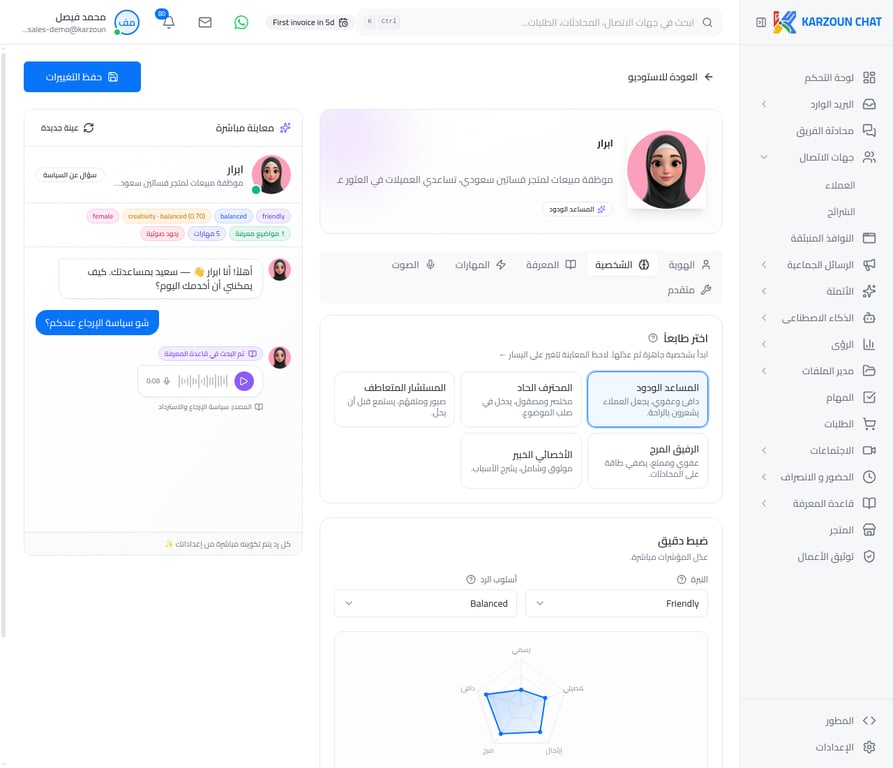
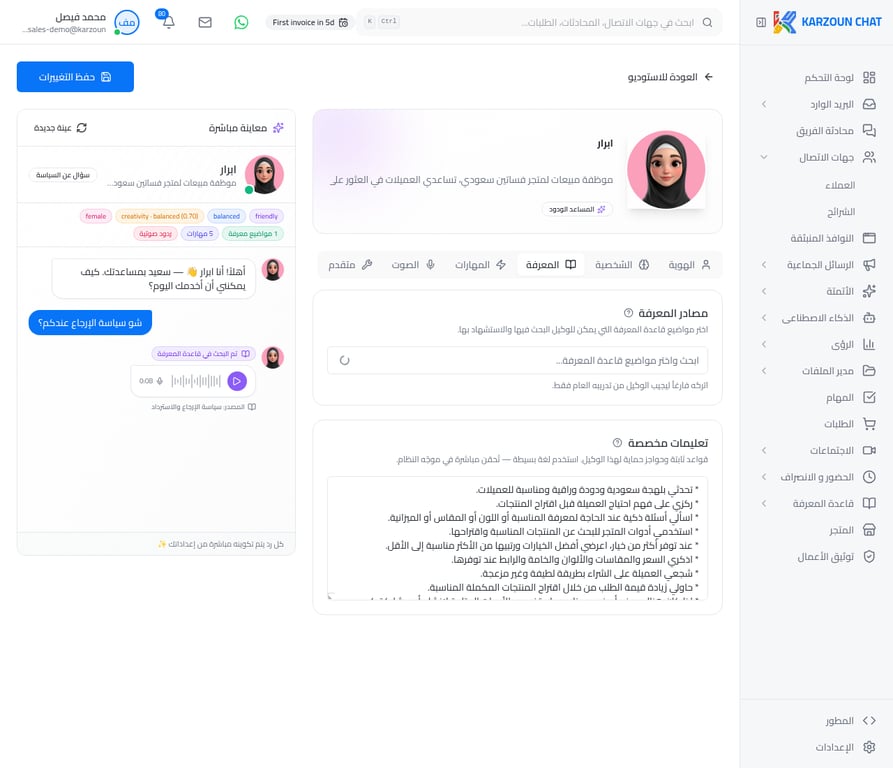
التبويب الثالث: المعرفة
هذا التبويب هو الأهم لضمان دقة إجابات الوكيل: أ. ربط قاعدة المعرفة: ابحث واختر مواضيع قاعدة المعرفة التي أنشأتها مسبقاً. سيبحث الوكيل تلقائياً داخل مقالاتك ويجيب العميل بدقة مع ذكر المصدر. طريقة انشاء قاعدة معرفة ب. التعليمات المخصصة: هنا تكتب القواعد الثابتة التي يجب على الوكيل الالتزام بها دائماً. مثال من تعليمات ابرار:- تحدثي بلهجة سعودية ودودة وراقية.
- ركزي على فهم احتياج العميلة قبل اقتراح المنتجات.
- اسألي أسئلة ذكية عن المناسبة أو اللون أو المقاس أو الميزانية.
- اذكري السعر والمقاسات والألوان والخامة والرابط عند توفرها.
- شجعي العميلة على الشراء بطريقة لطيفة وغير مزعجة.
التبويب الرابع: المهارات
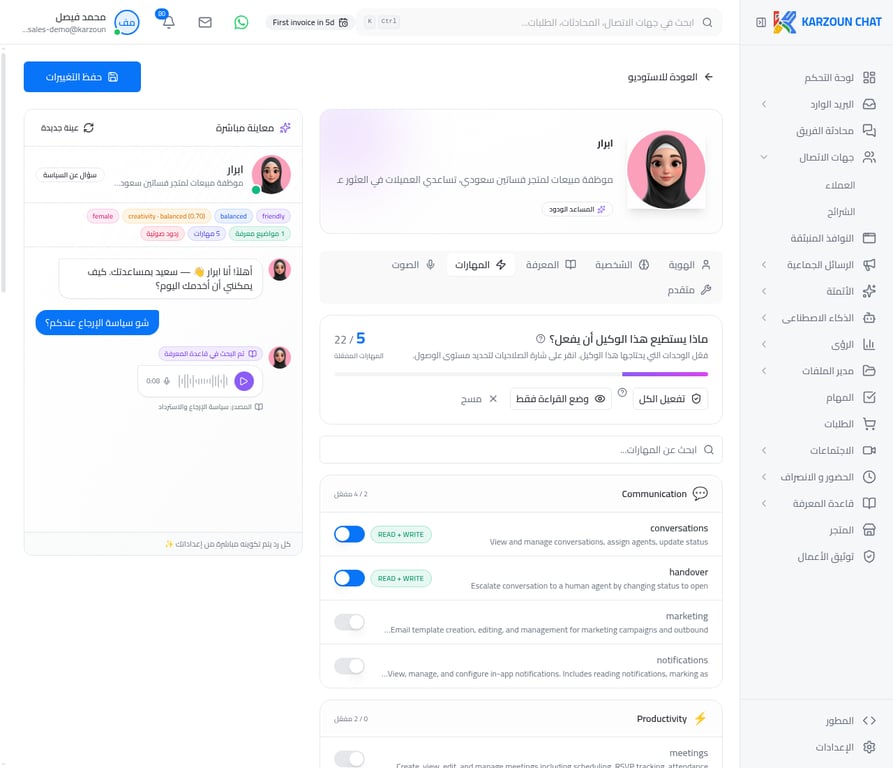
المهارات تحدد ما يستطيع الوكيل فعله داخل المنصة. لكل مهارة مستويان من الصلاحية:- قراءة فقط: يستطيع الوكيل الاطلاع على البيانات والمعلومات دون تعديل.
- قراءة وكتابة: يستطيع الوكيل الاطلاع والإنشاء والتعديل.
مجموعة الإنتاجية:
التبويب الخامس: الصوت
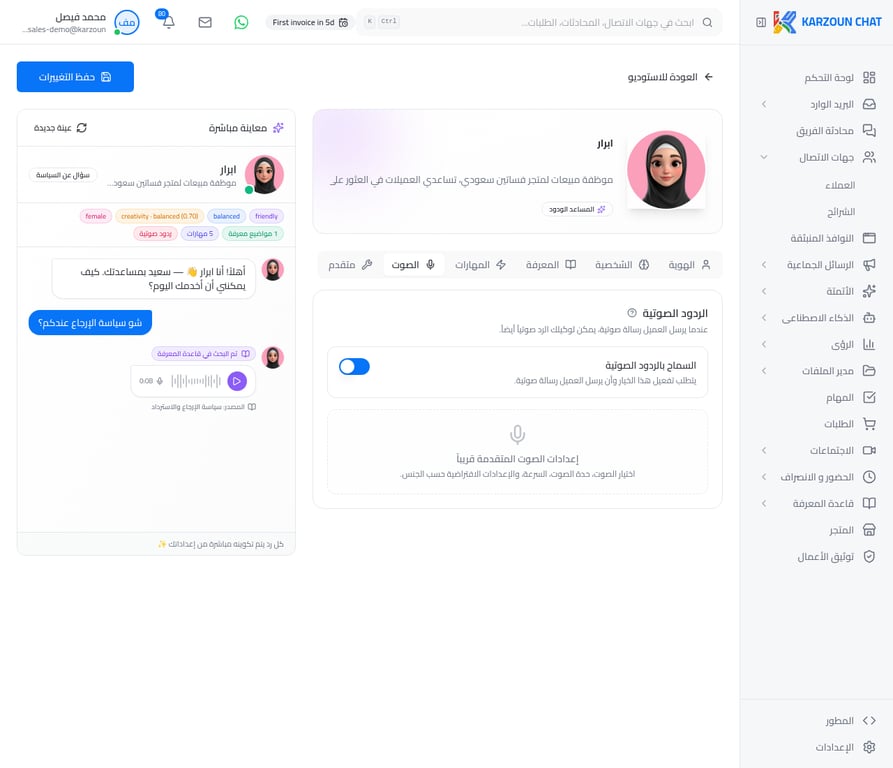
يتيح لك هذا التبويب تفعيل الردود الصوتية للوكيل:- السماح بالردود الصوتية: عند تفعيله، يستطيع الوكيل إرسال رسائل صوتية للعميل بدلاً من النص أو بجانبه.
- إعدادات الصوت المتقدمة (قريباً): ستتيح اختيار نوع الصوت والسرعة والإعدادات الافتراضية حسب الجنس المحدد في تبويب الهوية.
التبويب السادس: متقدم
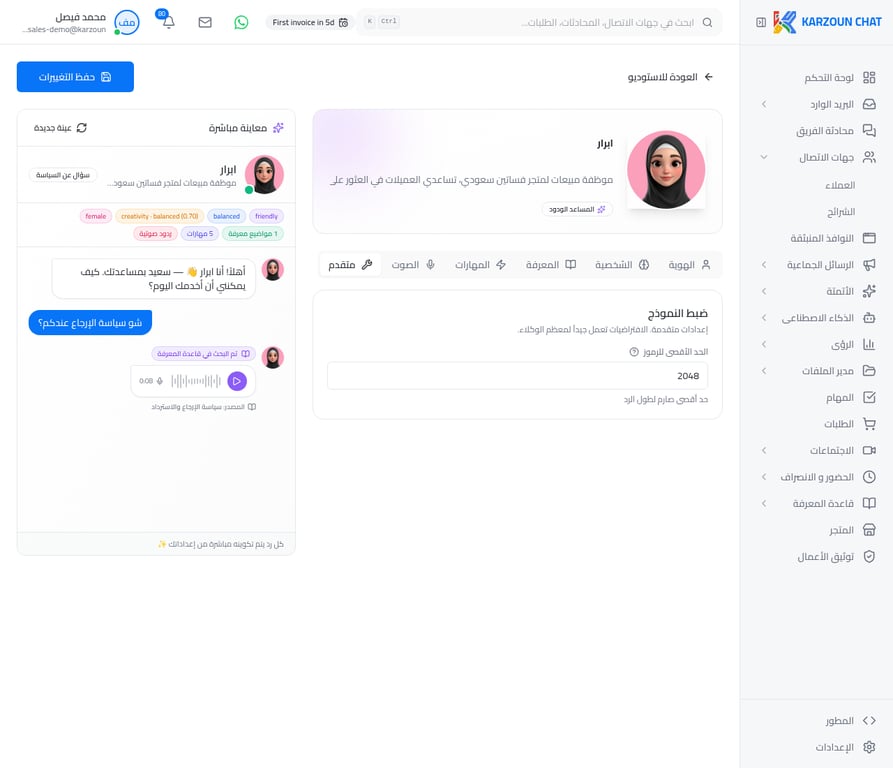
يحتوي على إعدادات دقيقة تؤثر على جودة ردود الوكيل:- الحد الأقصى للرموز: يحدد الطول الأقصى لكل رد يصدره الوكيل. القيمة الافتراضية هي 2048 رمز، وهي مناسبة لمعظم الحالات. رفع هذه القيمة يتيح ردوداً أطول وأكثر تفصيلاً، وخفضها يجعل الردود أقصر وأسرع.
- حد أدنى صارم لطول الرد: يضمن أن الوكيل لا يرد بجمل قصيرة جداً غير مفيدة.
الخطوة الأخيرة: المعاينة والحفظ
_من خيار المساعد الذكي اختر الوكيل _:- جرب التحدث مع الوكيل مباشرة قبل اعتماده.
- اطرح أسئلة تجريبية لتلاحظ كيف يبحث في قاعدة المعرفة ويرد بلهجته المحددة.
- بعد التأكد من أن كل شيء يعمل بكفاءة، انقر على حفظ التغييرات ليصبح الوكيل جاهزاً للربط بالأتمتة.