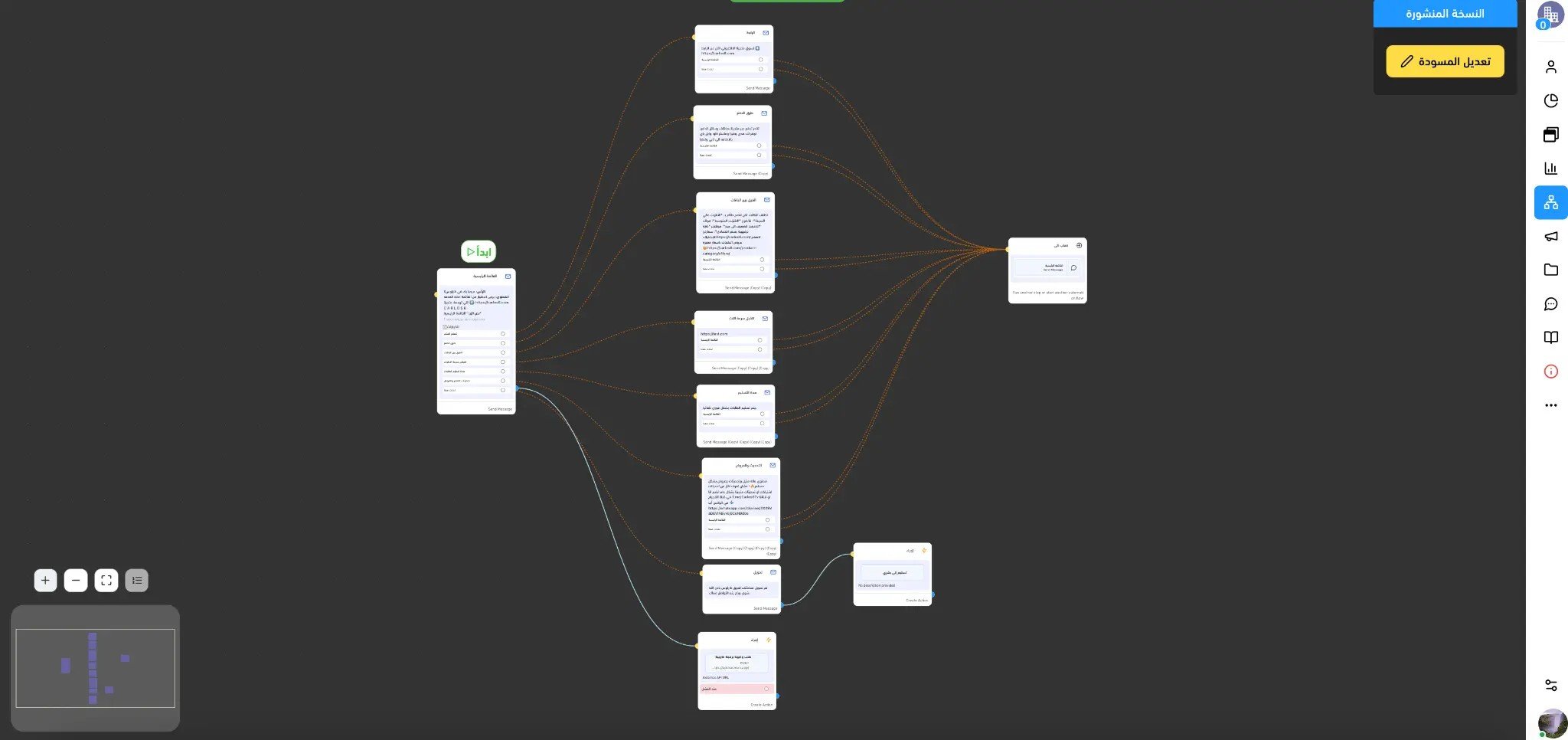
مقدمة
بعد أن تعرفنا في المقال السابق على واجهة منشئ الفلو، حان الوقت للتعمق في العمليات الأساسية التي ستحتاجها لبناء وتصميم الفلو الخاص بك. يغطي هذا الدليل كيفية إضافة الخطوات، تعديلها، ربطها، وتنظيمها بكفاءة داخل منطقة العمل (Canvas).1. إضافة خطوة جديدة (Node)
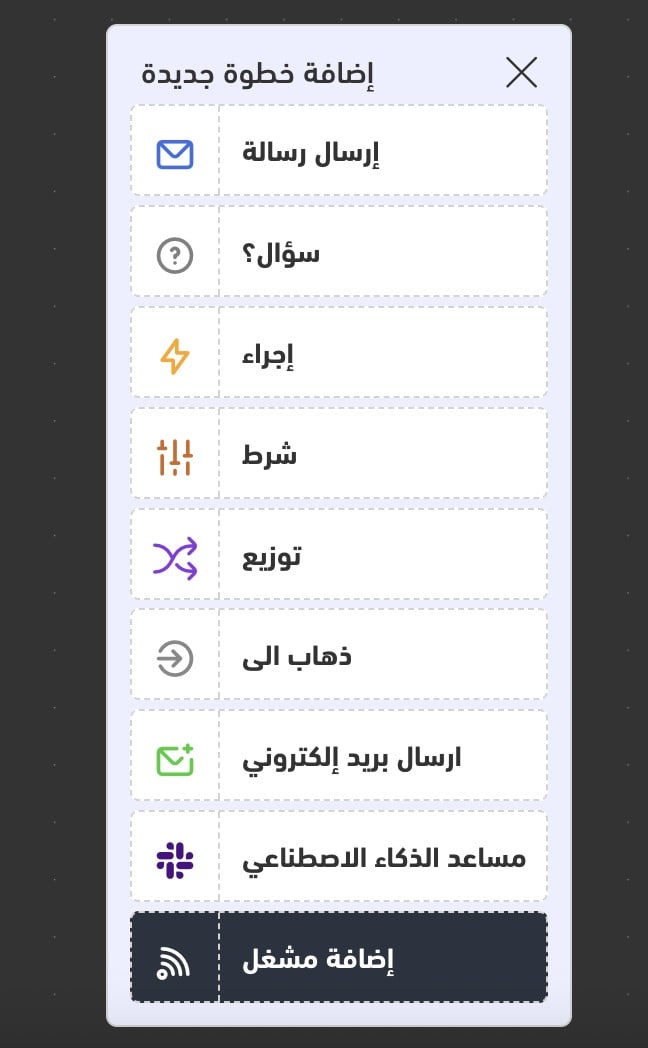
لبدء بناء الفلو، تحتاج إلى إضافة خطوات. كل خطوة تمثل إجراءً أو تفاعلاً مع العميل.- لإضافة خطوة: انقر بزر الماوس الأيمن في أي مكان فارغ في منطقة العمل (Canvas).
- ستظهر لك قائمة “إضافة خطوة جديدة” التي تحتوي على جميع أنواع الخطوات المتاحة.
- انقر على الخطوة التي ترغب في إضافتها، وستظهر مباشرة في منطقة العمل.
2. تعديل محتوى الخطوة
لكل خطوة إعدادات ومحتوى خاص بها. لتعديل خطوة:- انقر نقرة واحدة على الخطوة لفتح لوحة التعديل الجانبية.
- تتيح لك هذه اللوحة تعديل جميع جوانب الخطوة، من تغيير اسمها إلى تعديل محتواها وإعداداتها.
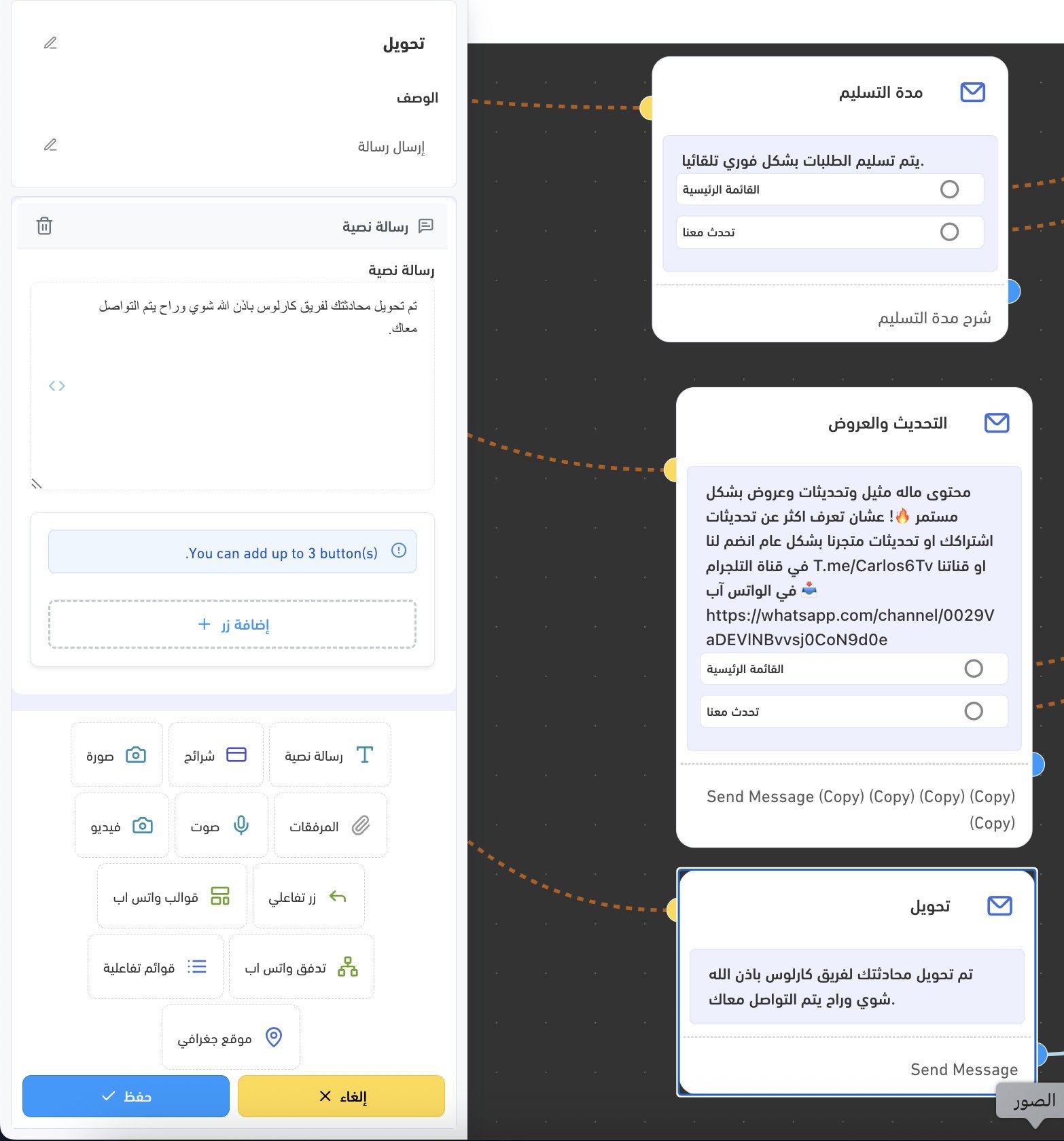
- الوصف: يمكنك إضافة اسم أو ملاحظة داخلية للخطوة لتسهيل التعرف على وظيفتها.
- محتوى الخطوة: هنا تقوم ببناء محتوى الرسالة، السؤال، أو الإجراء. يختلف هذا القسم بشكل كبير حسب نوع الخطوة.
- الأزرار وأنواع المحتوى: يمكنك إضافة أزرار تفاعلية، صور، فيديوهات، والمزيد.
3. ربط الخطوات
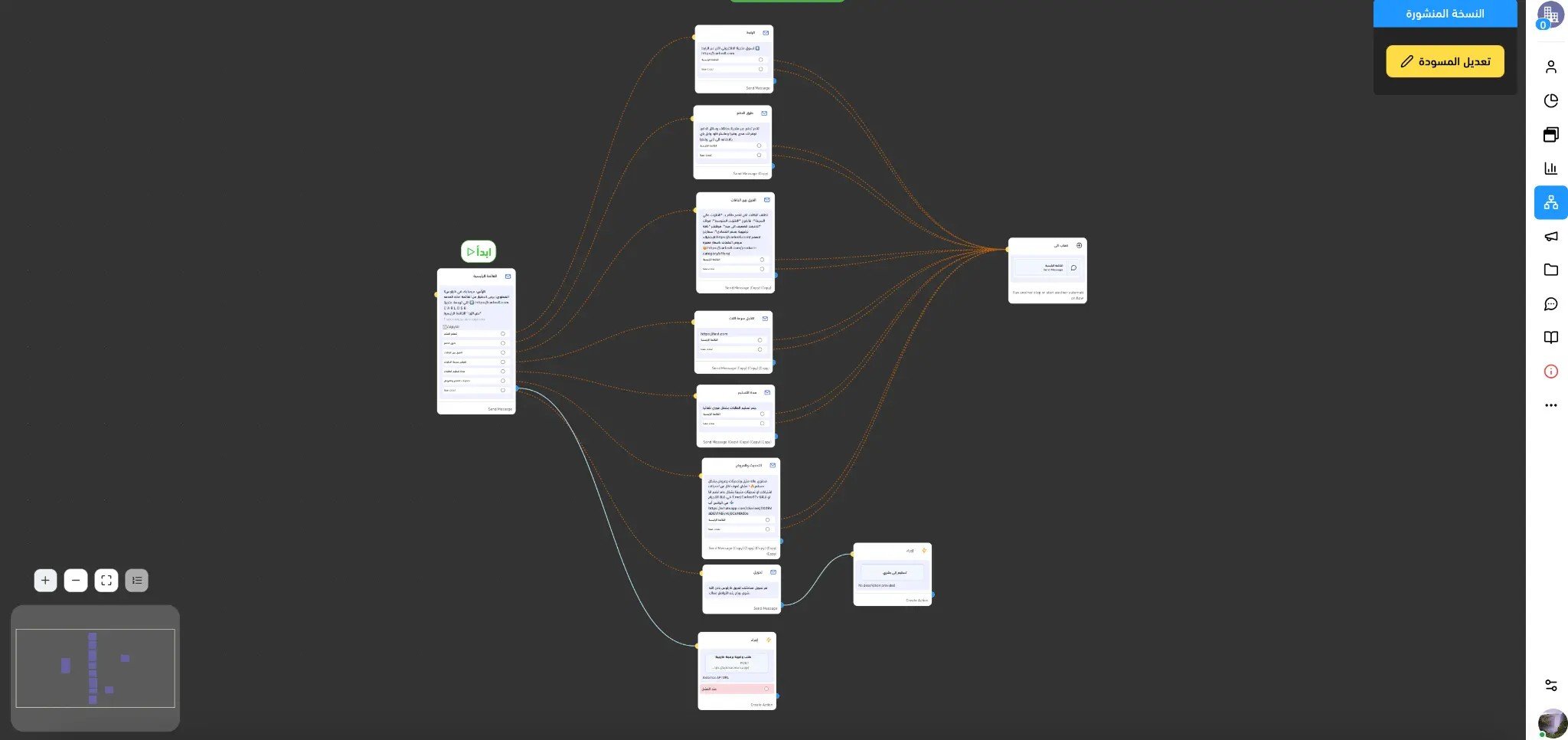
لإنشاء تدفق منطقي، يجب عليك ربط الخطوات ببعضها البعض. يتم ذلك عن طريق نقاط الاتصال (الدوائر الصغيرة) الموجودة على جوانب كل خطوة.- لربط خطوتين: انقر على نقطة الاتصال في الخطوة الأولى واسحب الخط إلى نقطة الاتصال في الخطوة الثانية.
- لحذف اتصال: انقر على الخط الذي يربط بين خطوتين لتحديده، ثم اضغط على مفتاح
Deleteمن لوحة المفاتيح.
4. حذف الخطوات
يمكنك حذف الخطوات بعدة طرق:- من شريط الأدوات: حدد الخطوة ثم انقر على أيقونة الحذف 🗑️.
- من لوحة المفاتيح: حدد خطوة واحدة أو أكثر ثم اضغط على مفتاح
Delete.
5. العمليات المتقدمة
لتسريع عملية بناء الفلو، يمكنك استخدام الاختصارات التالية:تحديد خطوات متعددة
- لتحديد عدة خطوات: اضغط باستمرار على مفتاح
Shiftثم انقر على الخطوات التي تريد تحديدها. يمكنك أيضاً الضغط علىShiftورسم مربع حول مجموعة من الخطوات لتحديدها دفعة واحدة. - بعد تحديد مجموعة، يمكنك نقلها أو حذفها معًا.
النسخ واللصق
- للنسخ: حدد خطوة أو أكثر ثم اضغط على
Ctrl + C(أوCmd + Cفي ماك). - للصق: اضغط على
Ctrl + V(أوCmd + Vفي ماك) للصق الخطوات المنسوخة في منطقة العمل.
6. شريط أدوات الخطوة
عند تحديد أي خطوة، يظهر فوقها شريط أدوات صغير يوفر وصولاً سريعاً إلى الإجراءات المتقدمة.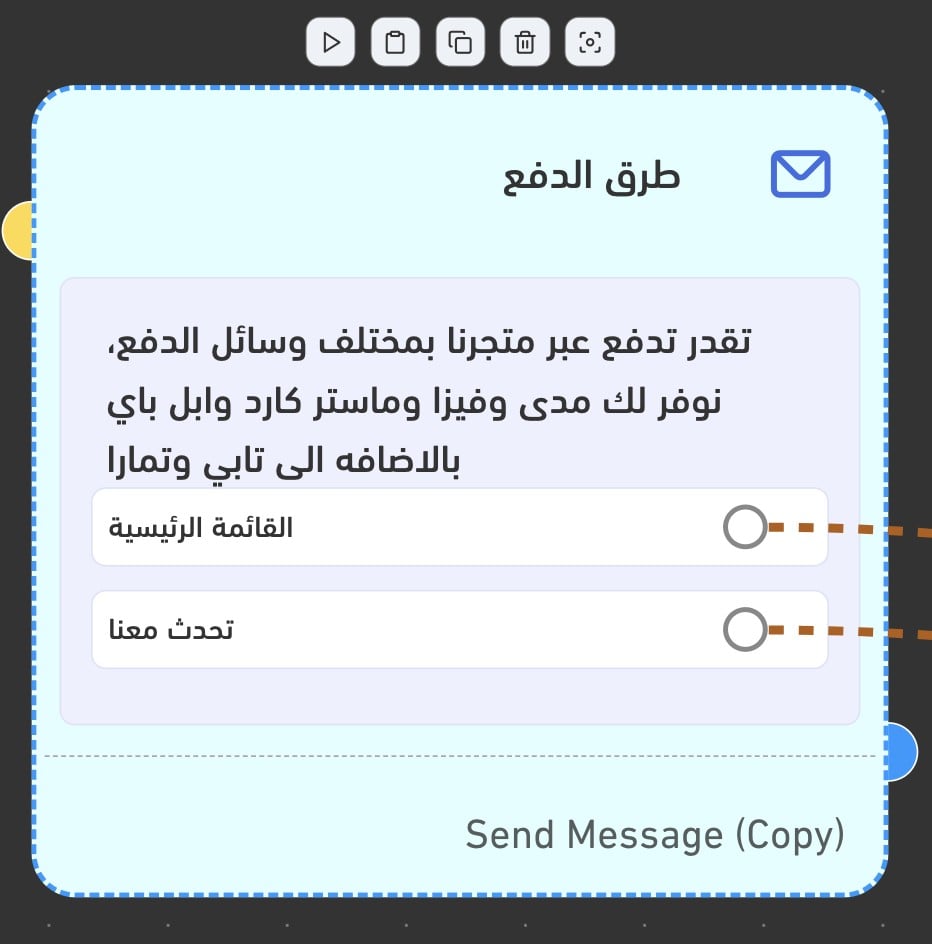
7. حفظ ونشر الفلو
في كرزون، يتم حفظ تقدمك في بناء الفلو تلقائياً في نسخة مسودة (Draft). هذا يعني أنك لن تفقد عملك إذا أغلقت الصفحة أو انقطع اتصالك بالإنترنت. ومع ذلك، لن يتم تطبيق هذه التغييرات على عملائك حتى تقوم بنشرها.النسخة المنشورة vs المسودة
- النسخة المنشورة (Live Version): هي النسخة التي يتفاعل معها عملاؤك حالياً. لا يمكنك تعديلها مباشرة.
- النسخة المسودة (Draft Version): هي مساحة العمل الخاصة بك. يمكنك التعديل عليها بحرية، وحفظ التغييرات تلقائياً.
نشر الفلو
- عندما تكون راضياً عن التغييرات التي أجريتها على المسودة، انقر على زر “نشر” (Publish) في الشريط العلوي.
- سيؤدي هذا إلى استبدال النسخة المنشورة الحالية بالنسخة المسودة الجديدة.