

1. حقول جهات الاتصال (الأهم والأكثر استخداماً)
تُستخدم حقول جهات الاتصال لإضافة معلومات إضافية تظهر في بطاقة العميل (مثل: رقم الهوية، تاريخ الميلاد، نوع العميل).تكامل سلة الجاهز
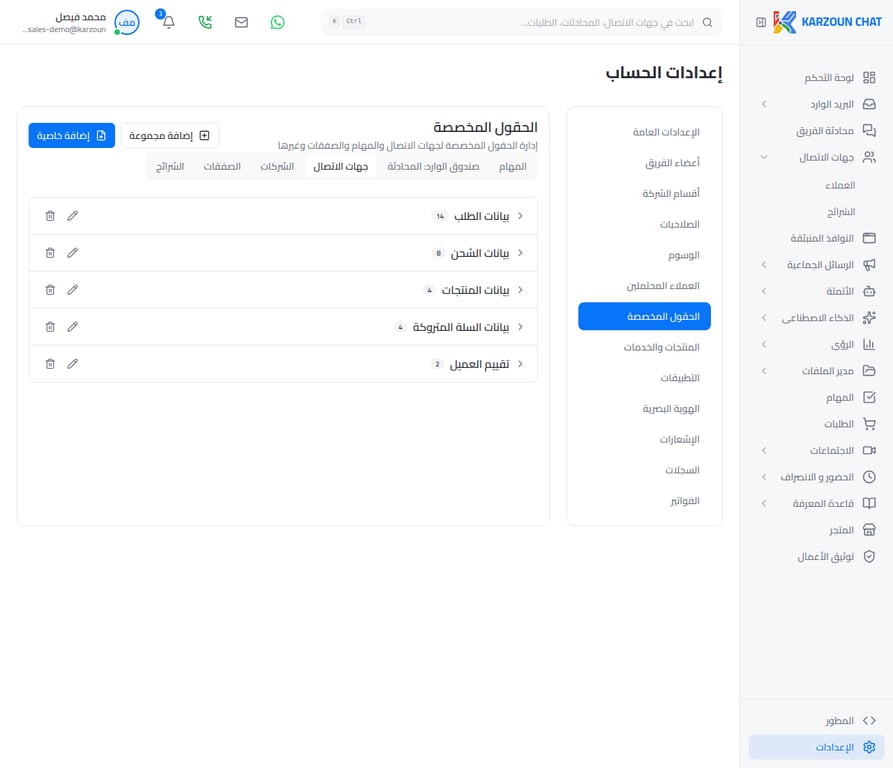
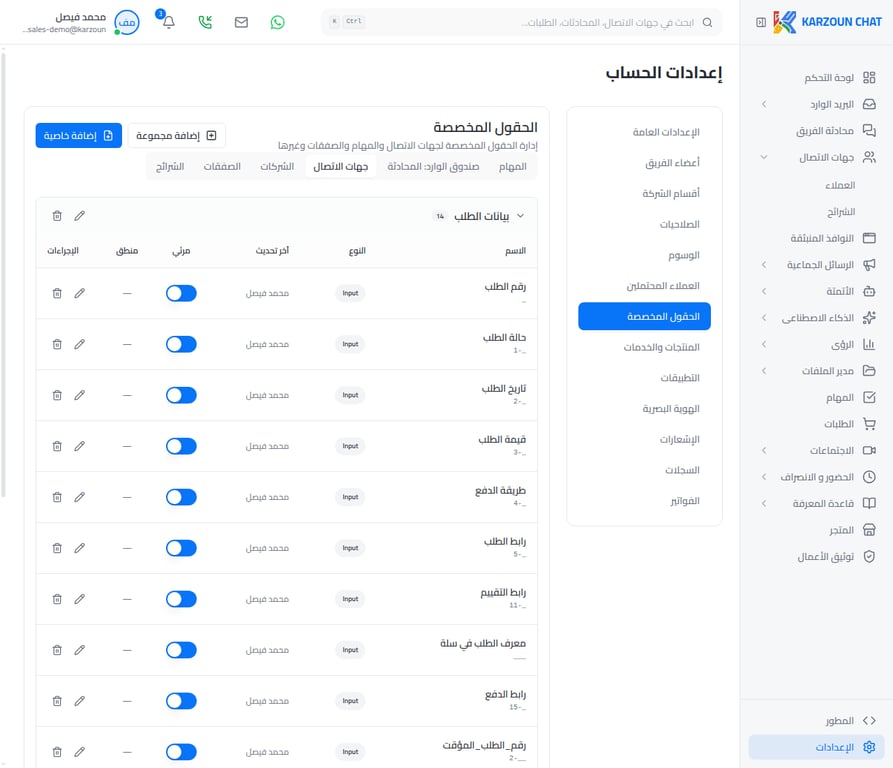
إذا كنت تستخدم تطبيق “سلة”، ستلاحظ وجود مجموعات حقول جاهزة ومقفلة تم إنشاؤها تلقائياً لجلب بيانات المتجر وعرضها في بطاقة العميل، وتشمل:- بيانات الطلب (14 حقلاً مثل: رقم الطلب، حالة الطلب، قيمة الطلب)
- بيانات الشحن (8 حقول)
- بيانات المنتجات (4 حقول)
- بيانات السلة المتروكة (4 حقول)
- تقييم العميل
2. حقول المهام
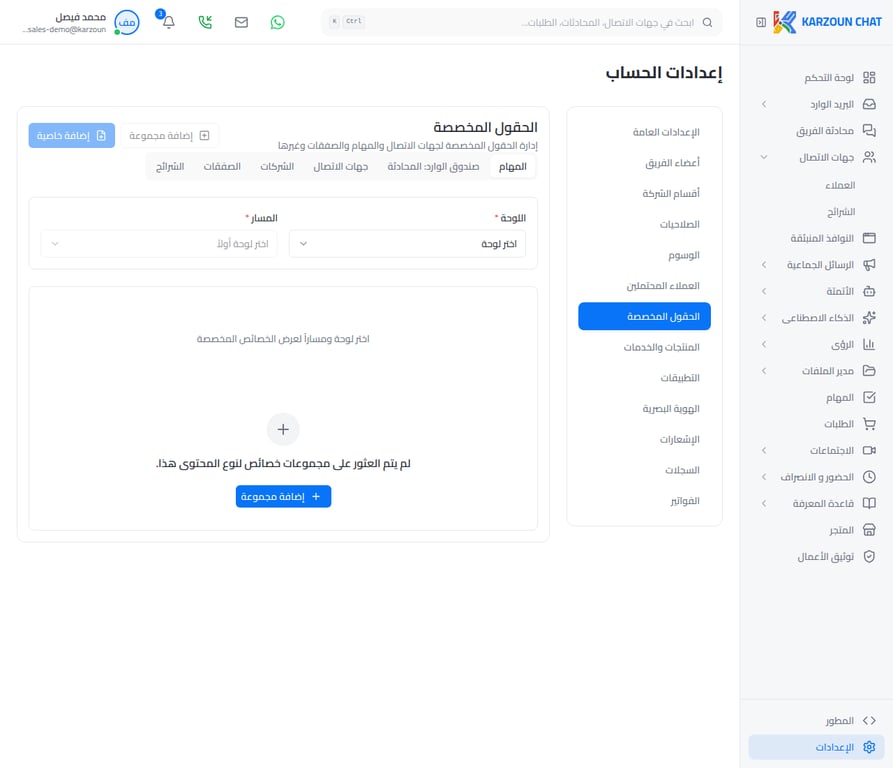
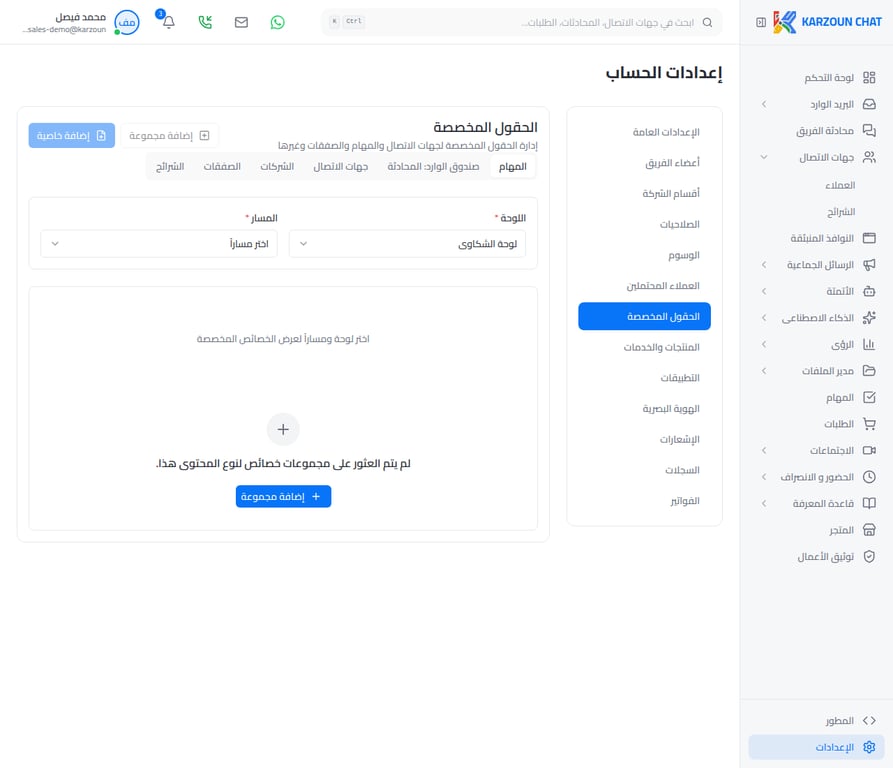
تُستخدم هذه الحقول لإضافة بيانات مخصصة تظهر داخل بطاقة المهمة في لوحة المهام.ملاحظة هامة: حقول المهام ليست عامة، بل ترتبط بلوحة ومسار محددين. كيفية عرض أو إضافة حقول المهام:- اذهب إلى تبويب المهام
- اختر اللوحة (مثلاً: لوحة الشكاوى)
- اختر المسار (مثلاً: قيد المعالجة)
- ستظهر لك الحقول المخصصة المرتبطة بهذا المسار لتتمكن من إدارتها.
3. حقول صندوق الوارد (المحادثة)
تُستخدم هذه الحقول لإضافة تفاصيل خاصة بالمحادثة نفسها (وليس العميل)، وتظهر في الشريط الجانبي الأيسر أثناء التحدث مع العميل. مفيدة جداً لتصنيف المحادثات (مثلاً: نوع الاستفسار، نتيجة المحادثة، رقم التذكرة).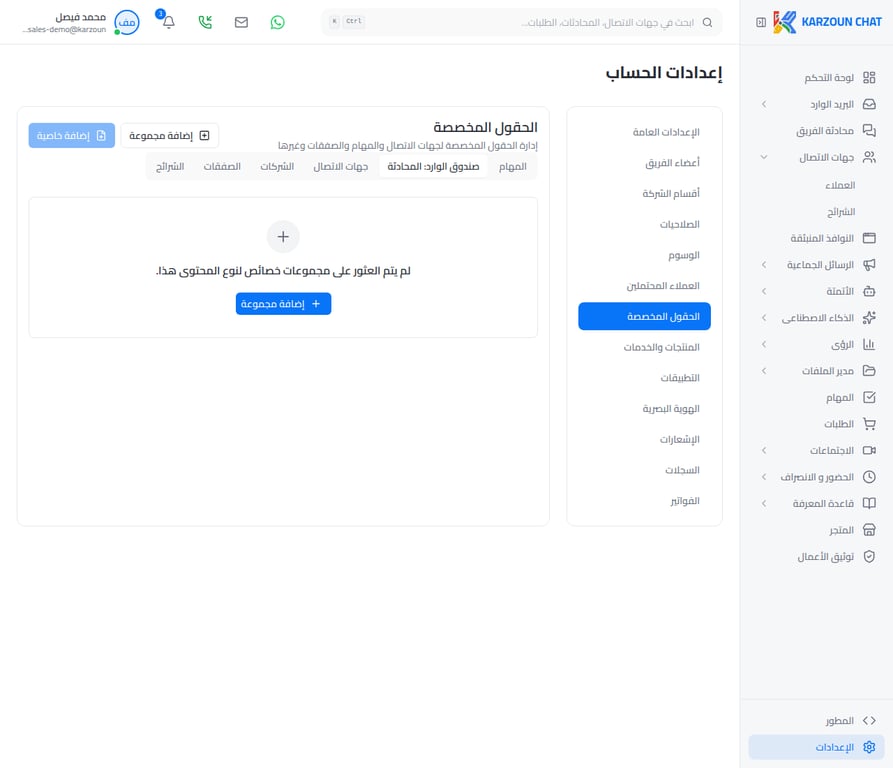
كيفية إنشاء حقل مخصص جديد
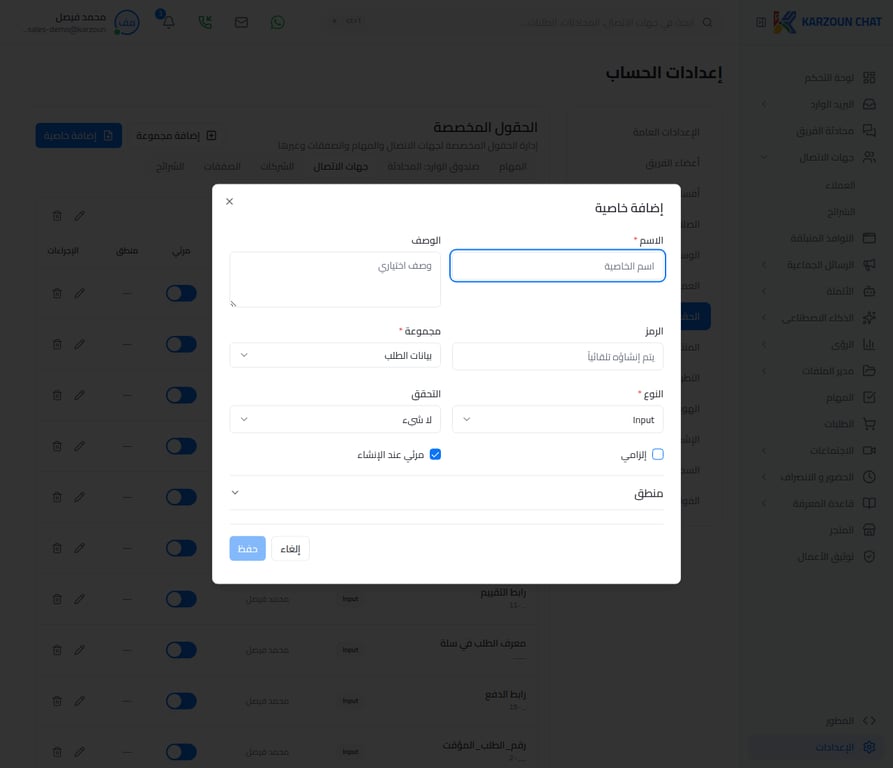
لإنشاء حقل مخصص جديد في أي من التبويبات السابقة، اتبع الخطوات التالية:- انقر على زر + إضافة مجموعة (إذا لم تكن لديك مجموعة لجمع الحقول داخلها).
- داخل المجموعة، انقر على + إضافة خاصية.
- قم بتعبئة بيانات الحقل:
- الاسم: اسم الحقل الذي سيظهر للمستخدمين.
- الوصف: (اختياري) شرح مبسط للحقل.
- الرمز: يتم إنشاؤه تلقائياً ويُستخدم برمجياً في الأتمتة والقوالب.
- المجموعة: اختر المجموعة التي ينتمي إليها الحقل.
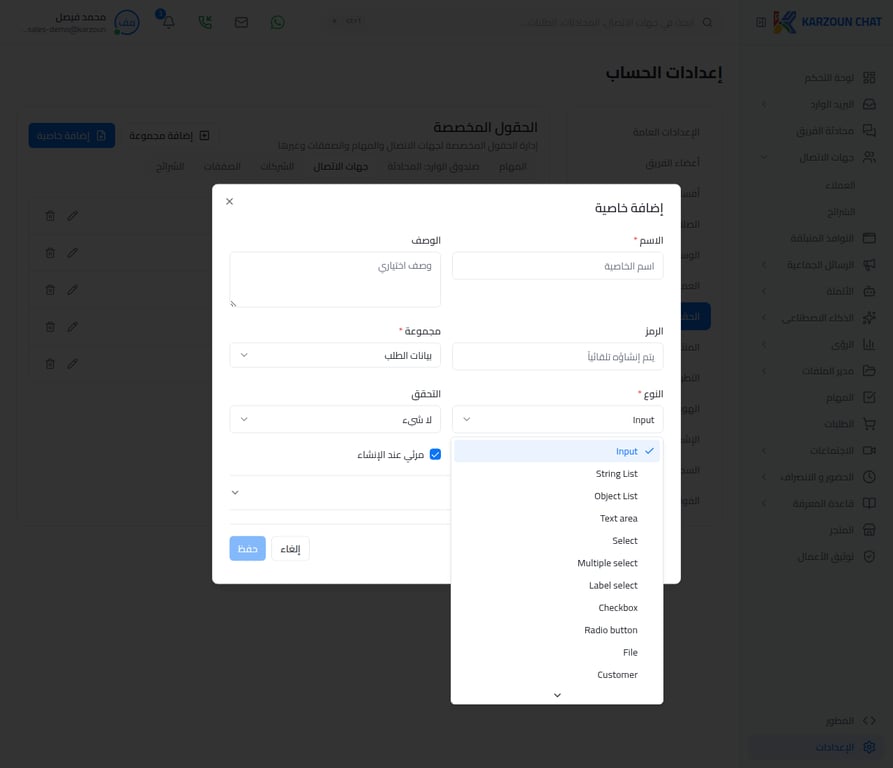
- النوع: اختر نوع البيانات (انظر الجدول أدناه).
- التحقق: قيد إضافي على النوع Input (انظر الجدول أدناه).
- إلزامي: حدد ما إذا كان إدخال هذا الحقل إجبارياً.
- مرئي عند الإنشاء: حدد ما إذا كان سيظهر عند إنشاء عميل/مهمة جديدة.
- انقر حفظ.
أنواع الحقول المتاحة (النوع)
خيارات التحقق (Validation)
تظهر خيارات التحقق فقط عند اختيار النوع Input، وتُضيف قيداً على صيغة البيانات المدخلة: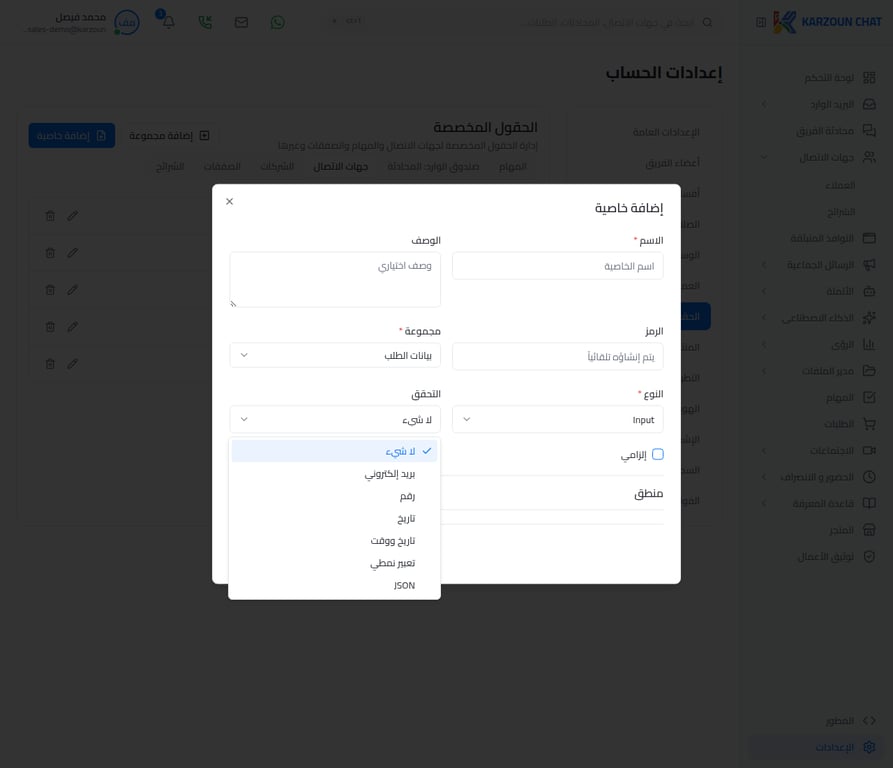
الاستفادة من الحقول المخصصة
الاستخدام الأقوى للحقول المخصصة هو تخزين البيانات واسترجاعها داخل الأتمتة والمشغّلات. فكر فيها كـ”ذاكرة” البوت التي تتراكم فيها المعلومات عبر محطات المحادثة.1. تخزين البيانات في الأتمتة (Update Property)
في أي أتمتة، يمكنك إضافة إجراء “تحديث خاصية” لتخزين قيمة في حقل مخصص. مثلاً:عندما يرد العميل برسالة تحتوي على رقم طلبه → البوت يستخرج الرقم ويخزّنه في حقل مخصص اسمه “رقم الطلب” في بيانات العميل.الخطوات:
- في الأتمتة ، أضف إجراء من نوع “تحديث خاصية”
- اختر نوع الخاصية: جهة اتصال / محادثة / مهمة
- اختر الحقل المخصص الذي تريد تخزين البيانات فيه
- حدد القيمة: إما قيمة ثابتة أو متغير ديناميكي من رد العميل أو مخرجات خطوة سابقة
2. استخدام الحقل كشرط في المشغّلات (Triggers)
يمكنك تشغيل أتمتة بناءً على تغيّر قيمة حقل مخصص. مثلاً:عندما يتغيّر حقل “حالة العميل” إلى “مهتم” → أرسل رسالة ترحيب خاصة وعيّن وكيلاً مختصاً.الخطوات:
- اذهب إلى الأتمتة > المشغّلات
- أنشئ مشغّلاً جديداً
- في قسم الحدث: اختر “تغيير خاصية”
- حدد الحقل والقيمة التي تستخدمها كشرط للتشغيل
- أضف الإجراءات المطلوبة
3. استخدام الحقل كشرط في الأتمتة (Conditions)
يمكنك إضافة شرط في أي أتمتة يتحقق من قيمة حقل مخصص قبل تنفيذ الإجراء. مثلاً:إذا كان حقل “نوع العميل” = “مميز” → وجّه المحادثة إلى فريق العناية المتميزة.
4. استخدام الحقل كمتغير في الرسائل والقوالب
بعد تخزين البيانات في الحقول المخصصة، يمكنك استدعاؤها في أي رسالة باستخدام الرمز الخاص بالحقل. مثلاً:order_number هو الرمز الذي تم إنشاؤه تلقائياً عند إنشاء الحقل.
5. استخدام الحقل في الشرائح
فلترة العملاء بناءً على قيمة حقل مخصص. مثلاً:إنشاء شريحة ديناميكية لجميع العملاء الذين حقل “حالة الطلب” لديهم = “معلق” لإرسال حملة متابعة تلقائية.