

مقدمة
يُعد منشئ الفلو (Flow Builder) في كرزون الأداة الأساسية لإنشاء وتصميم رحلات العملاء الآلية والتفاعلية. من خلال واجهة مرئية سهلة الاستخدام، يمكنك بناء تدفقات محادثة معقدة، وأتمتة المهام، وتقديم تجربة مخصصة لعملائك عبر مختلف القنوات الرقمية دون الحاجة إلى أي خبرة برمجية. سواء كنت ترغب في بناء بوت للرد على الأسئلة الشائعة، أو إطلاق حملة تسويقية متكاملة، أو أتمتة عمليات خدمة العملاء، فإن منشئ الفلو هو نقطة البداية لتحقيق كل ذلك.الوصول إلى منشئ الفلو
للبدء في بناء الأتمتة الخاصة بك، يمكنك الوصول إلى صفحة الأتمتة الرئيسية من القائمة الجانبية في لوحة تحكم كرزون.- من القائمة الجانبية، انقر على أيقونة الأتمتة (Automations).
- ستصل إلى صفحة الأتمتة الرئيسية التي تعرض جميع الفلوهات التي قمت بإنشائها.
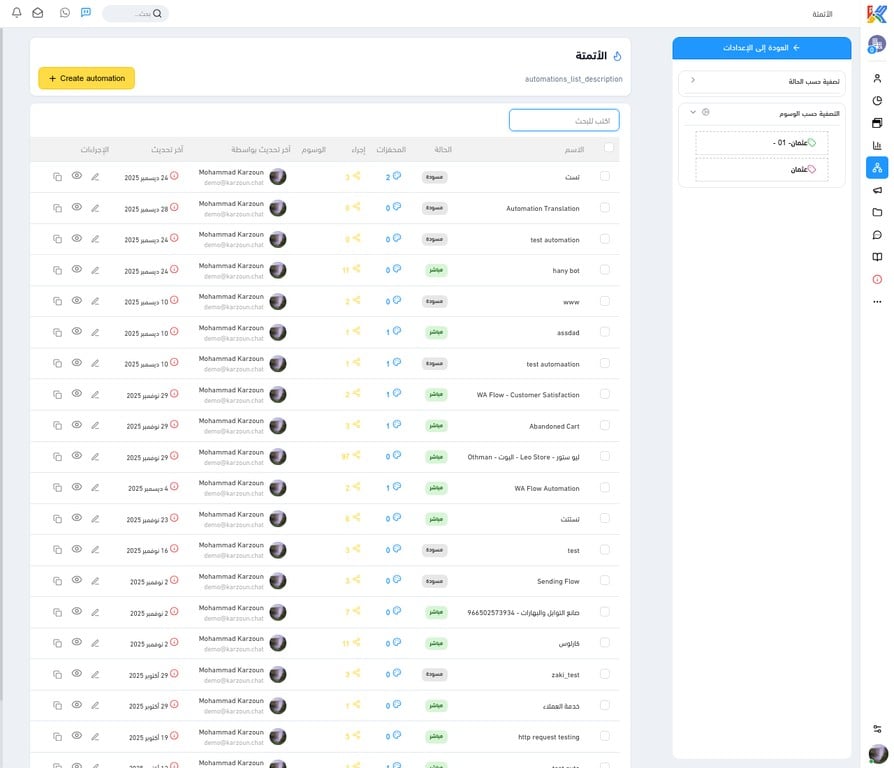
- إنشاء فلو جديد: عبر النقر على زر “Create automation”.
- البحث والتصفية: يمكنك البحث عن فلو معين أو تصفيته حسب الحالة (مباشر/مسودة) أو حسب الوسوم المخصصة.
- إدارة الفلوهات الحالية: عرض تفاصيل كل فلو، بما في ذلك عدد المحفزات والخطوات، وتاريخ آخر تحديث، مع خيارات للتعديل والنسخ والحذف.
القنوات المدعومة
يدعم منشئ الفلو في كرزون مجموعة متنوعة من القنوات للتفاعل مع عملائك:- فيسبوك ماسنجر (Facebook Messenger)
- تعليقات فيسبوك (Facebook Comments)
- رسائل انستقرام (Instagram Direct Messages)
- تعليقات انستقرام (Instagram Comments)
- واتساب (WhatsApp)
- الدردشة الحية (Live Chat)
- البريد الإلكتروني (Email)
واجهة منشئ الفلو
عند الدخول إلى فلو معين أو إنشاء فلو جديد، ستظهر لك واجهة منشئ الفلو المرئية، والتي تتكون من عدة أقسام رئيسية.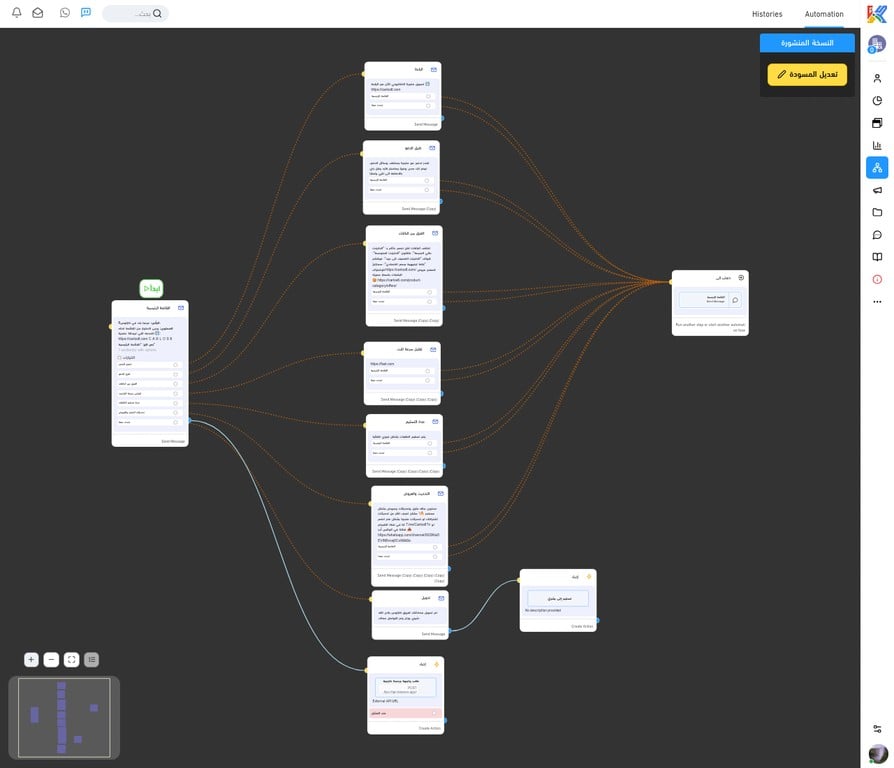
1. منطقة العمل (Canvas)
هي المساحة الرئيسية التي تقوم فيها ببناء وتصميم الفلو الخاص بك. تبدأ دائمًا بـ “عقدة البداية” (Start Node)، ومنها تتفرع بقية الخطوات التي تشكل رحلة العميل.2. الشريط العلوي
- Automation: للعودة إلى صفحة الأتمتة الرئيسية.
- Histories: لعرض سجل الحركات والتفعيلات التي تمت على هذا الفلو.
- أزرار الحالة: للتبديل بين عرض “النسخة المنشورة” (Live) و “تعديل المسودة” (Draft).
3. شريط الأدوات الجانبي
يحتوي على أدوات للتحكم في طريقة عرض منطقة العمل:- تكبير وتصغير (Zoom In/Out): لتغيير مستوى التكبير.
- ملاءمة العرض (Fit View): لضبط العرض ليناسب جميع الخطوات في الشاشة.
- قفل/فتح (Lock/Unlock): لمنع التعديلات غير المقصودة.
4. الخريطة المصغرة (Mini Map)
تظهر في الزاوية السفلية اليسرى، وتوفر نظرة عامة على هيكل الفلو بالكامل، مما يسهل التنقل السريع بين أجزائه المختلفة، خاصة في الفلوهات الكبيرة والمعقدة.الخطوات الأساسية (Building Blocks)
لبناء الفلو، يمكنك إضافة خطوات (Nodes) عن طريق النقر بزر الماوس الأيمن في أي مكان في منطقة العمل. كل خطوة تمثل إجراءً أو وظيفة معينة.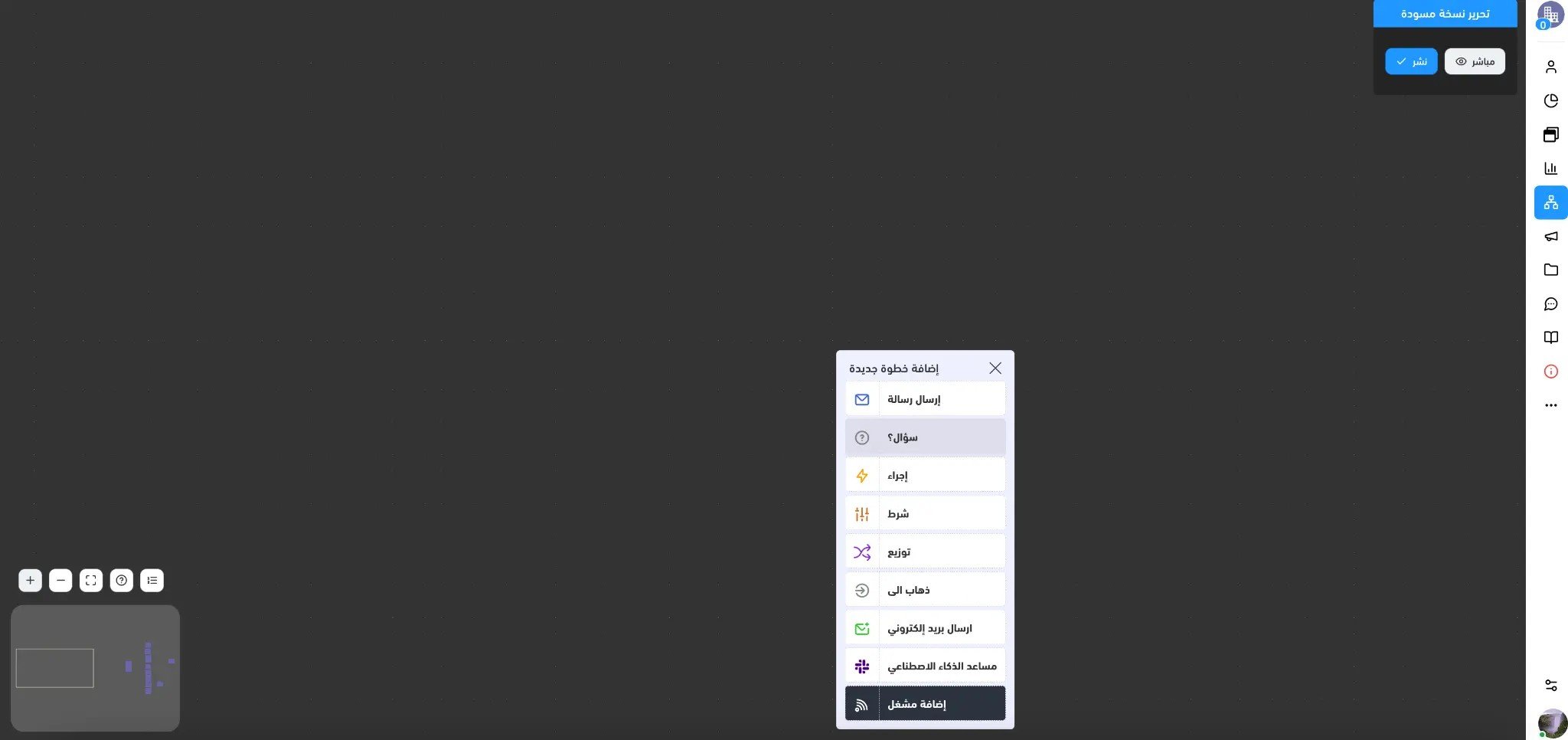
ملاحظة: سيتم شرح كل خطوة من هذه الخطوات بالتفصيل في مقالات منفصلة.