

أهمية إضافة قناة الدردشة المباشرة
- تواصل فوري: التفاعل مع الزوار في الوقت الفعلي أثناء تصفحهم لموقعك.
- مركزية الدعم: استقبال جميع المحادثات من الموقع الإلكتروني مباشرة في صندوق الوارد الخاص بكرزون، وإدارتها جنباً إلى جنب مع باقي القنوات.
- زيادة التحويلات: الإجابة السريعة على أسئلة العملاء المحتملين يمكن أن تساهم في إتمام عمليات الشراء.
- تضمين سهل: يتم توفير كود (Script) برمجي بسيط يمكن إضافته إلى أي موقع إلكتروني بسهولة.
خطوات التثبيت والربط
لإضافة قناة الدردشة المباشرة وتفعيلها، اتبع الخطوات التالية:الخطوة الأولى: اختيار القناة
- من القائمة الجانبية في لوحة تحكم كرزون، توجه إلى قسم القنوات (Channels).
- انقر على زر ”+ إنشاء جديد” في أعلى الصفحة.
- ستظهر لك نافذة منبثقة تحتوي على جميع القنوات المتاحة للربط.
- اختر “الدردشة المباشرة” (Live Chat)، والتي تتيح الرد على رسائل الدردشة المباشرة في صندوق الفريق.
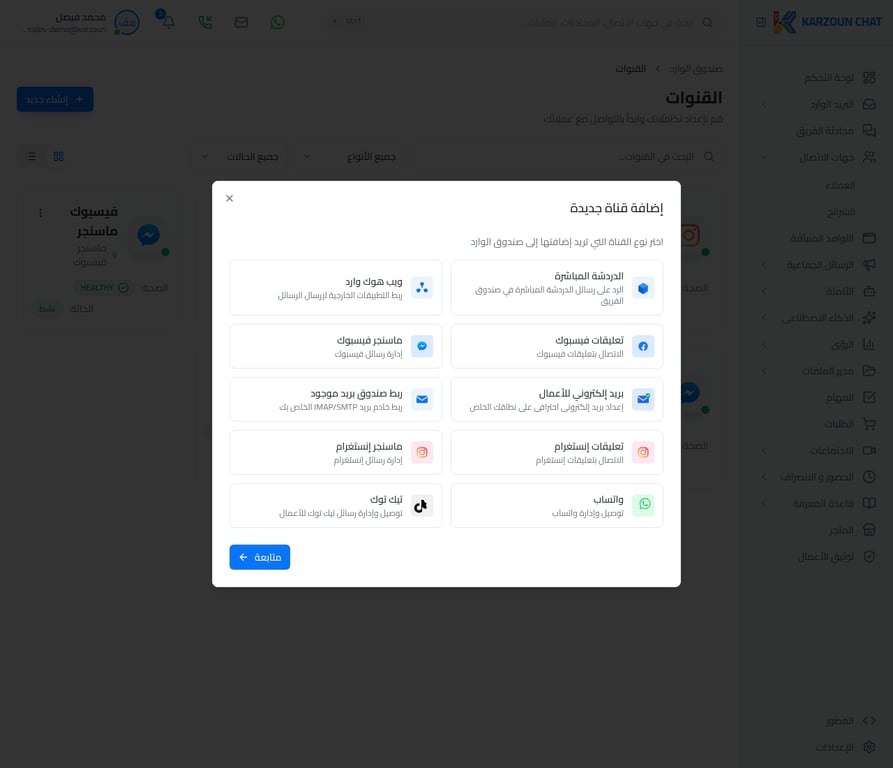
- انقر على زر “متابعة” للانتقال إلى شاشة الإعداد.
الخطوة الثانية: إعداد القناة
- في شاشة “إعداد الدردشة المباشرة”، سيُطلب منك إدخال اسم للقناة.
- في حقل “اسم القناة”، اكتب اسماً مميزاً يسهل عليك التعرف عليه لاحقاً (مثال: “دردشة الموقع الرئيسي” أو “Live Chat - المتجر”).
- ملاحظة: كما هو موضح في الشاشة، سيتم إنشاء عنصر دردشة (ودجت) لتضمينه في موقعك الإلكتروني بعد إتمام هذه الخطوة.
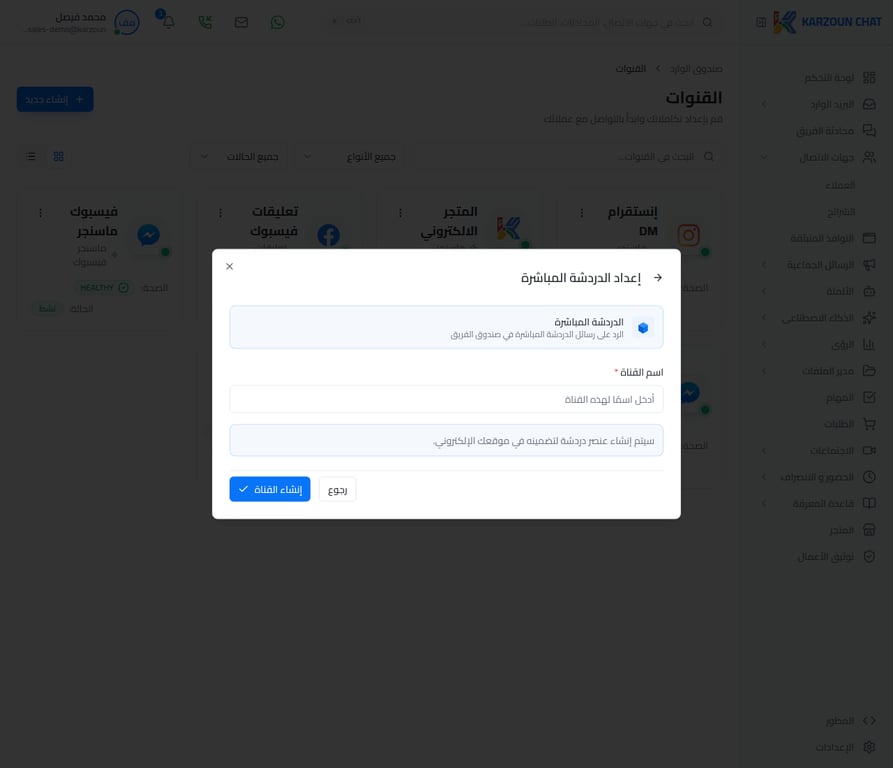
- انقر على زر “إنشاء القناة”.
الخطوة الثالثة: تضمين الكود في موقعك
- بعد النقر على إنشاء، سيقوم النظام بتوليد كود (Script) برمجي خاص بقناتك.
- قم بنسخ هذا الكود ولصقه في ترويسة (Header) أو تذييل (Footer) موقعك الإلكتروني أو متجرك.
- بمجرد إضافة الكود بنجاح، ستظهر أيقونة الدردشة المباشرة لزوار موقعك، وستبدأ في استقبال رسائلهم مباشرة في البريد الوارد في كرزون.
ملاحظة: يمكنك دائماً إدارة إعدادات هذه القناة لاحقاً من خلال صفحة القنوات الرئيسية، حيث ستظهر ضمن قائمة القنوات النشطة لديك.
إعدادات وتخصيص القناة بعد الإنشاء
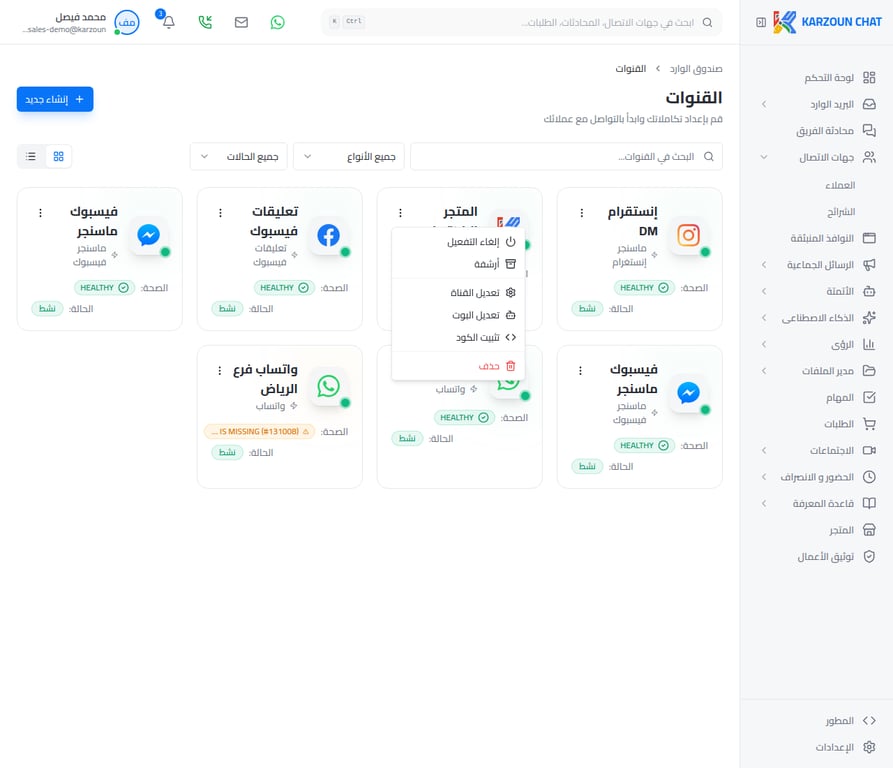
بعد إنشاء قناة الدردشة المباشرة، يمكنك الوصول إلى إعداداتها التفصيلية الكاملة لتخصيص مظهرها وسلوكها وفق احتياجاتك. للوصول إلى هذه الإعدادات:- انتقل إلى صفحة القنوات من القائمة الجانبية.
- ابحث عن قناة الدردشة المباشرة الخاصة بك.
- انقر على أيقونة الثلاث نقاط (⋮) في بطاقة القناة.
- اختر “تعديل القناة” من القائمة المنسدلة.
الخطوة 1 — الإعداد الأساسي
تشمل الإعدادات الجوهرية للقناة: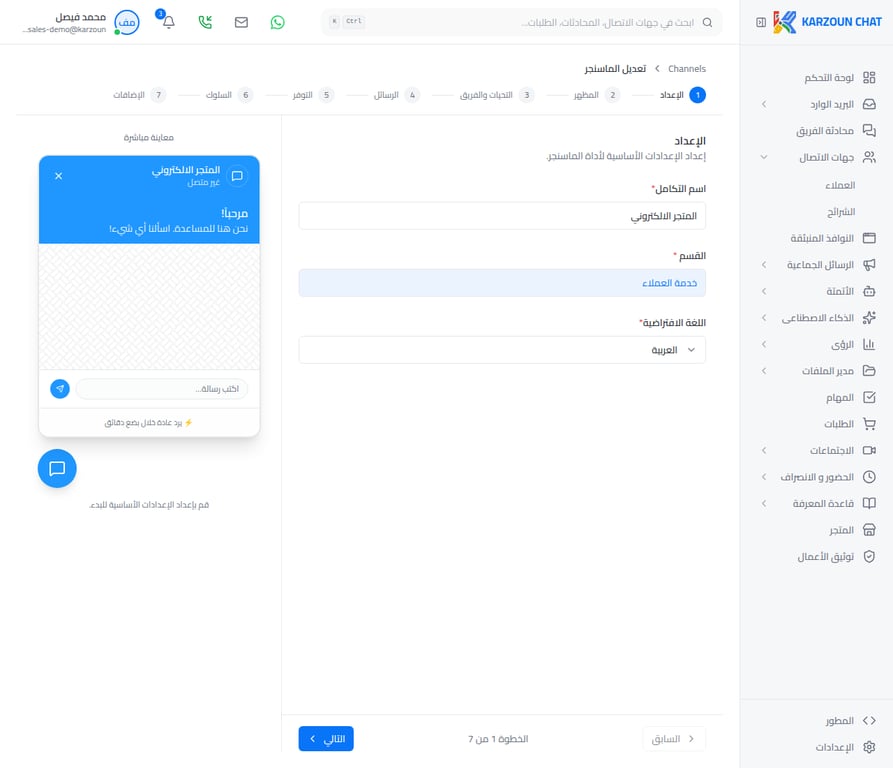
الخطوة 2 — المظهر
تتيح لك هذه الخطوة تخصيص الشكل البصري لأداة الدردشة (Widget) التي تظهر لزوار موقعك:ملاحظة: تتحدث الألوان والشعار في الوقت الفعلي في نافذة المعاينة على يسار الشاشة.
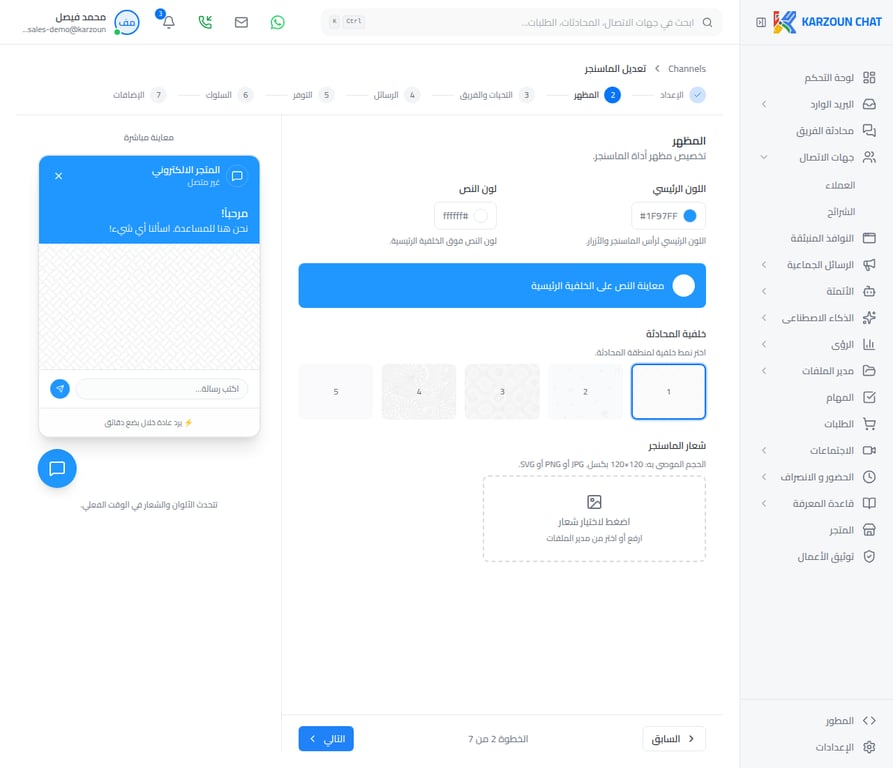
الخطوة 3 — التحيات والفريق
تتيح لك تحديد أعضاء الفريق الذين يظهرون في رأس الماسنجر، وإضافة روابط التواصل الاجتماعي: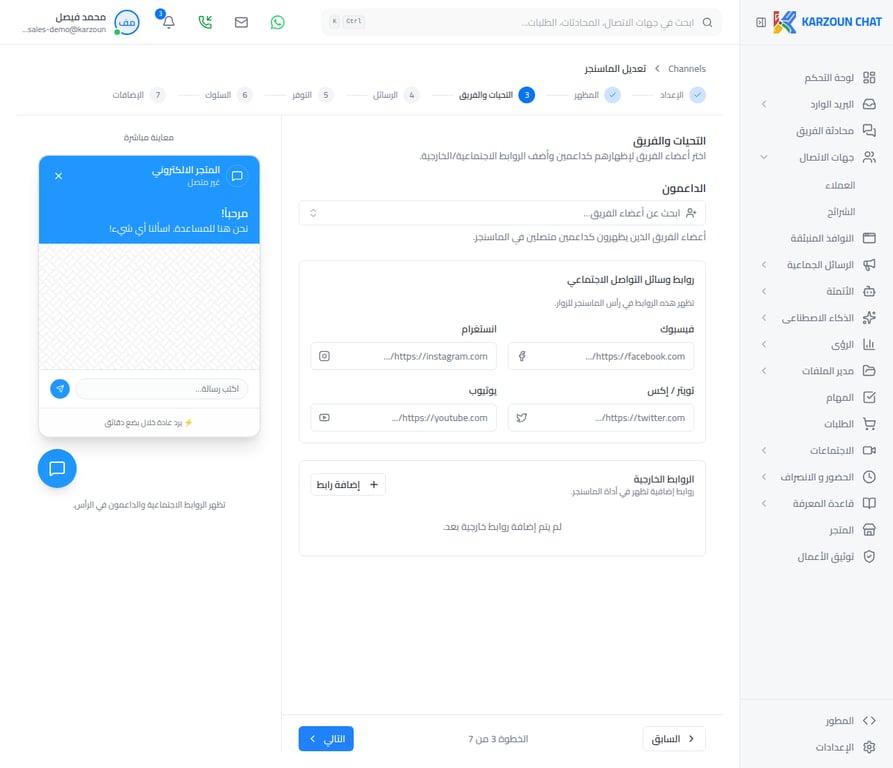
الخطوة 4 — الرسائل
تتيح لك تخصيص نصوص الرسائل التلقائية التي تظهر للزوار بكل لغة (العربية والإنجليزية):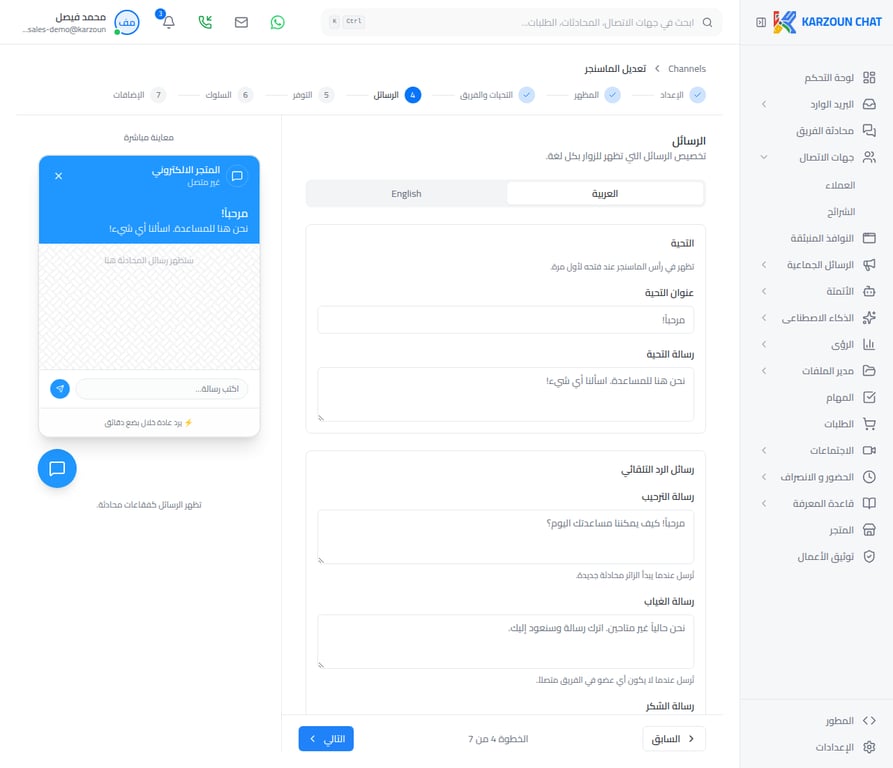
الخطوة 5 — التوفر
تتحكم في متى وكيف تظهر أداة الدردشة للزوار بناءً على حالة الفريق: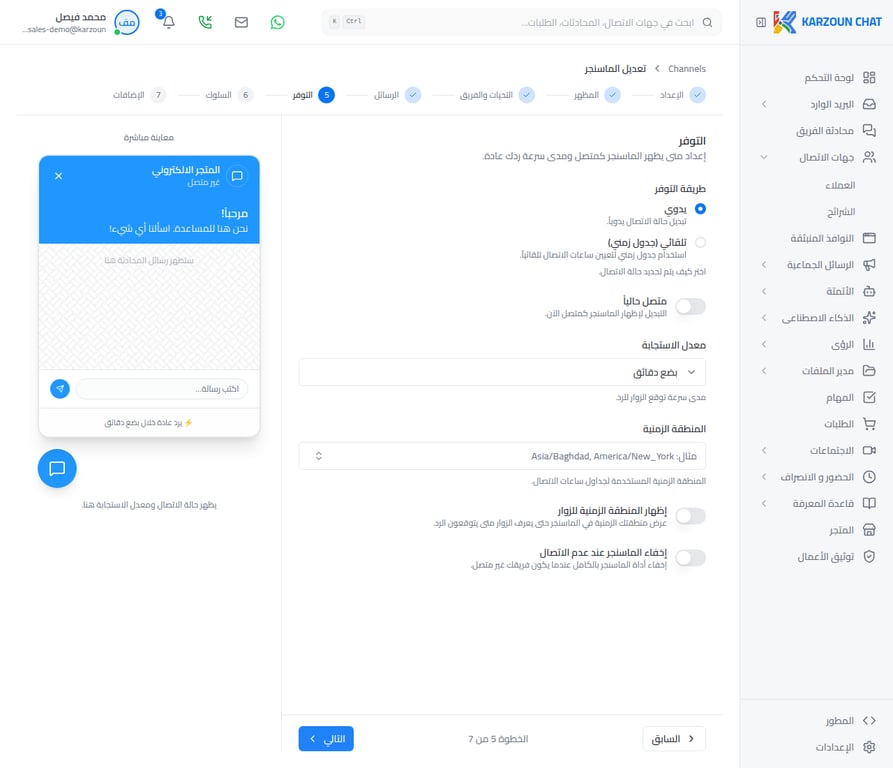
الخطوة 6 — السلوك
تتحكم في طريقة عمل وتصرف أداة الدردشة: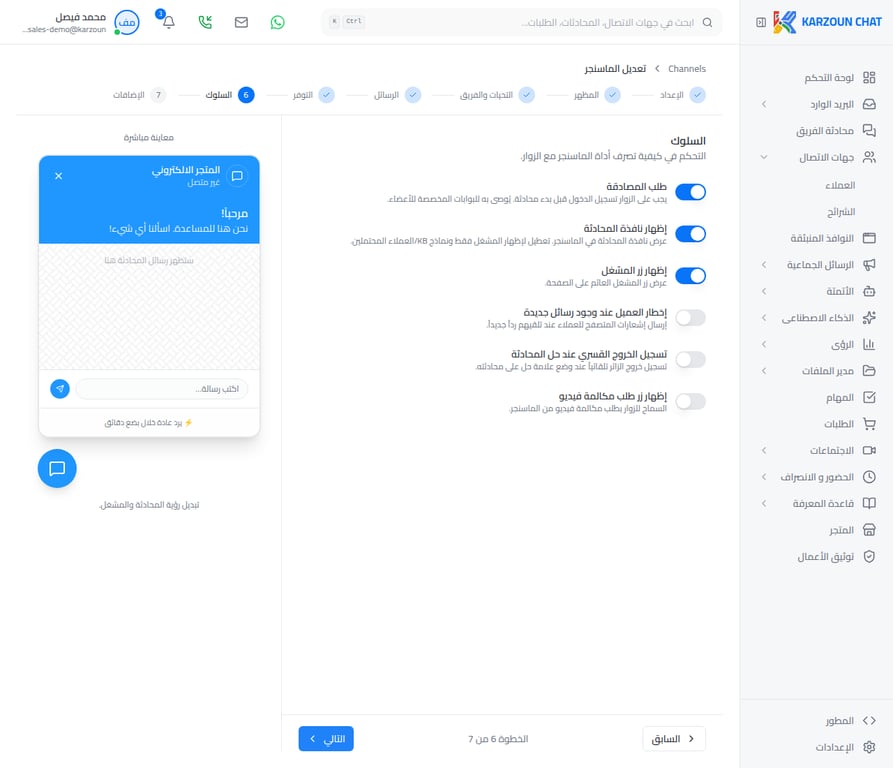
الخطوة 7 — الإضافات
تتيح لك توسيع قدرات أداة الدردشة بربطها بمحتوى وأدوات إضافية: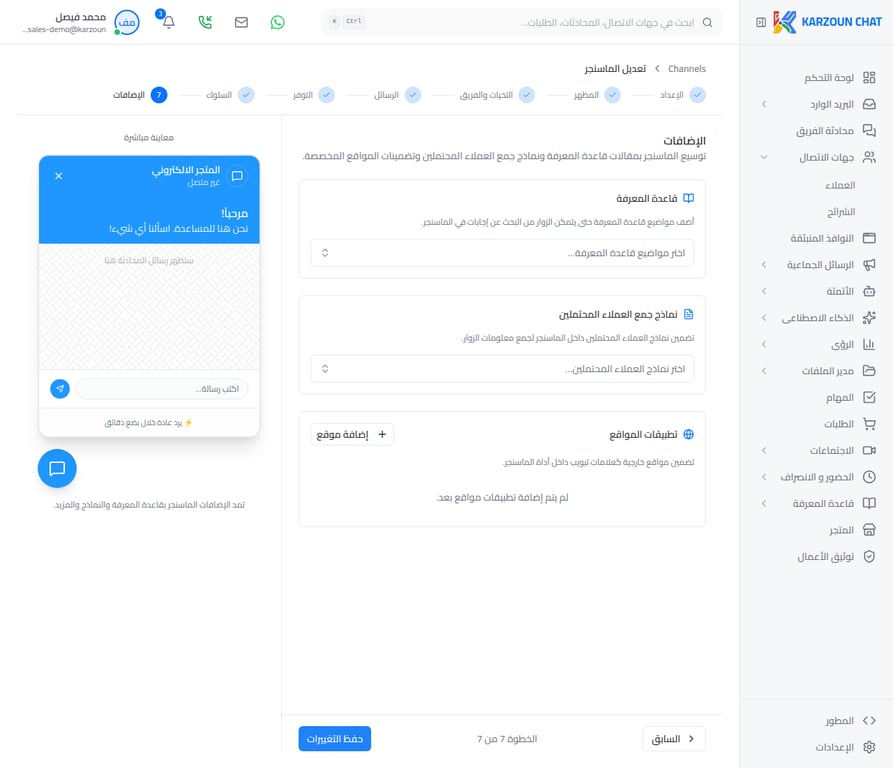
تذكير: بعد الانتهاء من تعديل أي خطوة، انقر على زر “حفظ التغييرات” في الخطوة الأخيرة لتطبيق جميع التعديلات.