

مقدمة
تُعد ميزة “أتمتة الكلمات المفتاحية” (Keywords Automation) في منصة كرزون أداة قوية تتيح لك تصميم مسارات محادثة ذكية وتفاعلية بناءً على الكلمات التي يرسلها العملاء. من خلال هذه الميزة، يمكنك تشغيل إجراءات محددة (Automations) عند تطابق رسالة العميل مع كلمة مفتاحية معينة، مما يفتح الباب أمام إمكانيات لا حصر لها لتخصيص تجربة العميل وأتمتة المهام المتكررة.كيفية الوصول إلى إعدادات الكلمات المفتاحية
للوصول إلى صفحة إعدادات الكلمات المفتاحية، اتبع الخطوات التالية:- الانتقال إلى الإعدادات: من القائمة الجانبية، انقر على “الإعدادات” (Settings).
- اختيار قنوات التواصل: من صفحة الإعدادات، انقر على “قنوات التواصل” (Channels/Integrations).
- اختيار قناة واتساب: من قائمة القنوات المتاحة، انقر على قناة الواتساب التي تريد تعديلها.
- الوصول إلى إعدادات البوت: من صفحة تفاصيل القناة، انقر على تبويب “إعدادات البوت” (Bot Configuration).
- فتح إعدادات الكلمات المفتاحية: من صفحة إعدادات البوت، انقر على زر “إعدادات الكلمات المفتاحية” (Keywords Settings).
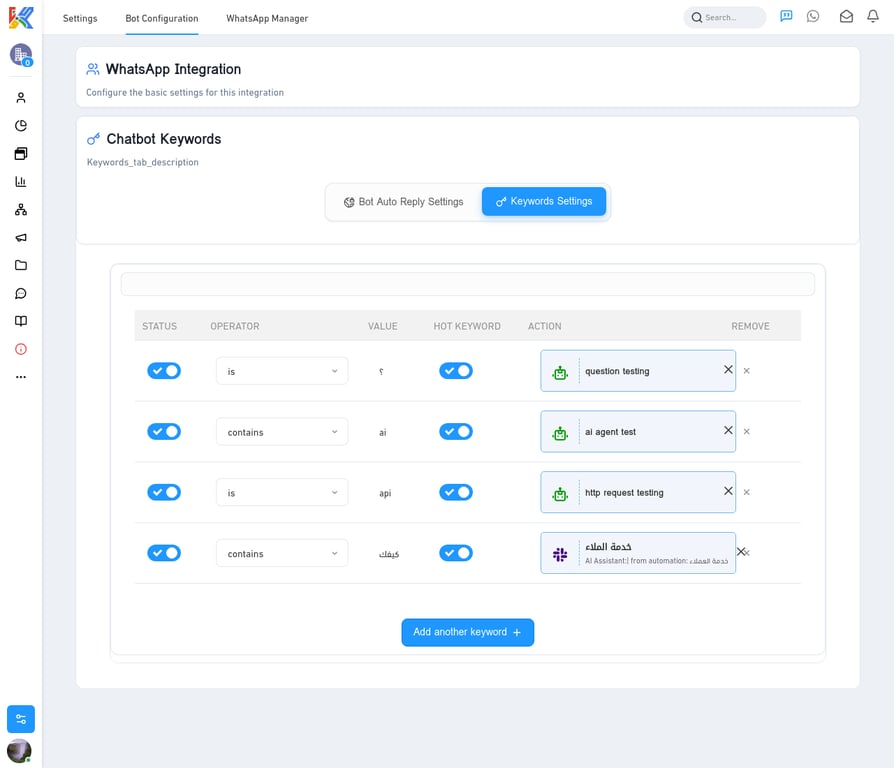
فهم واجهة الكلمات المفتاحية
تتكون واجهة الكلمات المفتاحية من جدول شامل يعرض جميع الكلمات المفتاحية المُعدّة مسبقاً. يتكون الجدول من الأعمدة التالية:كيفية إضافة كلمة مفتاحية جديدة
لإضافة كلمة مفتاحية جديدة، اتبع الخطوات التالية:- النقر على زر “إضافة كلمة مفتاحية أخرى” (Add another keyword) في أسفل الجدول.
- تحديد الحالة (STATUS): قم بتفعيل الكلمة المفتاحية من خلال النقر على أيقونة التبديل.
- اختيار المشغّل (OPERATOR): اختر المشغّل المناسب من القائمة المنسدلة.
- إدخال القيمة (VALUE): أدخل الكلمة المفتاحية التي تريد البحث عنها.
- تحديد كلمة مفتاحية ساخنة (HOT KEYWORD): قم بتفعيل هذا الخيار إذا كانت الكلمة المفتاحية ذات أولوية عالية (اختياري).
- اختيار الإجراء (ACTION): اختر الإجراء (Automation) الذي تريد تشغيله من القائمة المنسدلة.
- حفظ التغييرات: سيتم حفظ الكلمة المفتاحية تلقائياً.
أمثلة عملية
مثال 1: الرد على استفسارات الأسعار
- OPERATOR:
contains word - VALUE:
سعر - ACTION: تشغيل أتمتة “إرسال قائمة الأسعار”
مثال 2: تحويل المحادثة إلى فريق الدعم
- OPERATOR:
is - VALUE:
مساعدة - ACTION: تشغيل أتمتة “تحويل إلى فريق الدعم”
مثال 3: إرسال رابط تتبع الشحنة
- OPERATOR:
starts with - VALUE:
تتبع - ACTION: تشغيل أتمتة “طلب رقم الشحنة وإرسال رابط التتبع”