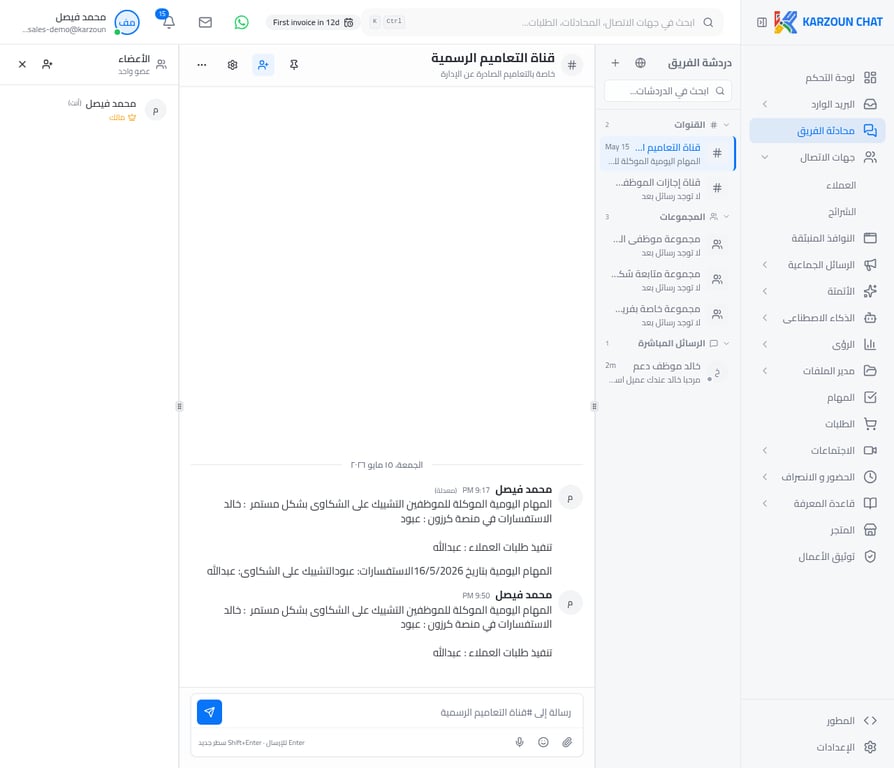
إنشاء دردشة جديدة
للبدء في محادثة جديدة، انقر على أيقونة (+) بجوار عنوان “دردشة الفريق” في الشريط الجانبي. ستظهر لك نافذة تحتوي على ثلاثة خيارات: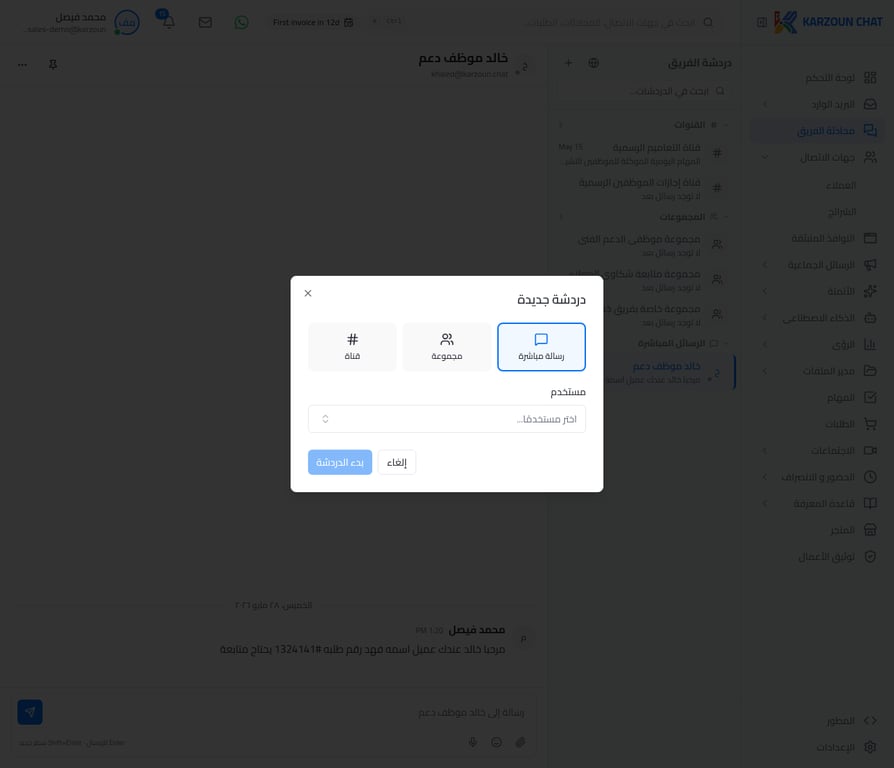
- رسالة مباشرة: اختر مستخدماً واحداً من القائمة لبدء محادثة خاصة معه.
- مجموعة: اختر عدة أعضاء لإنشاء مساحة نقاش مغلقة خاصة بهم.
- قناة: لإنشاء مساحة نقاش أوسع، تتطلب إعدادات إضافية.
إرسال رسالة مباشرة
عند اختيار رسالة مباشرة، ستظهر قائمة بأعضاء الفريق المتاحين. اختر الشخص الذي تريد التواصل معه، ثم انقر على بدء الدردشة.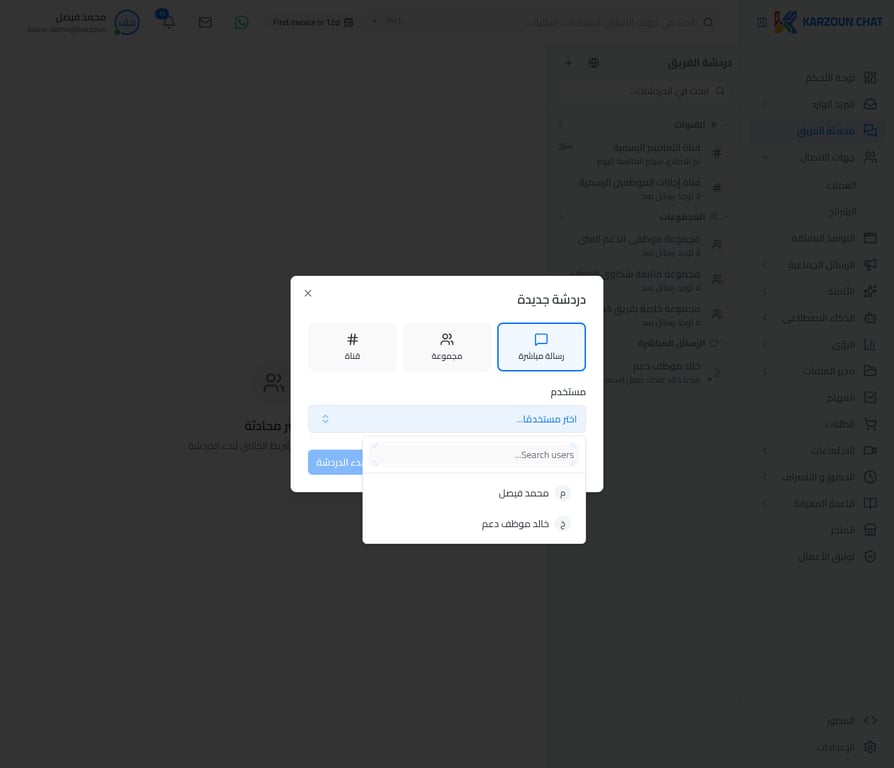
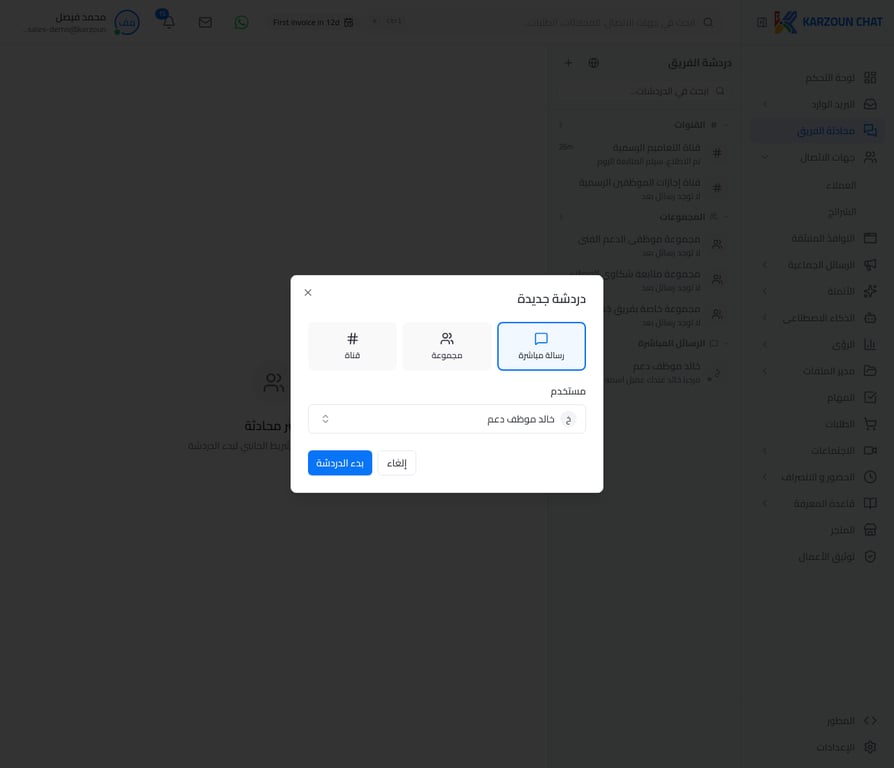
إنشاء مجموعة جديدة
عند اختيار مجموعة، ستظهر نافذة تطلب منك: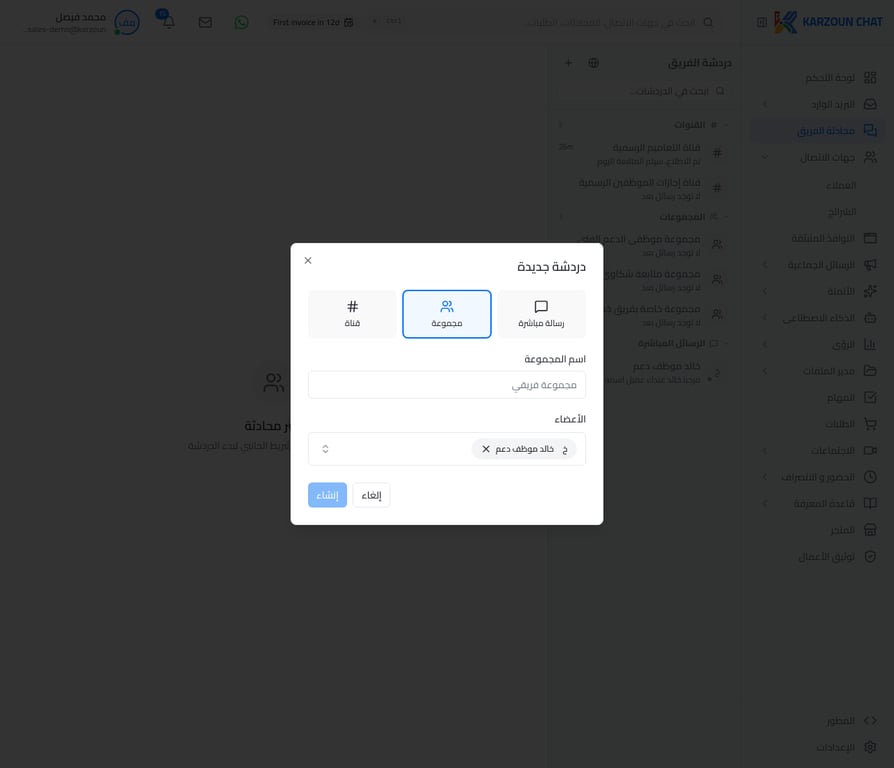
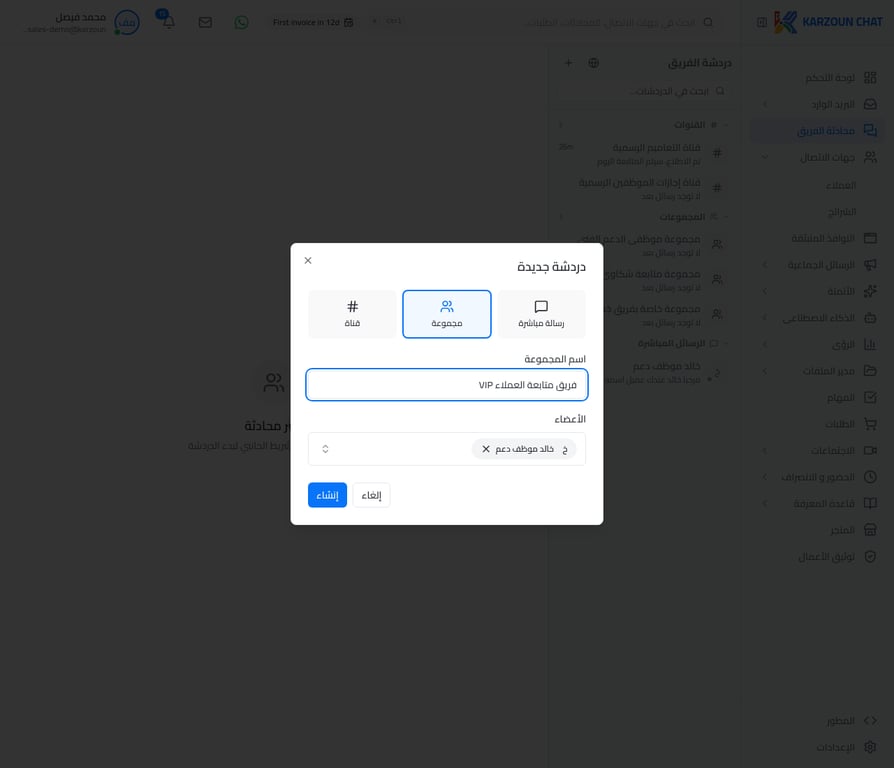
- اسم المجموعة: اكتب اسماً يعبر عن الغرض من المجموعة (مثل:
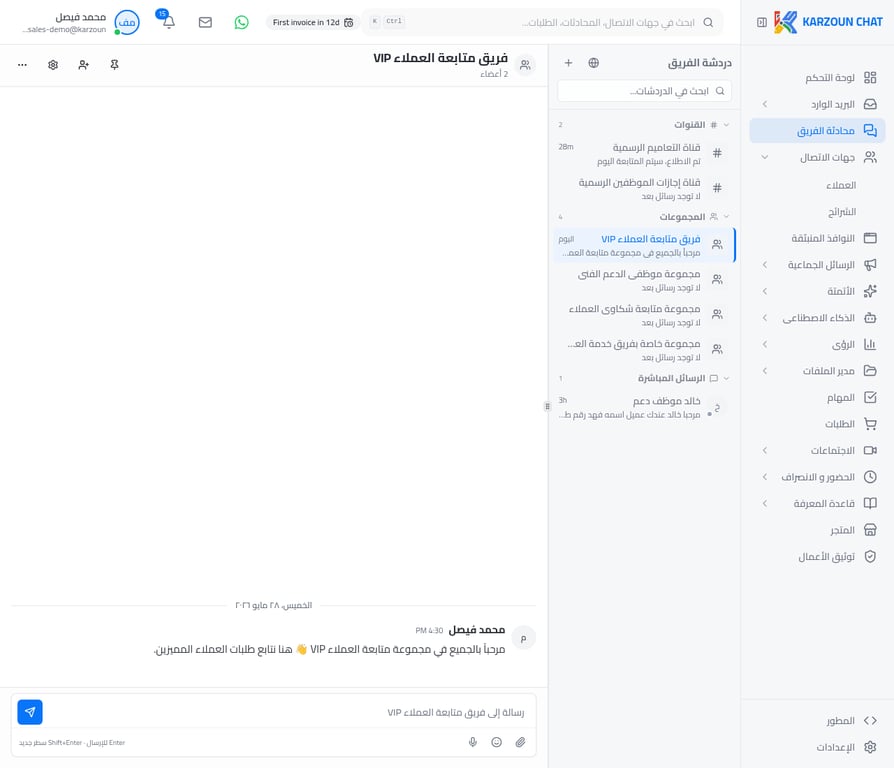
فريق متابعة العملاء VIP). - الأعضاء: أضف أعضاء الفريق الذين تريد ضمهم للمجموعة.
إعدادات إنشاء قناة جديدة
عند اختيار إنشاء “قناة”، سيُطلب منك تعبئة البيانات التالية: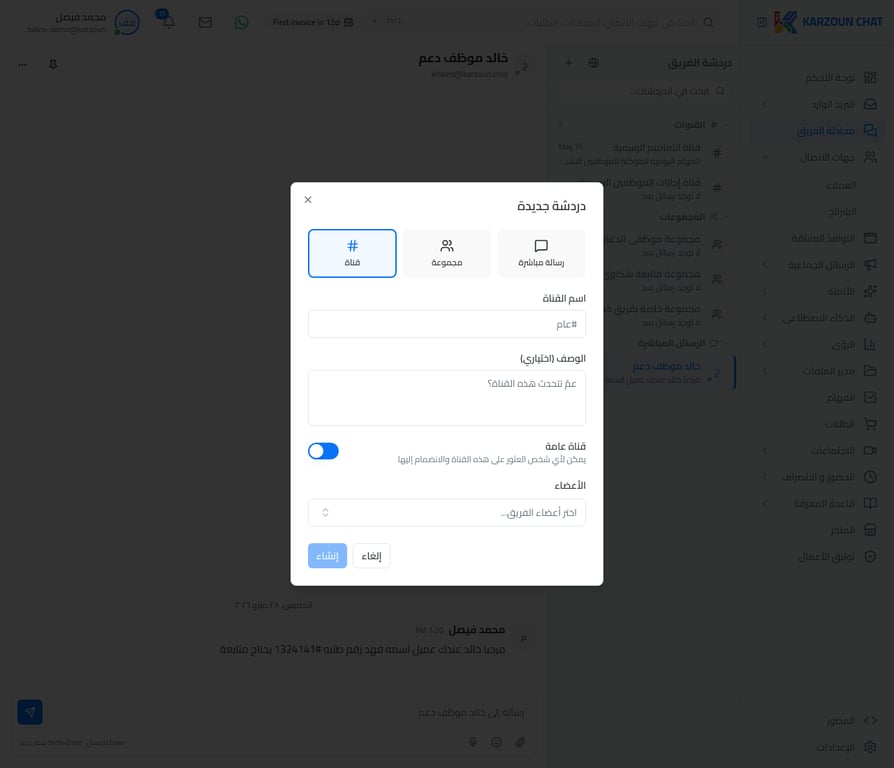
- اسم القناة: اختر اسماً واضحاً يعبر عن الغرض من القناة (مثل:
#عامأو#إعلانات-إدارية). - الوصف (اختياري): أضف نبذة قصيرة توضح للأعضاء طبيعة المواضيع التي تُناقش في هذه القناة.
- قناة عامة: يمكنك تفعيل هذا الخيار للسماح لأي شخص في مساحة العمل بالعثور على القناة والانضمام إليها. إذا تم تعطيله، ستكون القناة خاصة ولا يمكن الانضمام إليها إلا بدعوة.
- الأعضاء: حدد أعضاء الفريق الذين ترغب في إضافتهم فور إنشاء القناة.
تصفح القنوات والانضمام إليها
يمكن لأعضاء الفريق استكشاف القنوات العامة المتاحة في مساحة العمل من خلال النقر على أيقونة “تصفح القنوات” (أيقونة الكرة الأرضية) بجوار زر الإضافة.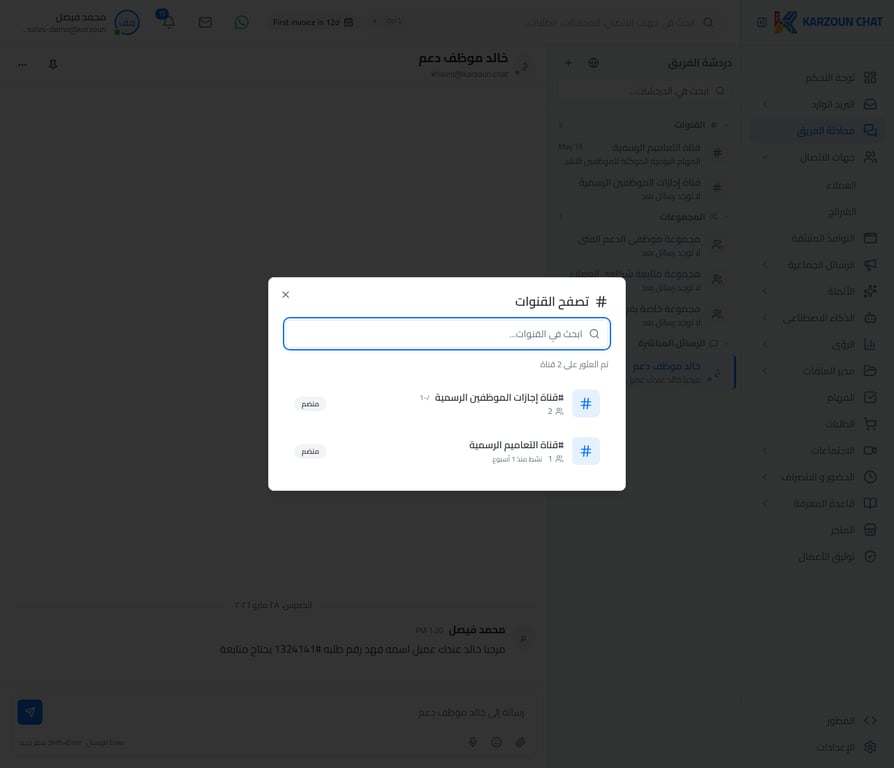
إدارة القنوات
بصفتك منشئ القناة أو مشرفاً عليها، يمكنك التحكم في إعداداتها من خلال النقر على أيقونة الترس (الإعدادات) الموجودة أعلى يسار شاشة المحادثة.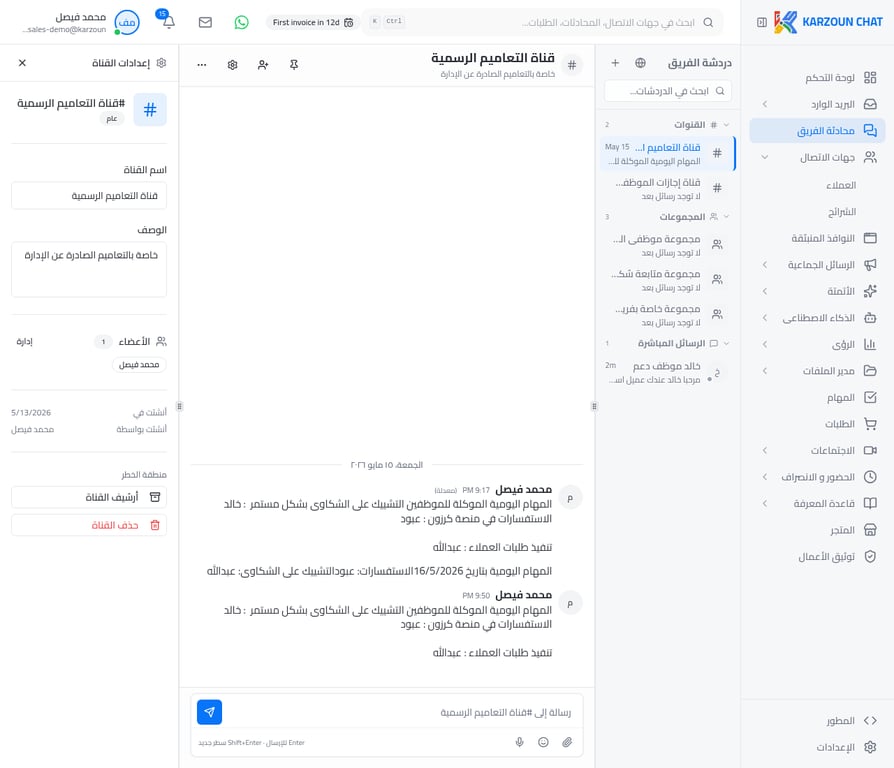
إدارة الأعضاء
من خلال لوحة الأعضاء، يمكنك رؤية جميع المنضمين للقناة وأدوارهم (إدارة / عضو)، مع إمكانية إضافة أعضاء جدد بسهولة.