

الوصول إلى محرر التدفقات
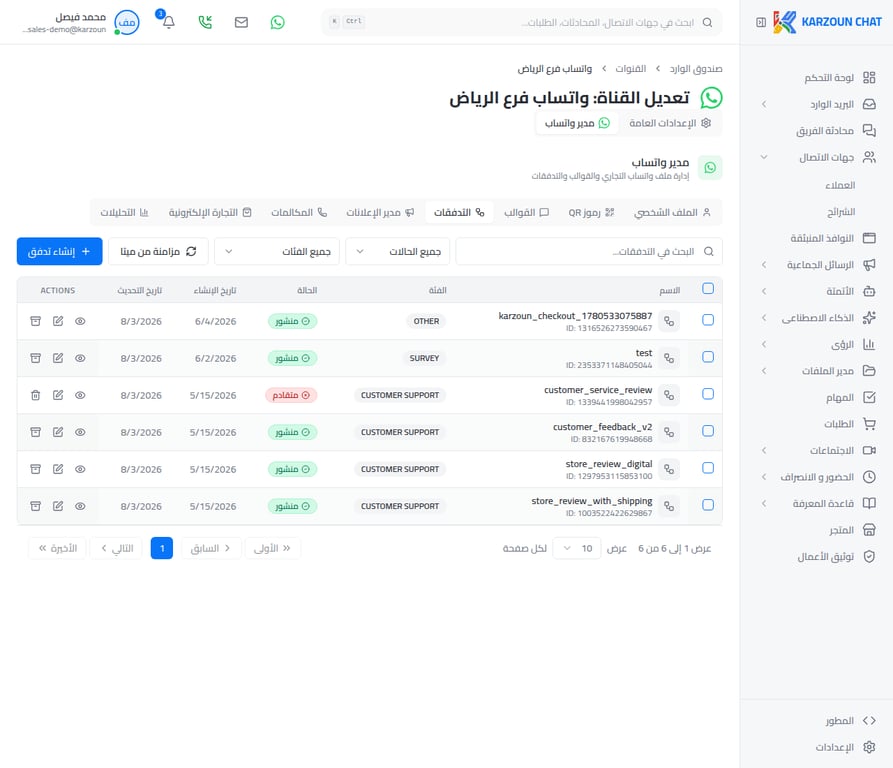
للبدء في إنشاء تدفق جديد، اتبع الخطوات التالية:- من لوحة التحكم الرئيسية، انتقل إلى القنوات.
- اختر قناة واتساب الخاصة بك.
- انقر على تبويب التدفقات في القائمة العلوية.
- انقر على زر + إنشاء تدفق لبدء تصميم تدفق جديد.
التعرف على واجهة محرر التدفقات
عند فتح محرر التدفقات، ستجد الواجهة مقسمة إلى ثلاثة أقسام رئيسية وشريط أدوات علوي: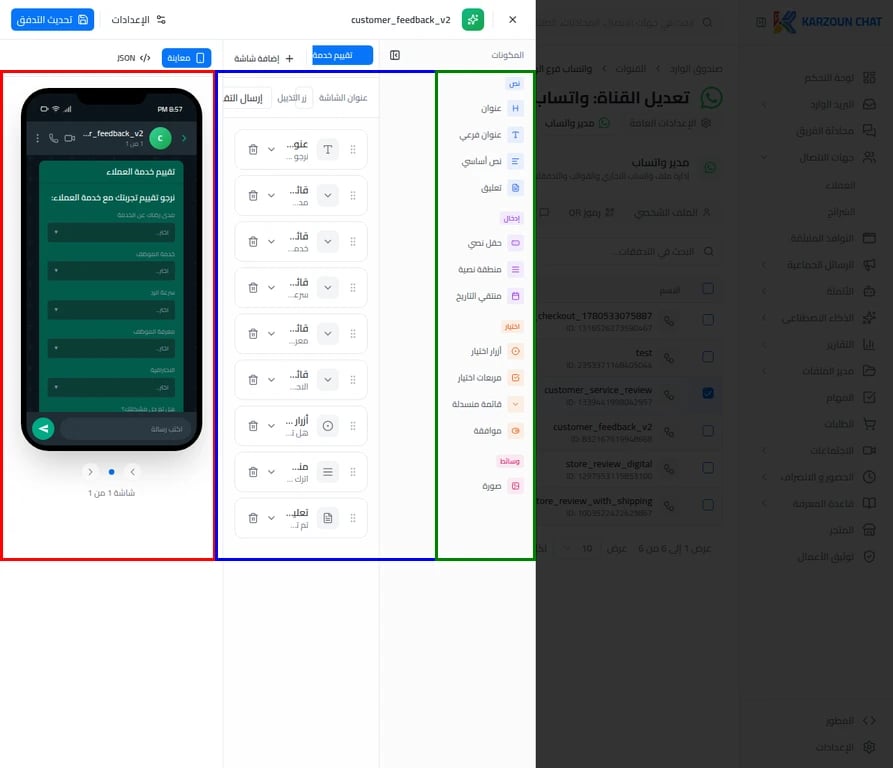
1. شريط الأدوات العلوي
يحتوي الشريط العلوي على أدوات التحكم الرئيسية في التدفق:
2. لوحة الشاشات (يسار الشاشة)
تعرض هذه اللوحة معاينة مباشرة لكيف سيبدو التدفق للعميل على هاتفه. تتحدث المعاينة فورياً عند إضافة أي مكون أو تعديله.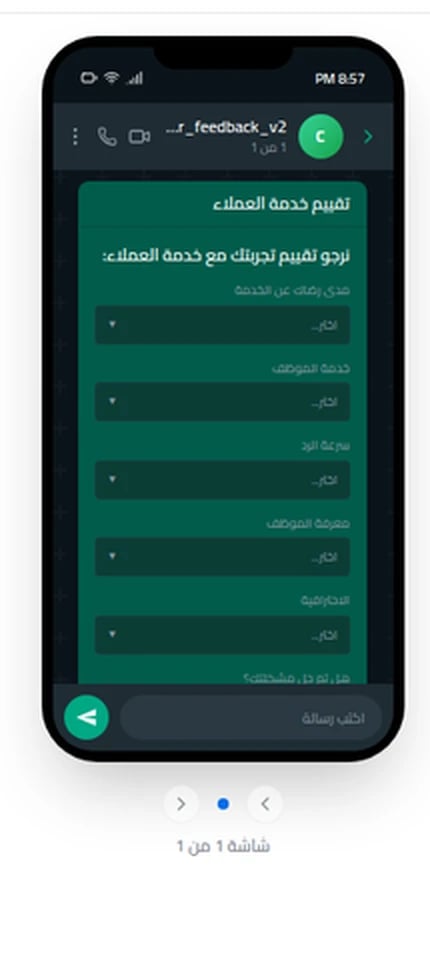
- أسهم التنقل للتنقل بين شاشات التدفق المتعددة.
- مؤشر الشاشة الذي يوضح رقم الشاشة الحالية من إجمالي الشاشات (مثال: شاشة 1 من 3).
3. شاشة المعاينة (وسط الشاشة)
هذا هو المحرر الرئيسي حيث تُضاف المكونات وتُرتّب. يعرض كل المكونات التي أضفتها إلى الشاشة الحالية مع إمكانية: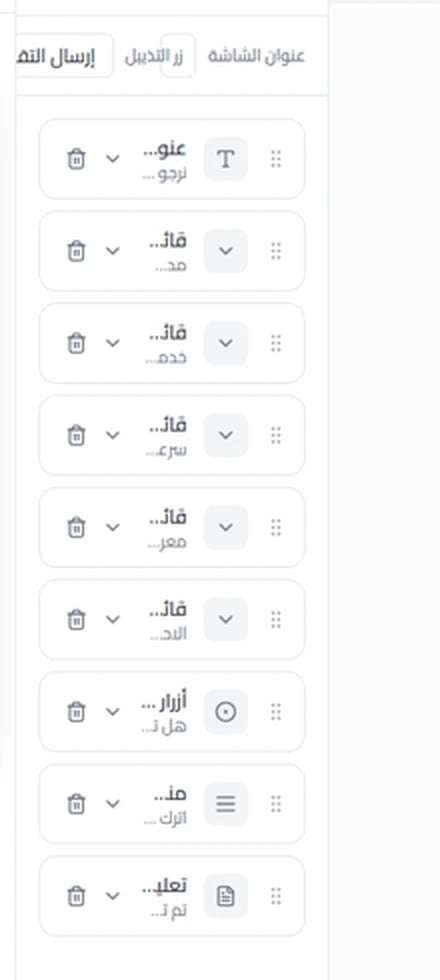
- عنوان الشاشة: لتعديل عنوان الشاشة الذي يظهر في رأس التدفق.
- زر التذييل: لتخصيص نص زر “المتابعة” أو “الإرسال” في أسفل الشاشة.
- إرسال التدفق: لتحديد الشاشة التالية التي سيُنقل إليها العميل بعد إكمال هذه الشاشة.
- أيقونة الحذف (سلة المهملات): لحذف المكون.
- سهم التوسيع: لفتح إعدادات المكون التفصيلية.
- أيقونة السحب (النقاط الست): لإعادة ترتيب المكونات بالسحب والإفلات.
4. المكونات المتاحة لبناء التدفق (يمين الشاشة)
تحتوي هذه اللوحة على جميع العناصر التفاعلية التي يمكن إضافتها إلى الشاشات بالنقر عليها.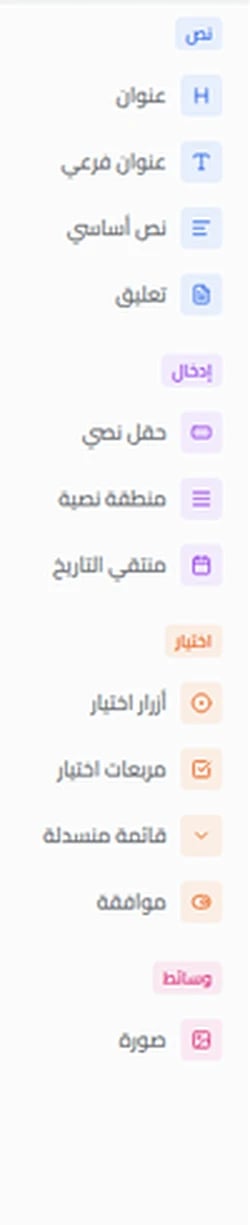
فئة الإدخال:
فئة الاختيار:
فئة الوسائط:
إعدادات التدفق
قبل نشر التدفق، انقر على زر الإعدادات في الشريط العلوي لإكمال البيانات الأساسية: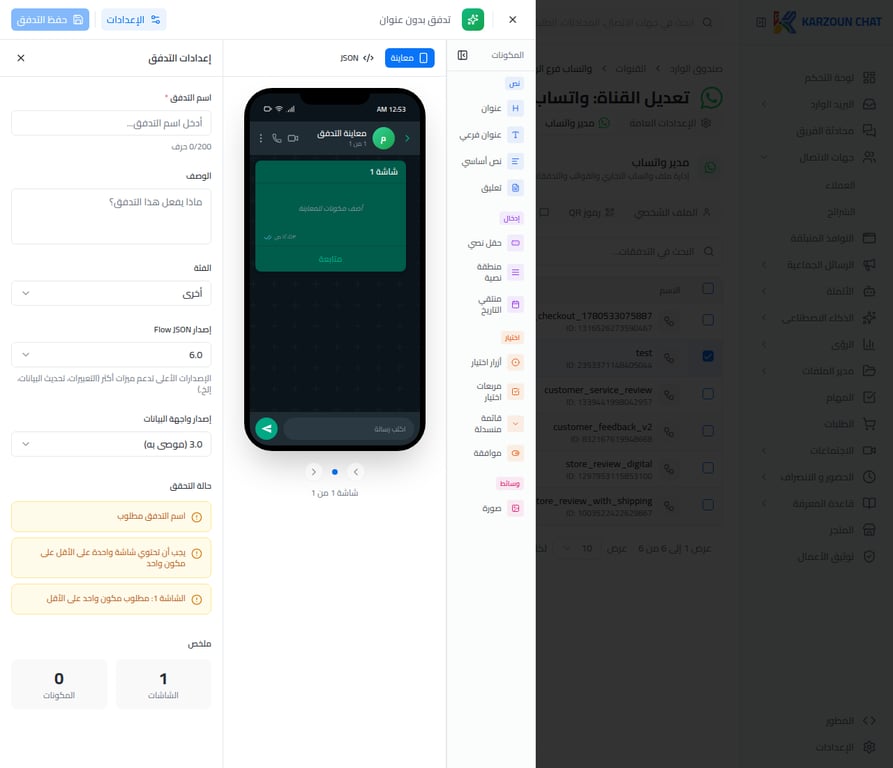
ملاحظة: في قسم “حالة التحقق” داخل الإعدادات، يجب أن تكتمل جميع الشروط (إدخال اسم التدفق، ووجود مكون واحد على الأقل في كل شاشة) قبل التمكن من حفظ التدفق ونشره.