

المتطلبات قبل البدء
قبل تفعيل الذكاء الاصطناعي، تأكد من إتمام الخطوتين التاليتين:- إنشاء قاعدة معرفة تحتوي على المعلومات التي سيستخدمها الوكيل للرد على العملاء
- إنشاء وكيل ذكاء اصطناعي وربطه بقاعدة المعرفة
الخطوة الأولى: الانتقال لقسم الأتمتات
من القائمة الجانبية، انقر على الأتمتة ثم اختر الأتمتات.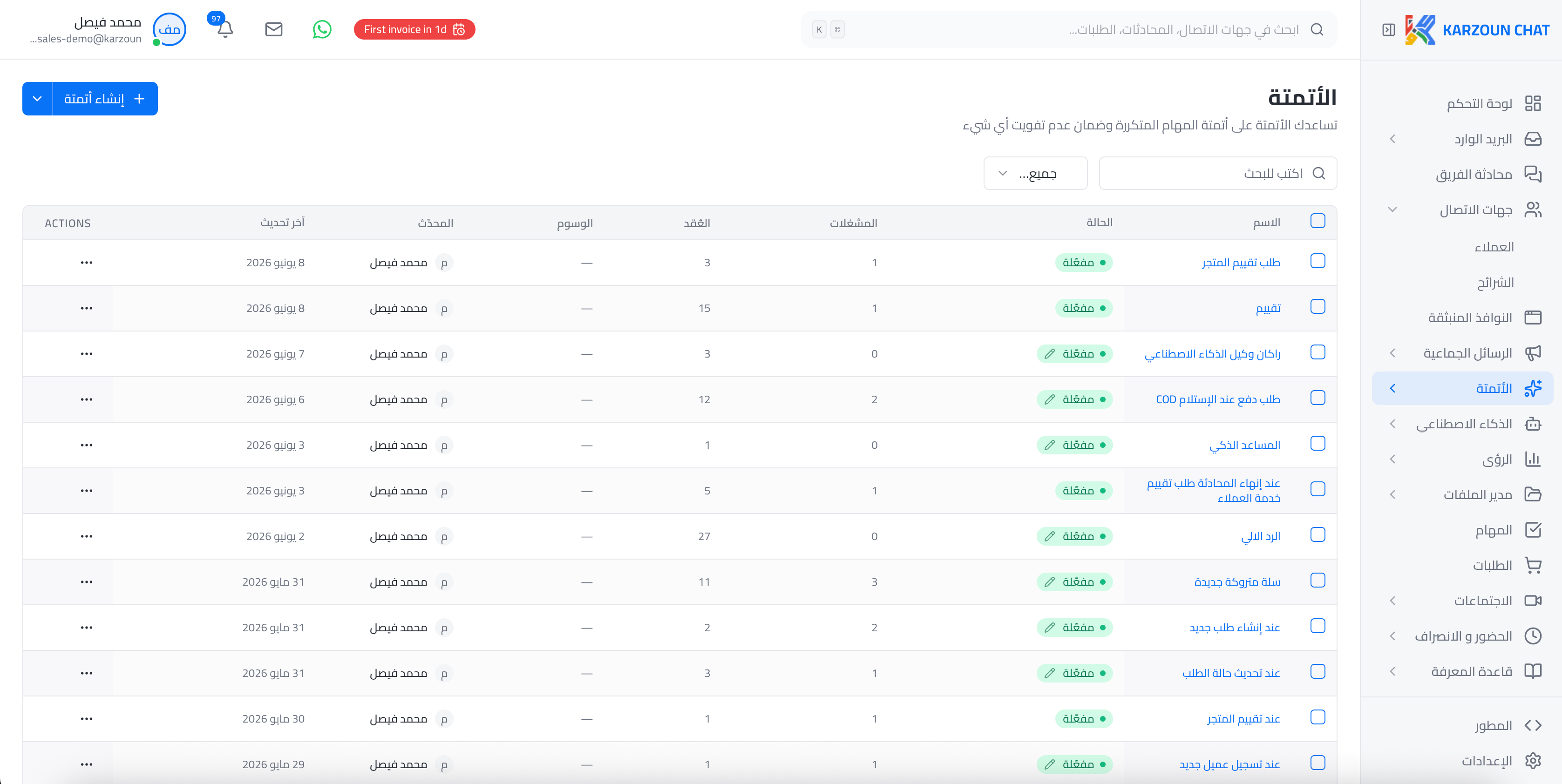
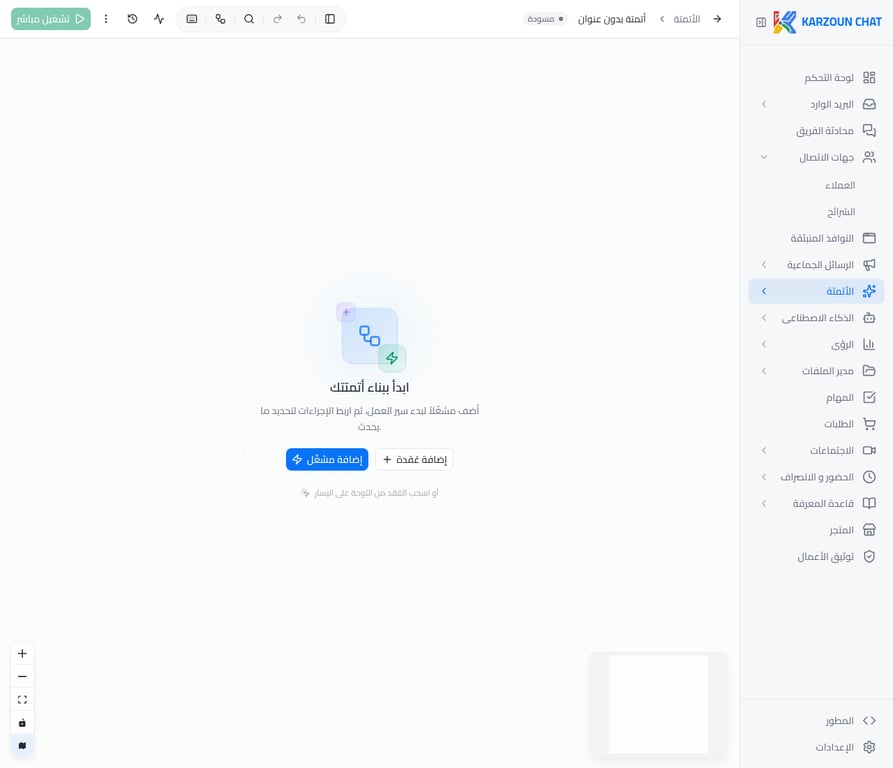
الخطوة الثانية: إنشاء أتمتة جديدة
بعد النقر على زر إنشاء أتمتة، سيفتح محرر الفلو وستجد نفسك أمام لوحة فارغة تحتوي على:- حقل عنوان الأتمتة في الأعلى — أدخل اسماً واضحاً مثل: “وكيل الذكاء الاصطناعي” بدلا من (أتمتة بدون عنوان)
الخطوة الثالثة: إضافة عقدة وكيل المساعد
انقر على إضافة عقدة، ستظهر لوحة على اليمين تعرض جميع أنواع العقد المتاحة مقسّمة إلى مجموعات.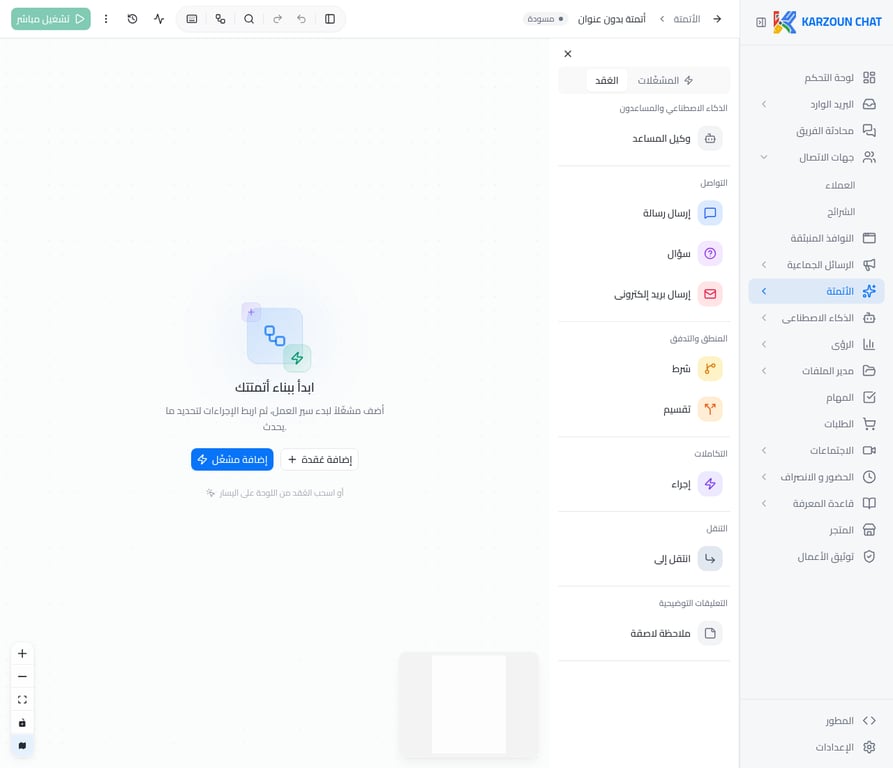
الخطوة الرابعة: ضبط إعدادات العقدة الأساسية
بعد إضافة العقدة، انقر عليها مرتين لفتح لوحة الإعدادات. ستجد الحقول التالية: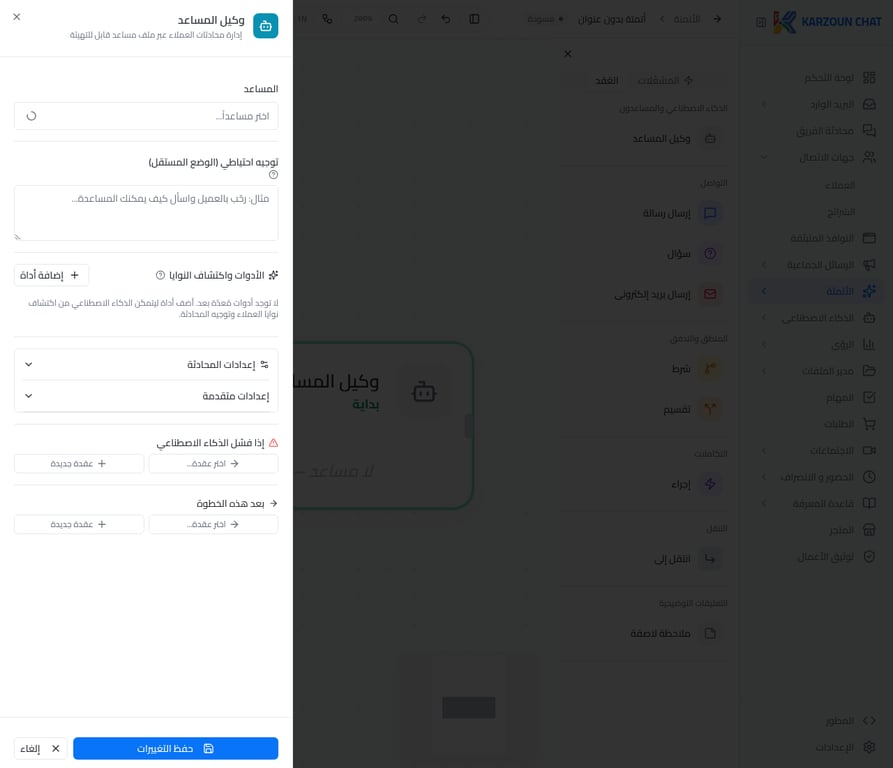
الخطوة الخامسة: ضبط إعدادات المحادثة
انقر على إعدادات المحادثة لتوسيع هذا القسم وضبط الخيارات التالية: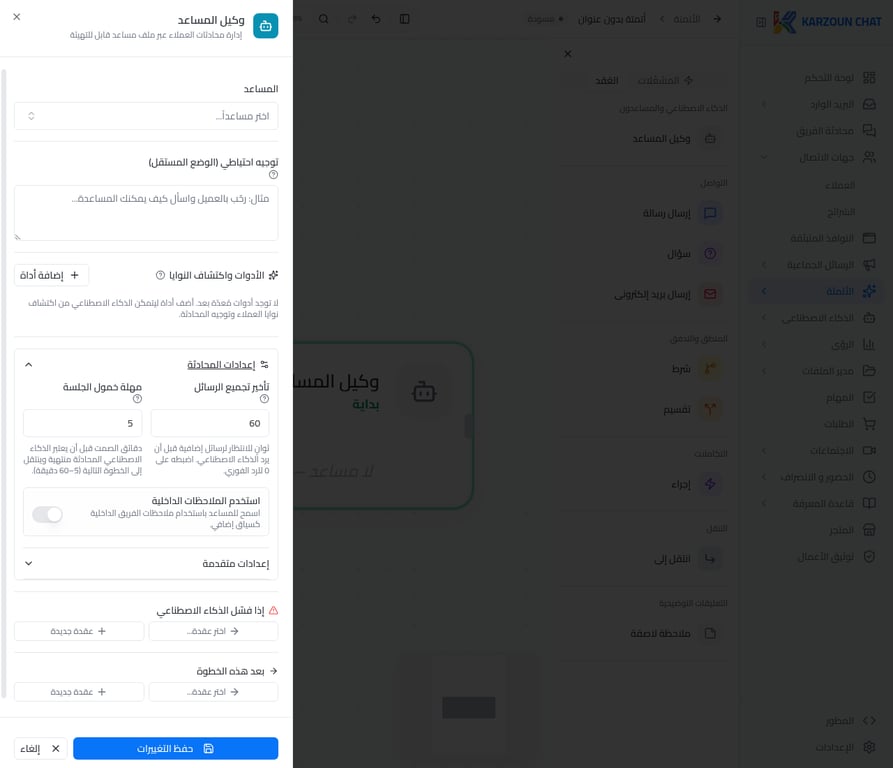
الخطوة السادسة: ضبط الإعدادات المتقدمة
انقر على إعدادات متقدمة لتوسيع هذا القسم: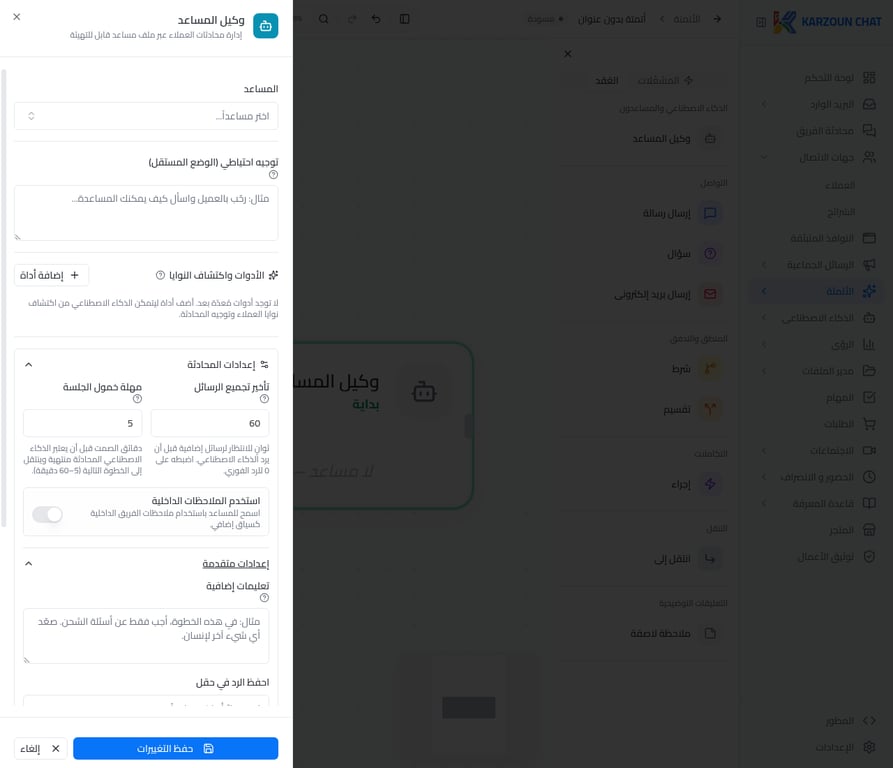
مخرجات الفلو — في أسفل لوحة الإعدادات ستجد مسارين للخروج من هذه العقدة:
لكل مسار يمكنك اختيار عقدة موجودة أو إنشاء عقدة جديدة للاستمرار في الفلو.
الخطوة السابعة: حفظ الأتمتة وتفعيلها
بعد ضبط جميع الإعدادات، انقر على حفظ التغييرات. ستظهر الأتمتة في قائمة الأتمتات بحالة “مسودة”. لتفعيلها، انقر على زر التفعيل بجانبها.الخطوة الثامنة: ربط الأتمتة بقناة واتساب من الرد الآلي
بعد تفعيل الأتمتة، انتقل إلى الأتمتة ← الرد الآلي. من القائمة المنسدلة في أعلى الصفحة، اختر القناة المطلوبة (مثال: واتساب فرع الرياض). ستظهر إعدادات الرد الآلي لهذه القناة.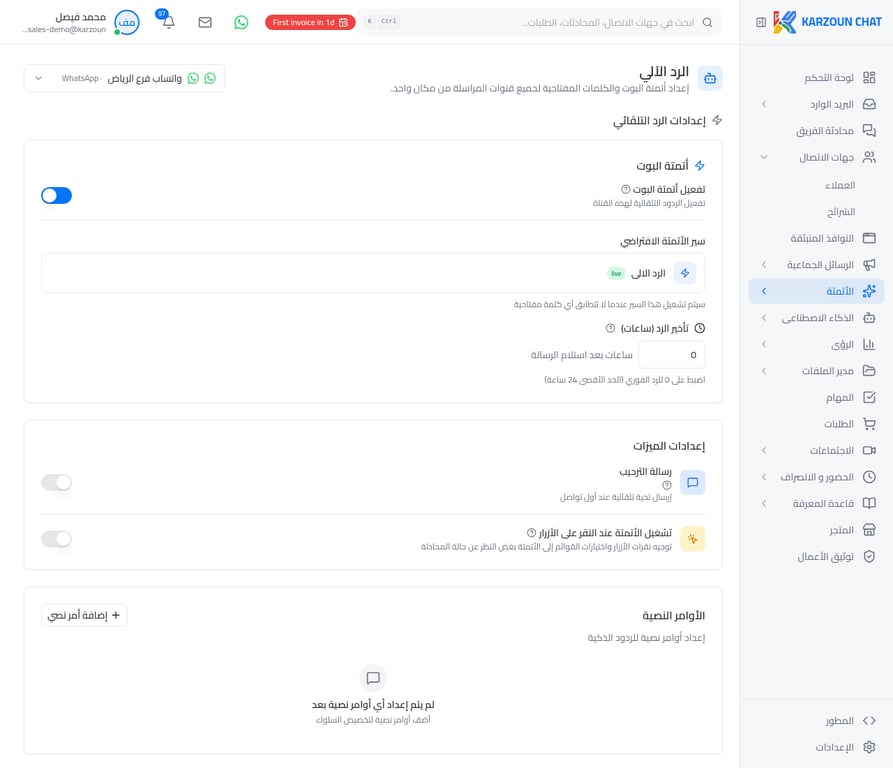
الخطوة التاسعة: إعداد الكلمات المفتاحية (اختياري)
يمكنك إضافة كلمات مفتاحية لتشغيل أتمتة مختلفة عند كتابة العميل لكلمة معينة. مثلا تريد اختبار الـ ai عند ارسال كلمة مفتاحية او تريد تشغيل ال ai في حال العميل ارسل كلمة مفتاحية اضغط على إضافة اول كلمة مفتاحية اسفل الصفحة ثم اكتب الكلمة المفتاحية واختر الاتمتة التي انشئتها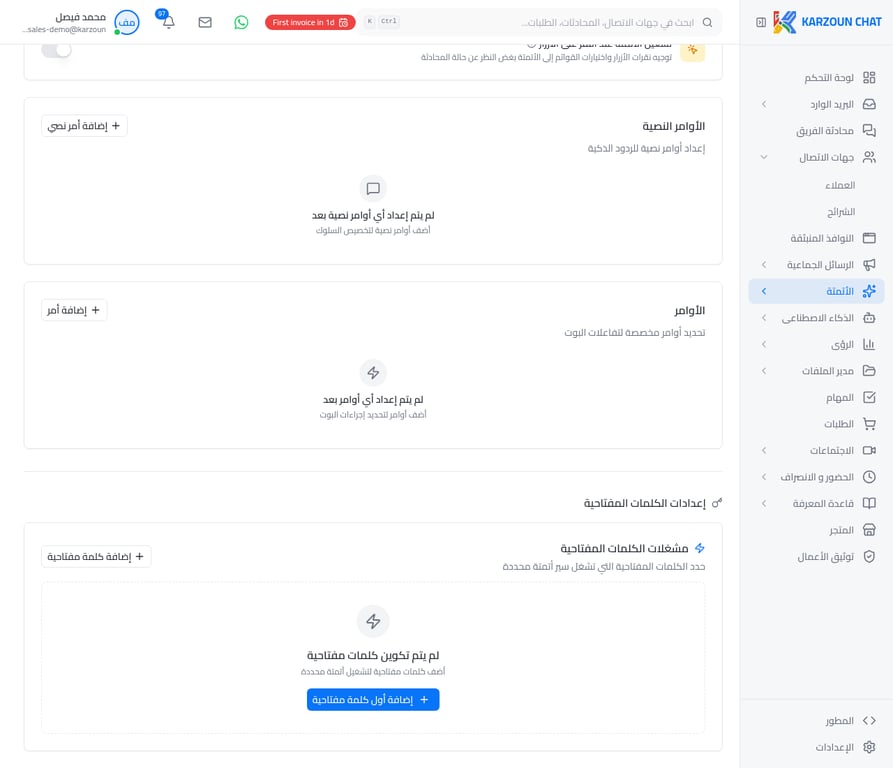
ملاحظة: بعد تفعيل الأتمتة وربطها بالقناة، سيبدأ الوكيل بالرد على جميع الرسائل الواردة تلقائياً دون تدخل بشري. تأكد من اختبار الوكيل قبل التفعيل الكامل.