

خطوات تحويل المحادثة إلى مهمة
- **فتح المحادثة:**انتقل إلى قسم البريد الوارد (Inbox) وافتح المحادثة التي ترغب في تحويلها إلى مهمة (مثال: عميل يشتكي من تأخير الطلب).
-
الوصول إلى قائمة الخيارات:في أعلى نافذة المحادثة، بجوار اسم العميل ورقم هاتفه، انقر على أيقونة الخيارات (ثلاث نقاط **
...**).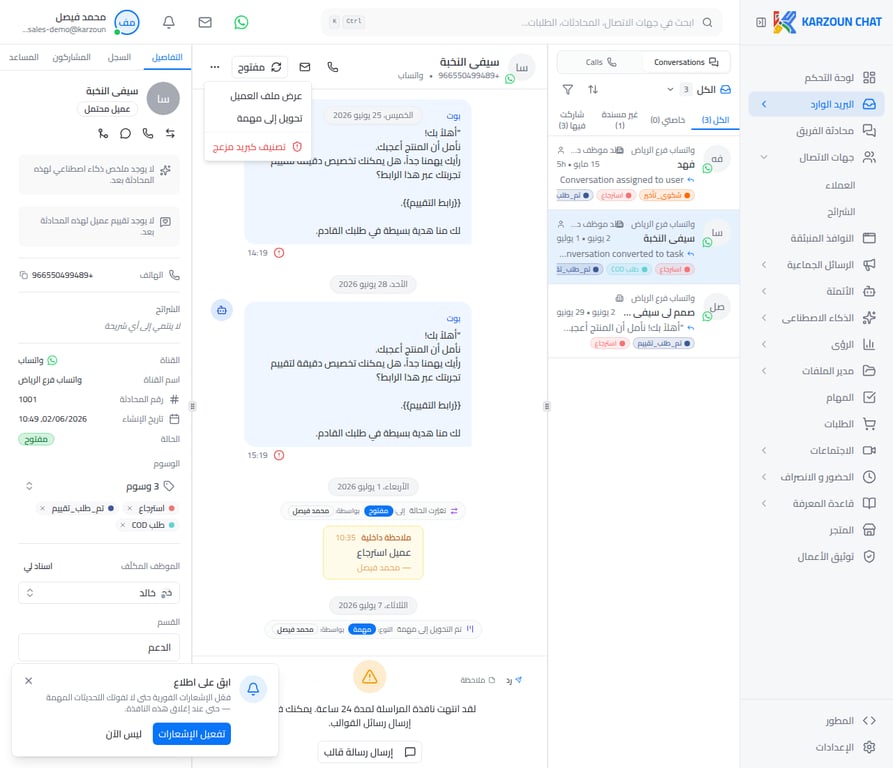
- **اختيار التحويل:**من القائمة المنسدلة، اختر “تحويل إلى مهمة”.
-
**تعبئة بيانات المهمة الجديدة:**ستظهر لك نافذة منبثقة بعنوان “مهمة جديدة” لملء تفاصيلها.
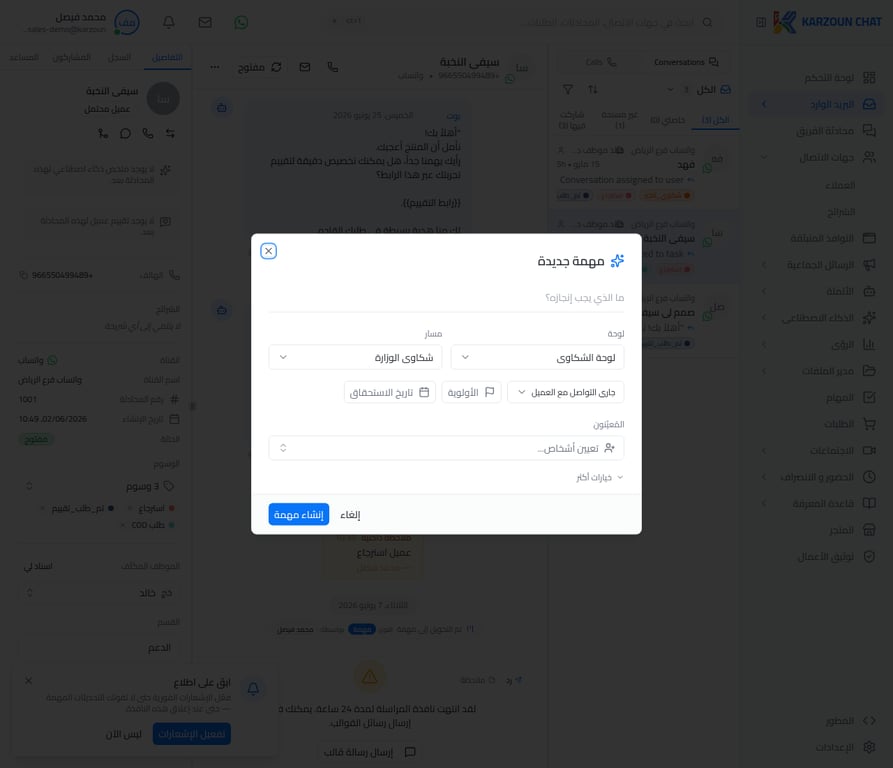
- ما الذي يجب إنجازه؟: اكتب عنواناً واضحاً للمهمة (مثال: “متابعة تأخير طلب #1055”).
- اللوحة: اختر اللوحة المناسبة (مثال: “لوحة الشكاوى”).
- المسار: اختر المسار المناسب داخل اللوحة (مثال: “شكاوى التوصيل”).
- المرحلة: حدد المرحلة التي ستبدأ منها المهمة (مثال: “جاري التواصل مع العميل”).
- الأولوية: حدد مستوى الأهمية (مثال: “عالية”).
- تاريخ الاستحقاق: (اختياري) حدد الموعد النهائي لحل المشكلة.
- المُعيَّنون: (اختياري) حدد الموظف أو الفريق المسؤول عن متابعة هذه المهمة.
- **إنشاء المهمة:**بعد تعبئة الحقول، انقر على زر “إنشاء مهمة”.
ما الذي يحدث بعد التحويل؟
-
رسالة تأكيد في المحادثة: ستظهر رسالة نظام داخل المحادثة تشير إلى أنه تم تحويلها إلى مهمة (
Conversation converted to task). (ملاحظة: تظهر الرسالة في السجل الزمني للمحادثة كإشعار إداري).
- الربط التلقائي: ستظهر هذه المحادثة كـ “محادثة مرتبطة” أسفل بطاقة المهمة في قسم المهام، مما يتيح للموظف المسؤول العودة لسياق الحديث بضغطة واحدة.
- تتبع الإنجاز: يمكن الآن للفريق متابعة حل المشكلة في قسم المهام، بعيداً عن زحمة صندوق البريد الوارد.