

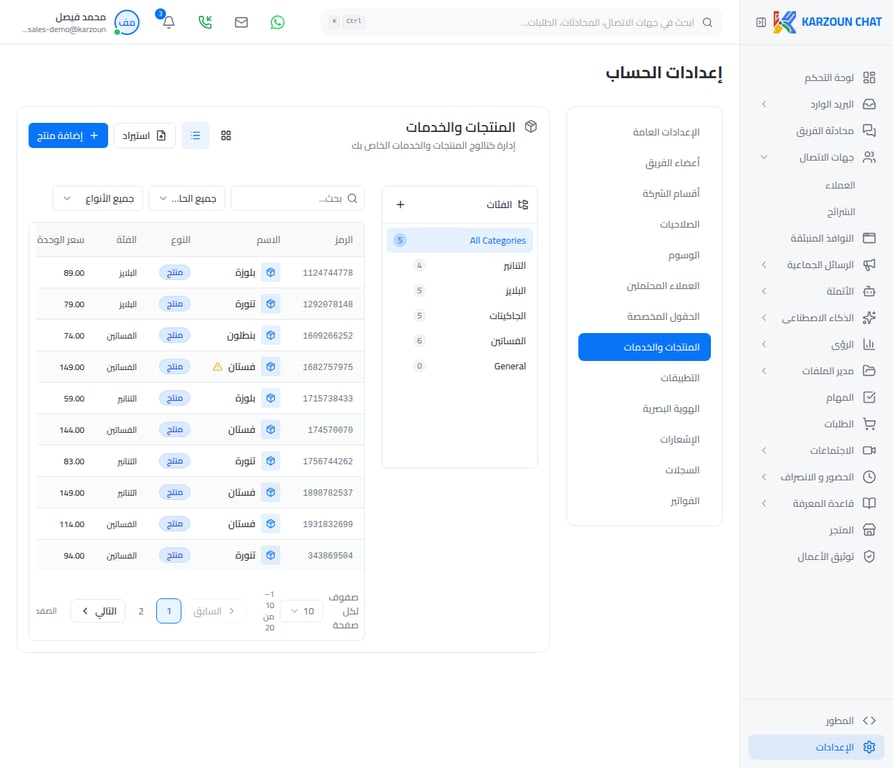
كيفية إضافة منتج جديد
لإضافة منتج جديد، انقر على زر + إضافة منتج الموجود أعلى الصفحة. ستفتح لك نافذة تحتوي على 5 تبويبات مختلفة لضبط كل تفاصيل المنتج.1. التبويب العام (General)
هنا تقوم بإدخال المعلومات الأساسية للمنتج.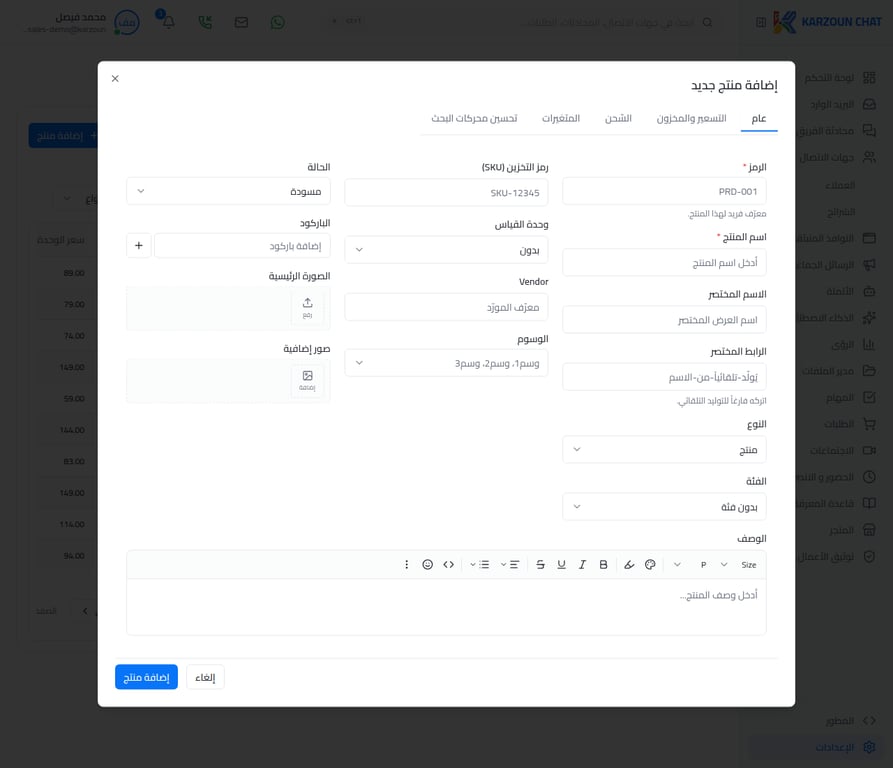
- الرمز (ID): معرّف فريد للمنتج (يُمكن إنشاؤه تلقائياً).
- اسم المنتج: الاسم الرئيسي الذي سيظهر للعملاء.
- الاسم المختصر: اسم قصير للعرض الداخلي.
- الرابط المختصر (Slug): يُولد تلقائياً من الاسم، أو يمكنك كتابته بالإنجليزية (يُستخدم في الروابط).
- النوع: حدد ما إذا كان (منتج ملموس، خدمة، أو منتج رقمي).
- الفئة: اختر الفئة التي ينتمي إليها المنتج (مثل: بلايز، فساتين).
- رمز التخزين (SKU): رمز تتبع المخزون الداخلي.
- وحدة القياس: (مثل: حبة، كرتون، كيلو).
- الحالة: (مسودة، منشور، مخفي).
- الباركود: أضف باركود المنتج إن وجد.
- الصور: ارفع الصورة الرئيسية وصور إضافية للمنتج.
- الوصف: اكتب وصفاً مفصلاً للمنتج باستخدام محرر النصوص المدمج.
2. التسعير والمخزون (Pricing & Inventory)
هنا تدير الجانب المالي وتتبع الكميات.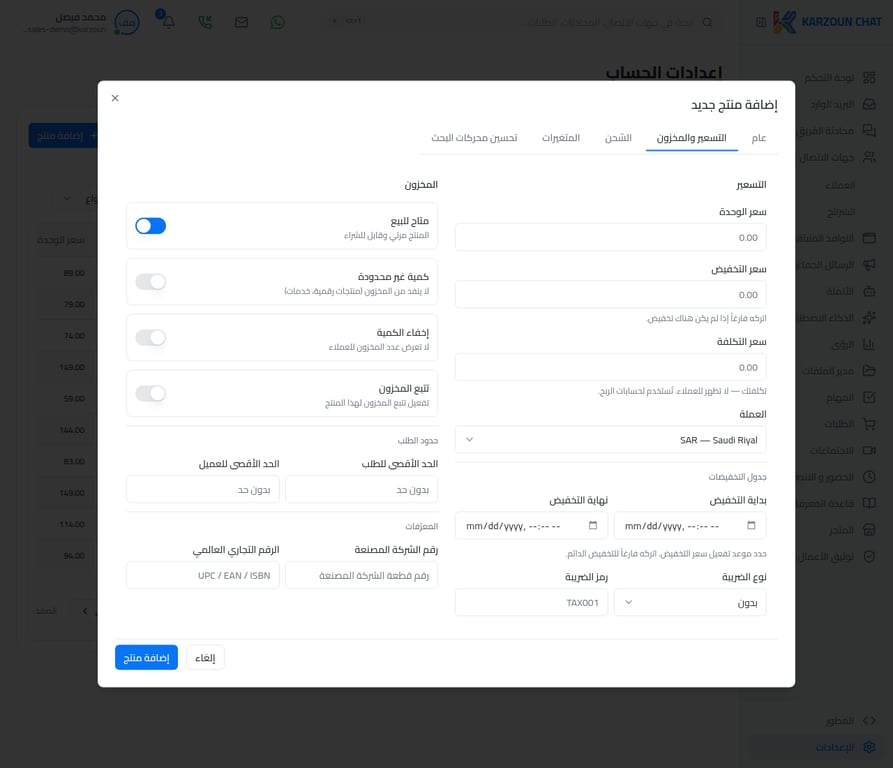
- سعر الوحدة: السعر الأساسي للمنتج.
- سعر التخفيض: السعر بعد الخصم (اتركه فارغاً إذا لم يكن هناك تخفيض).
- سعر التكلفة: تكلفتك الفعلية (لا تظهر للعملاء، تُستخدم لحساب الأرباح).
- العملة: اختر عملة التسعير (مثل: SAR).
- جدول التخفيضات: يمكنك تحديد (بداية التخفيض) و (نهاية التخفيض) ليعمل الخصم تلقائياً خلال هذه الفترة فقط.
- نوع الضريبة ورمز الضريبة: حدد إذا كان المنتج خاضعاً للضريبة.
-
إعدادات المخزون:
- متاح للبيع: تفعيل/تعطيل إمكانية الشراء.
- كمية غير محدودة: فعّلها للخدمات والمنتجات الرقمية.
- إخفاء الكمية: لا تعرض عدد المخزون المتبقي للعملاء.
- تتبع المخزون: فعّلها لتتبع الكميات المتبقية.
- حدود الطلب: تحديد (الحد الأقصى) و (الحد الأدنى) للطلب في العملية الواحدة.
3. الشحن (Shipping)
خاص بالمنتجات الملموسة التي تتطلب توصيلاً.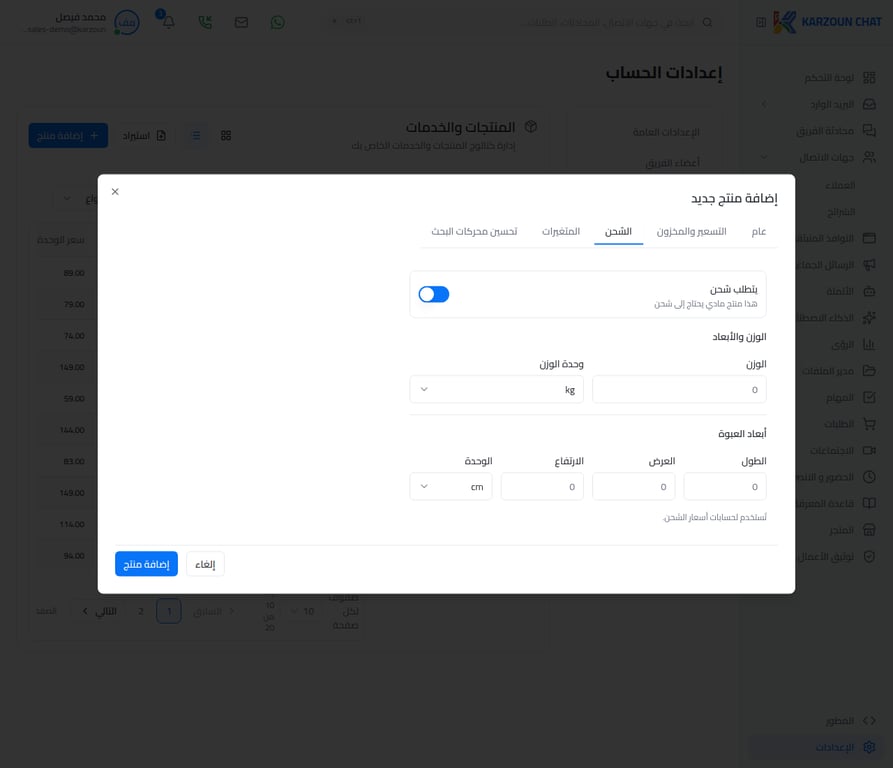
- يتطلب شحن: فعّل هذا الخيار إذا كان المنتج يحتاج إلى توصيل فعلي.
- الوزن ووحدة الوزن: أدخل وزن المنتج (مثل: 1 kg) لحساب تكاليف الشحن بدقة.
- أبعاد العبوة: أدخل (الطول، العرض، الارتفاع) ووحدة القياس (مثل: cm).
4. المتغيرات (Variants)
إذا كان منتجك يأتي بخيارات متعددة (مثل: مقاسات مختلفة، ألوان مختلفة).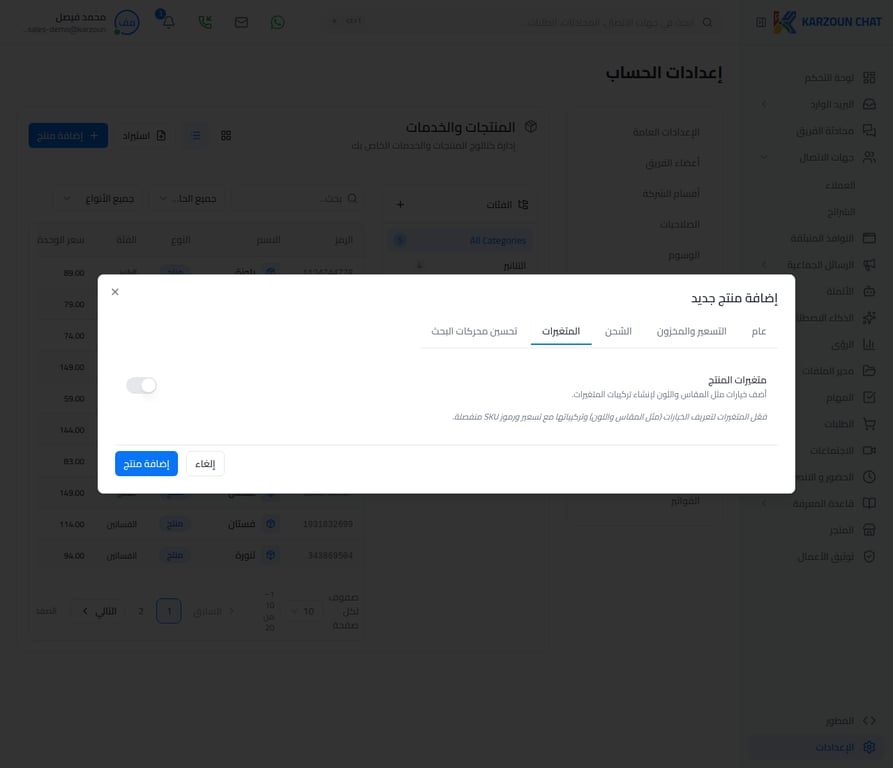
- متغيرات المنتج: فعّل هذا الخيار لإضافة خيارات مثل المقاس (S, M, L) أو اللون (أحمر، أزرق).
- سيسمح لك هذا بإنشاء تركيبات مختلفة، وتحديد (SKU) وسعر وكمية مستقلة لكل خيار على حدة.
بمجرد الانتهاء من تعبئة جميع البيانات في التبويبات التي تحتاجها، انقر على زر إضافة منتج ليتم حفظه في الكتالوج الخاص بك.