الوصول إلى تحليلات القوالب
للوصول إلى صفحة التحليلات، اتبع الخطوات التالية:- من لوحة التحكم الرئيسية، اذهب إلى القنوات.
- اختر واتساب.
- انقر على تبويب مدير واتساب.
- اختر تبويب التحليلات (Insights).
صورة توضيحية (صفحة تحليلات القوالب الرئيسية) — المصدر الأصلي غير متاح للتنزيل حالياً؛ أعد استيرادها من Apidog عند توفرها.
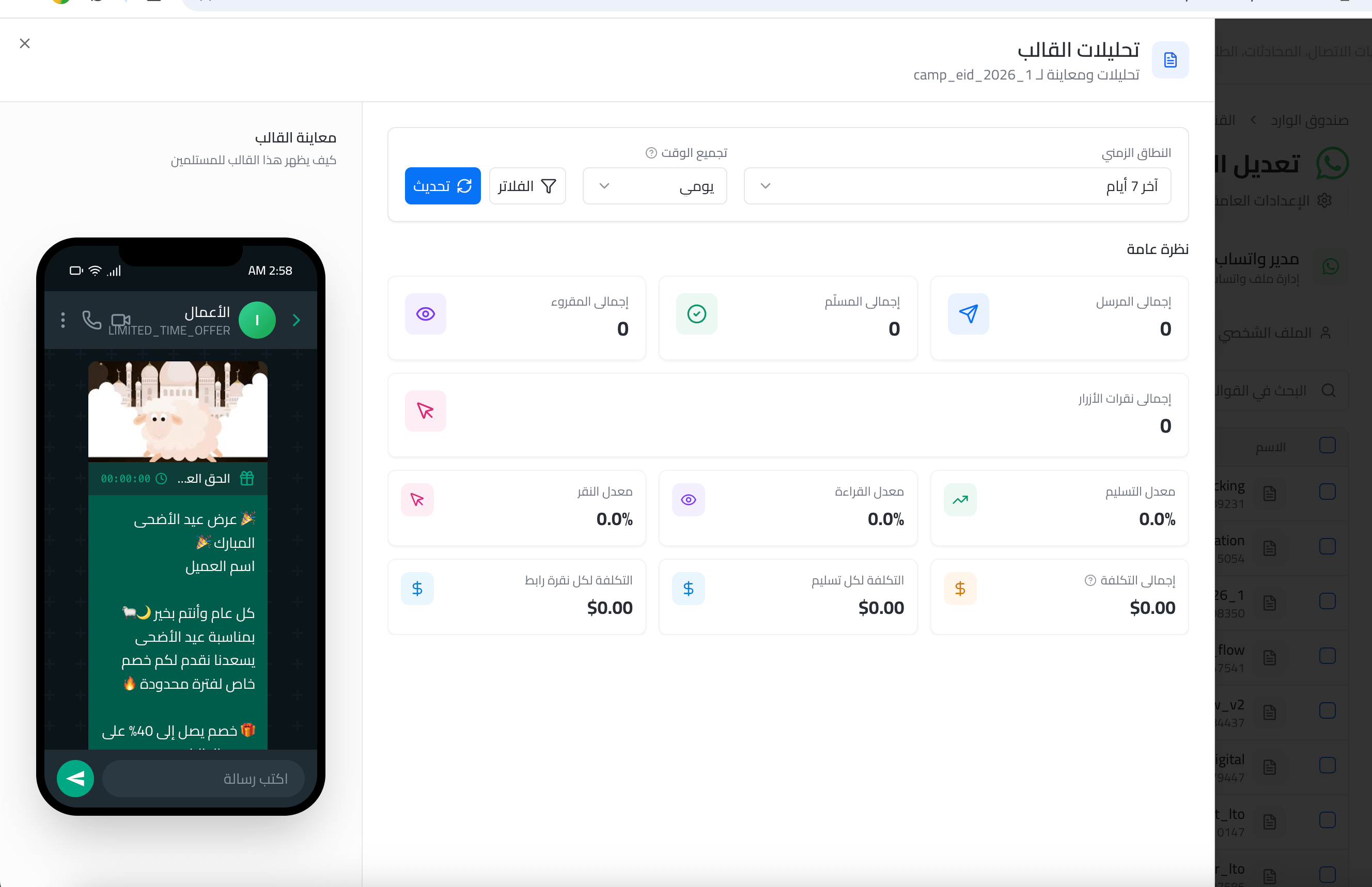
أدوات التحكم والفلترة
في أعلى صفحة التحليلات، ستجد مجموعة من الأدوات لتخصيص البيانات المعروضة:- نوع التحليلات: يمكنك التبديل بين أنواع التحليلات المختلفة (الافتراضي هو “تحليلات القوالب”).
- النطاق الزمني: يتيح لك تحديد الفترة الزمنية التي تريد عرض إحصائياتها (مثل: آخر 7 أيام، آخر 30 يوماً، أو فترة مخصصة).
- تجميع الوقت: لتحديد كيفية تجميع البيانات في الرسوم البيانية (يومي، أسبوعي، شهري).
-
الفلاتر: بالنقر على زر الفلاتر، يمكنك تخصيص:
- المقاييس المعروضة: اختيار المقاييس التي تهمك (تم الإرسال، تم التسليم، تم القراءة، نقرات الأزرار، التكلفة).
- منتج الواجهة البرمجية: تحديد نوع الواجهة المستخدمة.
- تحديث: زر لتحديث البيانات وعرض أحدث الإحصائيات.
صورة توضيحية (لوحة الفلاتر) — المصدر الأصلي غير متاح للتنزيل حالياً؛ أعد استيرادها من Apidog عند توفرها.
المقاييس والمؤشرات الرئيسية
تنقسم الإحصائيات في صفحة التحليلات إلى ثلاثة أقسام رئيسية ضمن “نظرة عامة”:1. مسار التسليم
يقيس هذا القسم رحلة الرسالة من الإرسال حتى التفاعل:- إجمالي المرسل: العدد الكلي للرسائل التي تم إرسالها باستخدام القوالب.
- إجمالي المسلّم: عدد الرسائل التي وصلت بنجاح إلى هواتف العملاء.
- إجمالي المقروء: عدد الرسائل التي قام العملاء بفتحها وقراءتها (يتطلب تفعيل مؤشرات القراءة لدى العميل).
- إجمالي نقرات الأزرار: عدد المرات التي قام فيها العملاء بالنقر على الأزرار التفاعلية داخل القوالب (مثل أزرار الروابط أو الردود السريعة).
2. المعدلات
يقدم هذا القسم نسباً مئوية تساعد في تقييم جودة الأداء:- معدل التسليم: النسبة المئوية للرسائل التي تم تسليمها من إجمالي الرسائل المرسلة.
- معدل القراءة: النسبة المئوية للرسائل التي تم قراءتها من إجمالي الرسائل المسلّمة.
- معدل النقر: النسبة المئوية للنقرات على الأزرار مقارنة بعدد الرسائل المسلّمة أو المقروءة.
3. التكاليف
يساعدك هذا القسم في تتبع ميزانية حملاتك عبر واتساب:- إجمالي التكلفة: التكلفة الكلية لجميع الرسائل المرسلة خلال الفترة المحددة.
- التكلفة لكل تسليم: متوسط التكلفة التي تدفعها مقابل كل رسالة تصل بنجاح للعميل.
- التكلفة لكل نقرة رابط: متوسط التكلفة مقسوماً على عدد النقرات، مما يعطيك مؤشراً على تكلفة التفاعل الفعلي.
صورة توضيحية (المقاييس التفصيلية) — المصدر الأصلي غير متاح للتنزيل حالياً؛ أعد استيرادها من Apidog عند توفرها.
عرض تحليلات قالب محدد
إذا كنت ترغب في رؤية أداء قالب واحد بعينه بدلاً من الأداء الإجمالي:- اذهب إلى تبويب القوالب في مدير واتساب.
- ابحث عن القالب المطلوب في القائمة.
- حدد مربع الاختيار بجانب اسم القالب.
- سيظهر شريط إجراءات في أسفل الشاشة، انقر على زر تحليلات فيه.
- بدلاً من ذلك، يمكنك النقر مباشرة على أيقونة العين (تحليلات) الموجودة في نفس سطر القالب.
صورة توضيحية (قائمة القوالب) — المصدر الأصلي غير متاح للتنزيل حالياً؛ أعد استيرادها من Apidog عند توفرها.