

**متى تستخدم القالب التسويقي؟**عندما تريد التواصل مع عملائك بشكل استباقي — مثل إطلاق منتج جديد، أو تقديم خصم، أو إرسال تهنئة بمناسبة، أو تذكير بسلة متروكة — دون أن يكون العميل قد بدأ المحادثة أولاً.
الوصول إلى صفحة القوالب
انتقل إلى: القنوات ← اختر قناة واتساب ← تعديل ← مدير واتساب ← القوالب ← إنشاء قالب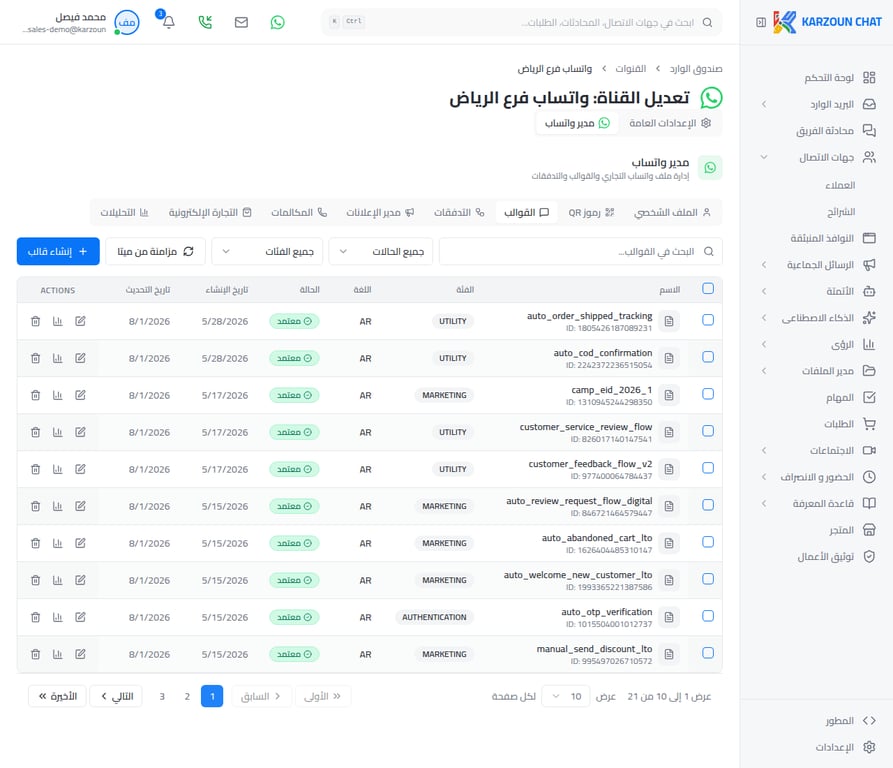
خطوات إنشاء قالب تسويقي
1. معلومات القالب الأساسية
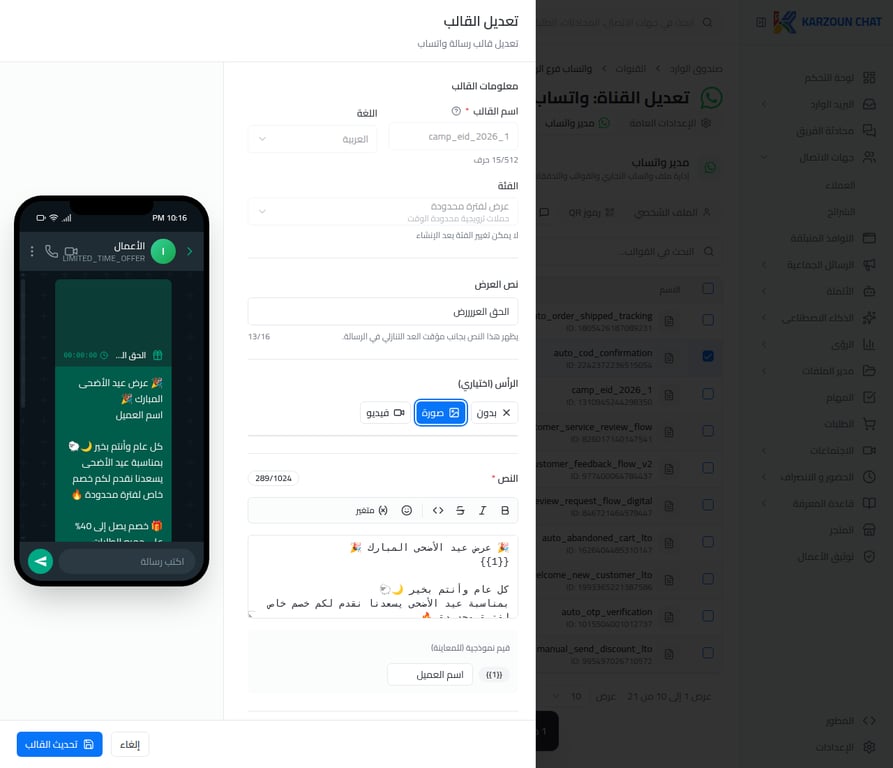
ملاحظة: لا يمكن تغيير الفئة بعد اعتماد القالب من Meta.
2. الرأس (Header) — اختياري
الرأس هو أول ما يراه العميل في الرسالة. يمكن أن يكون:3. جسم الرسالة (Body) — إلزامي
جسم الرسالة هو المحتوى الرئيسي. يدعم:-
المتغيرات الديناميكية: استخدم
{{1}}و{{2}}وهكذا لإدراج بيانات مخصصة لكل عميل (الاسم، رقم الطلب، المبلغ…) -
التنسيق: عريض باستخدام
*نص*، مائل باستخدام_نص_،يتوسطه خطباستخدام~نص~،كودباستخدامنص - الرموز التعبيرية: مدعومة بالكامل 🎉
تذكر: أضف قيمة نموذجية لكل متغير في حقل “قيم نموذجية” أسفل الجسم — هذا يساعد Meta على مراجعة القالب بشكل صحيح.
4. التذييل (Footer) — اختياري
نص قصير يظهر أسفل الرسالة بخط رمادي خافت. يُستخدم عادةً لعبارات مثل:- “شكراً لتسوقك معنا!”
- “للإلغاء أرسل STOP”
5. الأزرار (Buttons) — اختياري
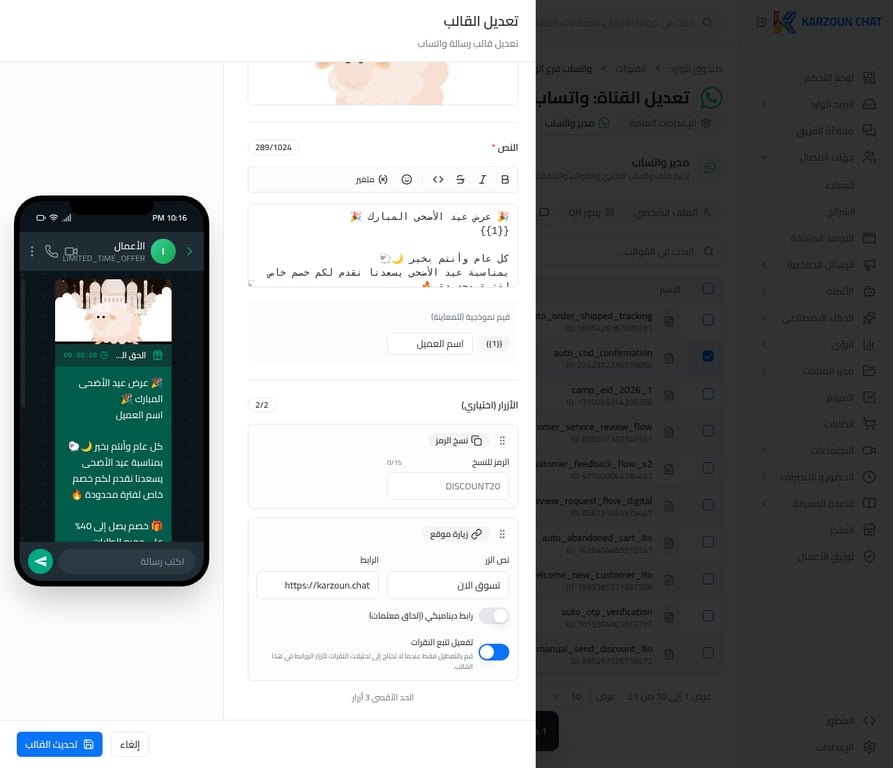
نصيحة: زر “نسخ رمز العرض” مخصص للقوالب التسويقية فقط، وهو فعّال جداً في حملات الخصومات لأنه يسهّل على العميل نسخ الكود ومشاركته.خيار تفعيل تتبع النقرات: عند تفعيله، يضيف كرزون معاملات تتبع للرابط لقياس عدد النقرات على الزر.
مثال عملي: قالب السلة المتروكة مع كوبون خصم
هذا مثال حقيقي من كرزون لقالب تسويقي يُذكّر العميل بإتمام طلبه مع كود خصم: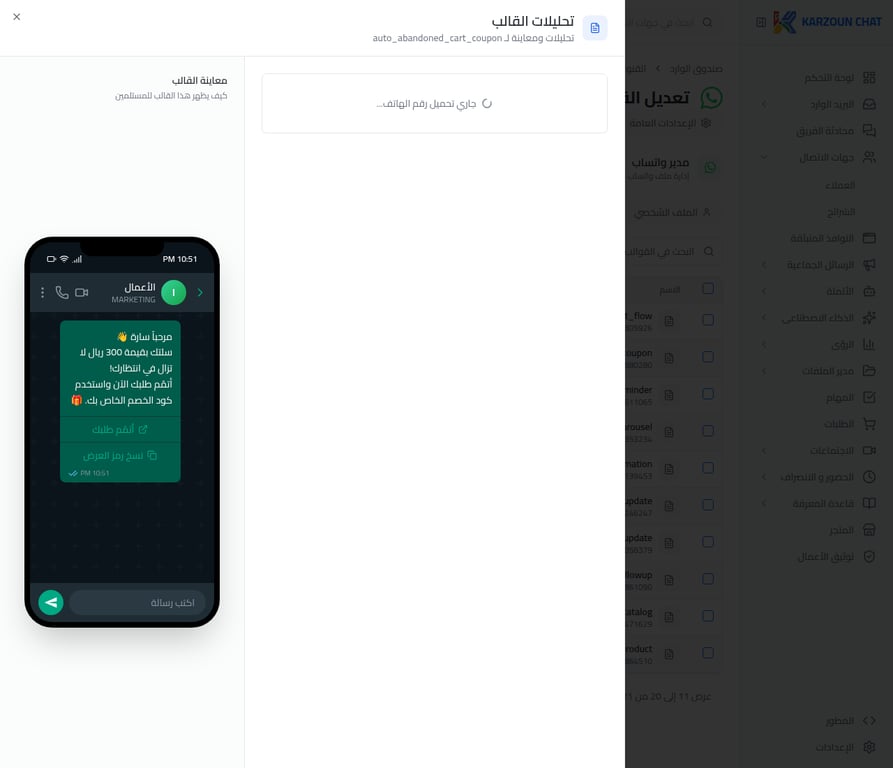
أمثلة على القوالب التسويقية الشائعة
بعد الإنشاء
بعد النقر على حفظ القالب، يُرسَل القالب لمراجعة Meta ويصبح في حالة “معلق”. عادةً تستغرق المراجعة من بضع دقائق حتى 24 ساعة. بعد الاعتماد تتغير الحالة إلى “معتمد” ويصبح جاهزاً للاستخدام في الحملات والأتمتة.للاطلاع على أسباب رفض القوالب وكيفية التعامل معها، راجع مقالة [أفضل الممارسات والأسئلة الشائعة للقوالب].