

قالب دوّار (Carousel)
قالب الدوّار (Carousel) هو قالب تسويقي تفاعلي يسمح لك بعرض ما يصل إلى 10 بطاقات قابلة للتمرير أفقياً. هذا النوع من القوالب ممتاز لعرض مجموعة من المنتجات، الخدمات، أو الميزات في رسالة واحدة، مما يزيد من تفاعل العملاء وفرص التحويل.متطلبات قالب الدوّار
وفقاً لسياسات ميتا، قوالب الدوّار يجب أن تلتزم بالتالي:- الفئة: يجب أن يكون من فئة “تسويق”.
- عدد البطاقات: من 2 إلى 10 بطاقات.
- الوسائط: يجب أن تستخدم جميع البطاقات نفس نوع الوسائط (صورة أو فيديو).
- الأزرار: الحد الأقصى زرين لكل بطاقة (رد سريع، رابط موقع، أو رقم هاتف).
خطوات إنشاء قالب دوّار
- الوصول إلى القوالب: من البريد الوارد ← القنوات ← تعديل واتساب ← مدير واتساب ← القوالب.
- إنشاء قالب جديد: انقر على زر + إنشاء قالب في أعلى يسار الشاشة.
- تحديد نوع القالب:
- الفئة: افتح القائمة المنسدلة للفئات واختر دوّار (رسائل متعددة البطاقات قابلة للتمرير أفقياً).
- الاسم: أدخل اسماً فريداً للقالب باللغة الإنجليزية وبدون مسافات (مثال:
summer_offers_carousel). - اللغة: اختر لغة القالب (مثال: العربية).
صورة توضيحية (اختيار فئة قالب الدوار) — المصدر الأصلي غير متاح للتنزيل حالياً؛ أعد استيرادها من Apidog عند توفرها.
- تكوين محتوى القالب الأساسي:
- الرأس (اختياري): يمكنك إضافة نص يظهر فوق البطاقات.
- جسم الرسالة (Body): أدخل النص التمهيدي الذي سيظهر قبل البطاقات. يمكنك استخدام المتغيرات
{{1}}لتخصيص الرسالة (مثل اسم العميل). - نوع الوسائط: اختر نوع الوسائط الذي سينطبق على جميع البطاقات (صورة أو فيديو).
- تكوين البطاقات:
- ستظهر لك واجهة لإضافة البطاقات. بشكل افتراضي هناك بطاقتين.
- انقر على إضافة بطاقة (أيقونة +) لإضافة المزيد (حتى 10 بطاقات).
- لكل بطاقة، قم بـ:
- رفع الوسائط: انقر لرفع صورة أو فيديو للبطاقة الحالية.
- جسم البطاقة: أدخل النص الوصفي الخاص بهذه البطاقة.
- الأزرار: انقر على إضافة زر لكل بطاقة. يمكنك إضافة زرين كحد أقصى (مثال: زر رابط للمنتج، وزر رد سريع للتحدث مع المبيعات).
- لكل بطاقة، قم بـ:
صورة توضيحية (نموذج إنشاء قالب الدوار) — المصدر الأصلي غير متاح للتنزيل حالياً؛ أعد استيرادها من Apidog عند توفرها.
- مراجعة وإرسال:
- راجع المعاينة التفاعلية على شكل شاشة هاتف على يسار الصفحة للتأكد من شكل البطاقات عند التمرير.
- بعد التأكد من كل شيء، انقر على إنشاء القالب في أسفل الشاشة.
بطاقات المنتجات
قالب “بطاقات المنتجات” هو قالب مخصص للتجارة الإلكترونية يتيح لك عرض منتجات محددة من كتالوج واتساب الخاص بك مع أسعارها في شكل بطاقات قابلة للتمرير (كاروسيل). يختلف هذا القالب عن الدوّار العادي بأنه يسحب بيانات المنتجات مباشرة من الكتالوج ويحتوي على أزرار شراء مدمجة.متطلبات قالب بطاقات المنتجات
- الفئة: بطاقات المنتجات (تسويق).
- الكتالوج: يجب أن يكون لديك كتالوج منتجات مربوط بحساب واتساب بزنس الخاص بك.
- عدد البطاقات: من 2 إلى 10 بطاقات كحد أقصى.
- نوع الزر: جميع البطاقات ستحتوي على زر “عرض (تسوق وادفع)” بشكل افتراضي ولا يمكن تغييره.
خطوات إنشاء قالب بطاقات المنتجات
- الوصول إلى القوالب: اذهب إلى البريد الوارد ← القنوات ← تعديل واتساب ← مدير واتساب ← القوالب.
- إنشاء قالب جديد: انقر على زر + إنشاء قالب.
- تحديد نوع القالب:
- الفئة: اختر بطاقات المنتجات (عرض منتجات التجارة الإلكترونية مع الأسعار).
- الاسم: أدخل اسماً باللغة الإنجليزية (مثال:
new_collection_cards). - اللغة: اختر اللغة المناسبة.
- تكوين محتوى القالب:
- جسم الرسالة: أدخل النص الترويجي الذي سيظهر قبل البطاقات. يمكنك استخدام المتغيرات
{{1}}،{{2}}لتخصيص الرسالة. - عدد بطاقات المنتجات: حدد عدد البطاقات التي تريد عرضها (من 2 إلى 10). يمكنك استخدام زري
+و-لضبط العدد.
صورة توضيحية (نموذج إنشاء قالب بطاقات المنتجات) — المصدر الأصلي غير متاح للتنزيل حالياً؛ أعد استيرادها من Apidog عند توفرها.
- كيفية عمل البطاقات:
- في هذا القالب، أنت لا تقوم برفع صور أو كتابة نصوص لكل بطاقة يدوياً أثناء إنشاء القالب.
- بدلاً من ذلك، أنت تحدد “هيكل” القالب فقط (عدد البطاقات).
- عند استخدام هذا القالب في حملة رسائل جماعية أو أتمتة، سيُطلب منك تحديد المنتجات الفعلية من الكتالوج الخاص بك لملء هذه البطاقات.
- ستعرض كل بطاقة صورة المنتج، عنوانه، وسعره، مع زر “View” (عرض) للمنتج.
- الاعتماد والحفظ:
- راجع المعاينة على شكل الهاتف لترى كيف سيظهر هيكل البطاقات للعميل.
- انقر على إنشاء القالب لإرساله للمراجعة.
قالب كتالوج
قالب الكتالوج هو أداة قوية تتيح لك إرسال كتالوج منتجاتك بالكامل (أو مجموعة محددة منه) في رسالة واحدة للعملاء. يظهر هذا القالب كرسالة تحتوي على صورة غلاف، نص، وزر رئيسي “عرض الكتالوج” يفتح متجرك المصغر داخل واتساب.متطلبات قالب الكتالوج
- الفئة: كتالوج (تسويق).
- الكتالوج: يتطلب وجود كتالوج منتجات نشط ومربوط بحساب واتساب.
- صورة الغلاف: صورة رئيسية تعبر عن الكتالوج أو العرض.
خطوات إنشاء قالب الكتالوج
- الوصول إلى القوالب: اذهب إلى البريد الوارد ← القنوات ← تعديل واتساب ← مدير واتساب ← القوالب.
- إنشاء قالب جديد: انقر على زر + إنشاء قالب.
- تحديد نوع القالب:
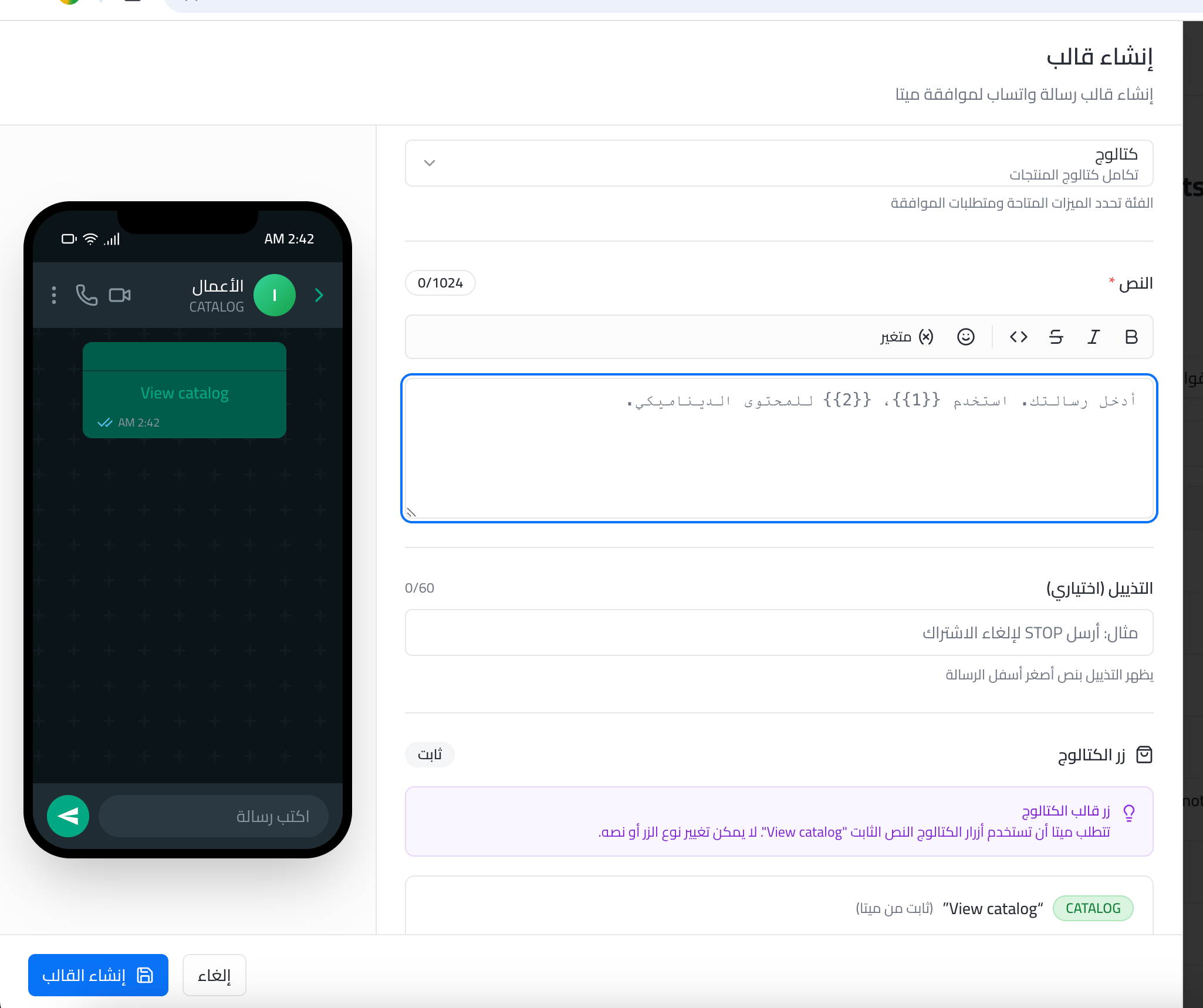
- الفئة: اختر كتالوج (تكامل كتالوج المنتجات).
- الاسم: أدخل اسماً للقالب (مثال:
main_catalog_send). - اللغة: اختر اللغة المطلوبة.
- تكوين محتوى القالب:
- الرأس (Header): في قالب الكتالوج، الرأس يجب أن يكون صورة. انقر لرفع صورة الغلاف التي ستظهر أعلى الرسالة.
- جسم الرسالة: أدخل النص الذي يشجع العميل على تصفح الكتالوج.
- التذييل (اختياري): نص صغير يظهر أسفل الرسالة (مثال: “تطبق الشروط والأحكام”).
- أزرار الكتالوج:
- يحتوي القالب افتراضياً على زر “View catalog” (عرض الكتالوج). هذا الزر ثابت من ميتا ولا يمكن تغييره.
- عند إرسال القالب، سيتم ربط هذا الزر بكتالوج المنتجات الخاص بك، وعندما ينقر عليه العميل، سيفتح الكتالوج داخل تطبيق واتساب لتجربة تسوق سلسة.
- الحفظ والإرسال:
- راجع المعاينة للتأكد من تناسق الصورة مع النص.
- انقر على إنشاء القالب لتقديمه للمراجعة.
منتج واحد
قالب “منتج واحد” هو رسالة تسويقية تركز بالكامل على منتج واحد محدد من الكتالوج الخاص بك. يعرض القالب صورة المنتج، وصفاً، وزر “View” (عرض) يتيح للعميل رؤية تفاصيل المنتج وشرائه مباشرة داخل واتساب.متطلبات قالب منتج واحد
- الفئة: منتج واحد (تسويق).
- الكتالوج: يجب أن يكون لديك كتالوج منتجات.
- المنتج: سيتم تحديد المنتج لاحقاً عند استخدام القالب في الإرسال.
خطوات إنشاء قالب منتج واحد
- الوصول إلى القوالب: اذهب إلى البريد الوارد ← القنوات ← تعديل واتساب ← مدير واتساب ← القوالب.
- إنشاء قالب جديد: انقر على زر + إنشاء قالب.
- تحديد نوع القالب:
- الفئة: اختر منتج واحد (عرض منتج واحد مع التسوق والدفع).
- الاسم: أدخل اسماً للقالب (مثال:
product_highlight). - اللغة: اختر اللغة.
صورة توضيحية (نموذج إنشاء قالب منتج واحد) — المصدر الأصلي غير متاح للتنزيل حالياً؛ أعد استيرادها من Apidog عند توفرها.
- تكوين محتوى القالب:
- جسم الرسالة: أدخل النص التسويقي الخاص بالمنتج. يمكنك استخدام المتغيرات
{{1}}،{{2}}لتخصيص الرسالة بمعلومات ديناميكية. - التذييل (اختياري): يمكنك إضافة نص تذييل مثل تعليمات إلغاء الاشتراك (مثال: “أرسل STOP لإلغاء الاشتراك”).
- زر التسوق والدفع:
- رسالة المنتج الواحد تتطلب من ميتا أن تستخدم زر النص الثابت “View”.
- لا يمكن تغيير نوع الزر أو نصه، وهو مصمم خصيصاً ليتيح شراء المنتج مباشرة داخل واتساب.
- الاستخدام والحفظ:
- عند إنشاء القالب، أنت تصمم الإطار العام فقط. صورة المنتج وتفاصيله ستُسحب تلقائياً من الكتالوج عند إرسال القالب للعميل.
- انقر على إنشاء القالب للموافقة عليه.
منتجات متعددة
قالب “منتجات متعددة” يتيح لك إرسال رسالة تحتوي على نص ترويجي وزر “عرض العناصر” (View Items) يفتح قائمة منسدلة أو كتالوج مصغر لعدة منتجات محددة تختارها أنت، مما يسهل على العميل تصفح مجموعة معينة من المنتجات.متطلبات قالب منتجات متعددة
- الفئة: منتجات متعددة (تسويق).
- الكتالوج: يجب أن يكون لديك كتالوج منتجات.
- المنتجات: سيتم تحديد مجموعة المنتجات لاحقاً عند استخدام القالب.
خطوات إنشاء قالب منتجات متعددة
- الوصول إلى القوالب: اذهب إلى البريد الوارد ← القنوات ← تعديل واتساب ← مدير واتساب ← القوالب.
- إنشاء قالب جديد: انقر على زر + إنشاء قالب.
- تحديد نوع القالب:
- الفئة: اختر منتجات متعددة (عرض منتجات متعددة مع كتالوج قابل للتصفح).
- الاسم: أدخل اسماً للقالب (مثال:
top_picks_list). - اللغة: اختر اللغة.
صورة توضيحية (نموذج إنشاء قالب منتجات متعددة) — المصدر الأصلي غير متاح للتنزيل حالياً؛ أعد استيرادها من Apidog عند توفرها.
- تكوين محتوى القالب:
- الرأس (Header): يمكنك إضافة نص للرأس، ويمكنك استخدام متغير واحد
{{1}}فيه. يدعم الخط العريض باستخدام علامات النجمة*نص*. - جسم الرسالة: أدخل النص الذي يصف مجموعة المنتجات التي ترسلها. يمكنك استخدام المتغيرات
{{1}}،{{2}}للمحتوى الديناميكي. - التذييل (اختياري): أضف نصاً صغيراً أسفل الرسالة.
- زر عرض العناصر:
- يحتوي القالب على زر ثابت “View items” (عرض العناصر).
- عند النقر عليه من قبل العميل، سيفتح قائمة بالمنتجات التي حددتها عند إرسال الحملة.
- الحفظ:
- راجع المعاينة التفاعلية.
- انقر على إنشاء القالب لإرساله للمراجعة من قبل ميتا.