> ## Documentation Index
> Fetch the complete documentation index at: https://docs.karzoun.chat/llms.txt
> Use this file to discover all available pages before exploring further.
# تفعيل واتساب فلو داخل الاتمتة
> تفعيل واتساب فلو داخل الاتمتة
تُتيح منصة كرزون إرسال تدفقات واتساب (WhatsApp Flows) مباشرةً من داخل الأتمتة، مما يجعلها جزءاً من سير عمل تلقائي متكامل. يشرح هذا الدليل كيفية إضافة عقدة تدفق واتساب إلى أتمتة جديدة أو موجودة، وتعبئة بياناتها، وعمل المطابقة (Mapping)، وربط الإجراءات التي تتبعها.
***
## المتطلبات الأساسية
قبل البدء، تأكد من توفر ما يلي:
| المتطلب | التفاصيل |
| --------------------- | ---------------------------------------------------- |
| تدفق منشور | يجب أن يكون التدفق بحالة **منشور** في تبويب التدفقات |
| تكامل واتساب نشط | قناة واتساب مفعّلة ومربوطة بالحساب |
| أتمتة جديدة أو موجودة | يمكن إضافة عقدة التدفق في أي مرحلة من الأتمتة |
***
## الخطوة 1: إنشاء أتمتة جديدة
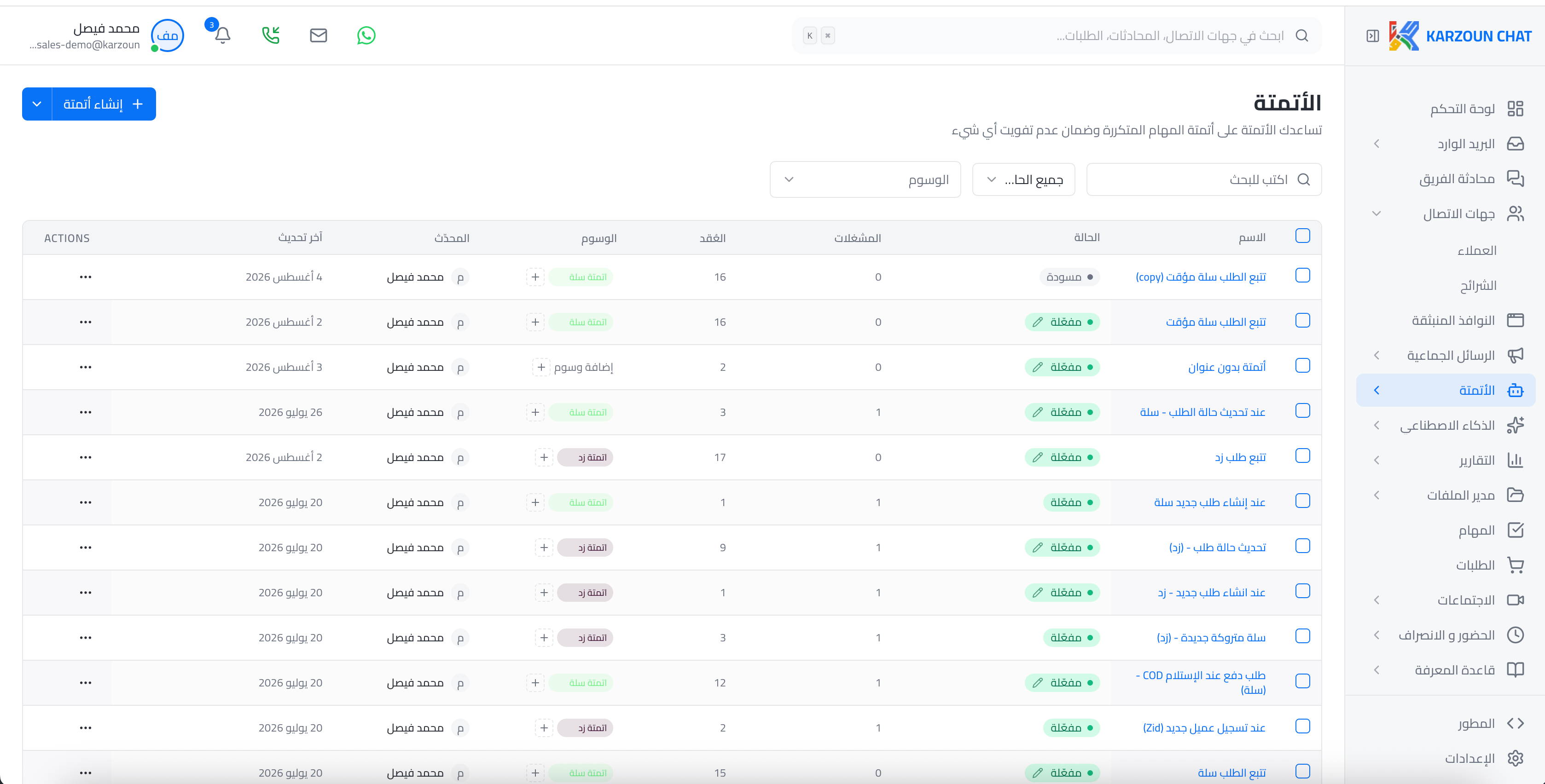
انتقل إلى **الأتمتة** من القائمة الجانبية، ثم انقر على **إنشاء أتمتة**. ستفتح لوحة تصميم الأتمتة الفارغة.
##  ## الخطوة 2: إضافة عقدة "إرسال رسالة"
**انقر بزر الماوس الأيمن** على أي منطقة فارغة في اللوحة لفتح قائمة العقد المتاحة، ثم اختر **إرسال رسالة**.
## الخطوة 2: إضافة عقدة "إرسال رسالة"
**انقر بزر الماوس الأيمن** على أي منطقة فارغة في اللوحة لفتح قائمة العقد المتاحة، ثم اختر **إرسال رسالة**.
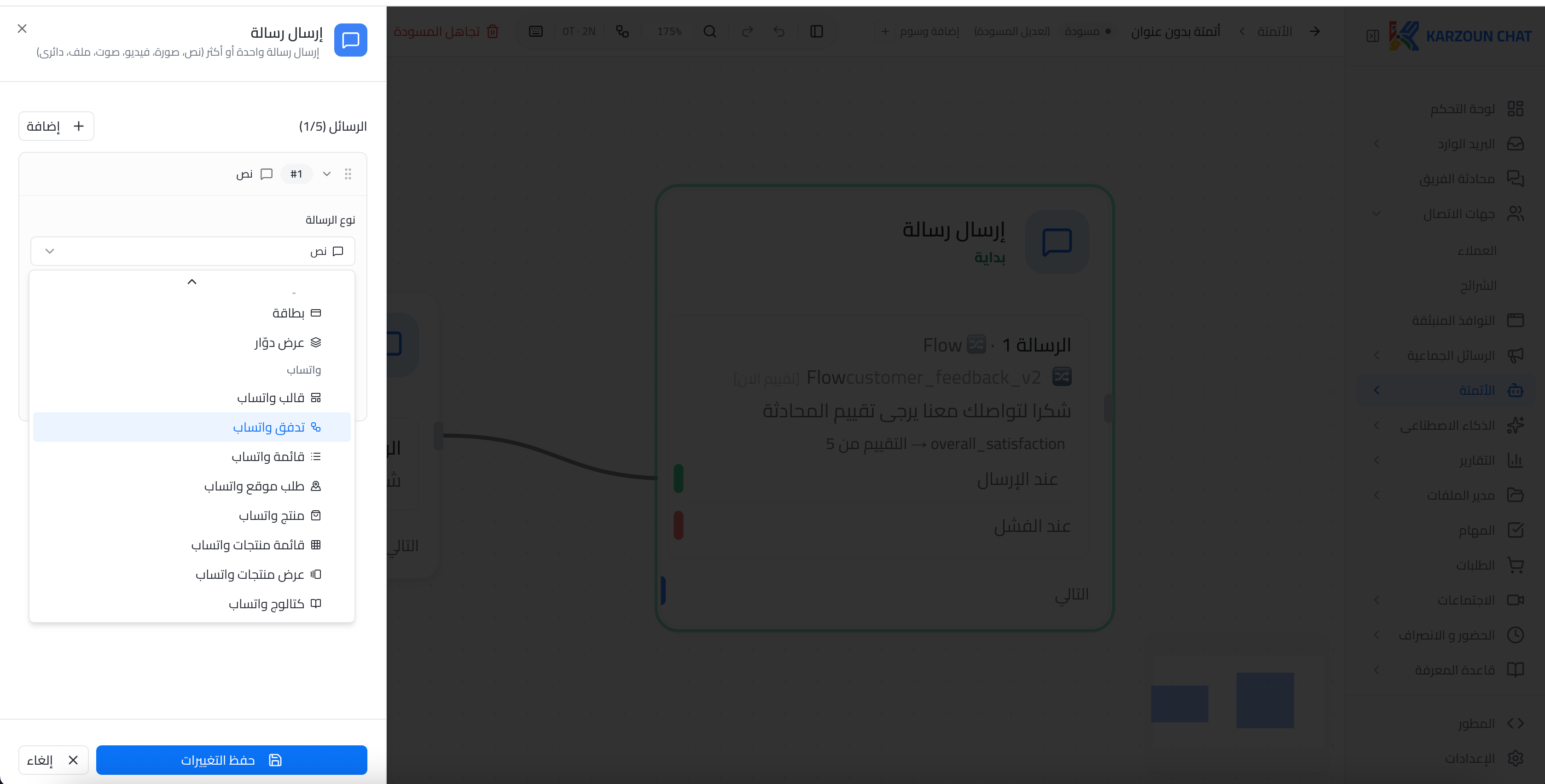
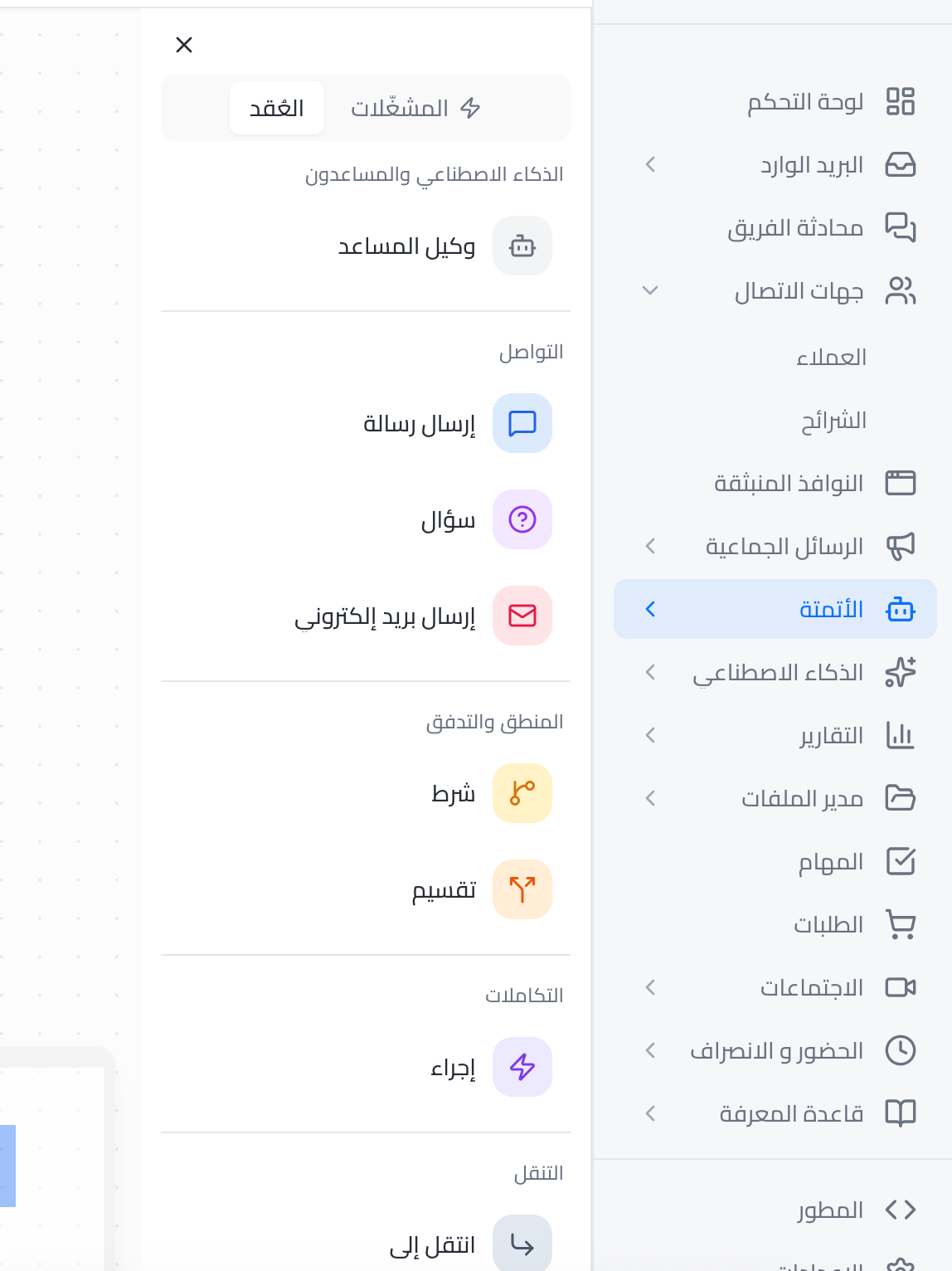 ستظهر نافذة إعداد الرسالة. من قائمة **نوع الرسالة**، اختر **تدفق واتساب**.
##
ستظهر نافذة إعداد الرسالة. من قائمة **نوع الرسالة**، اختر **تدفق واتساب**.
##  ## الخطوة 3: تعبئة بيانات التدفق
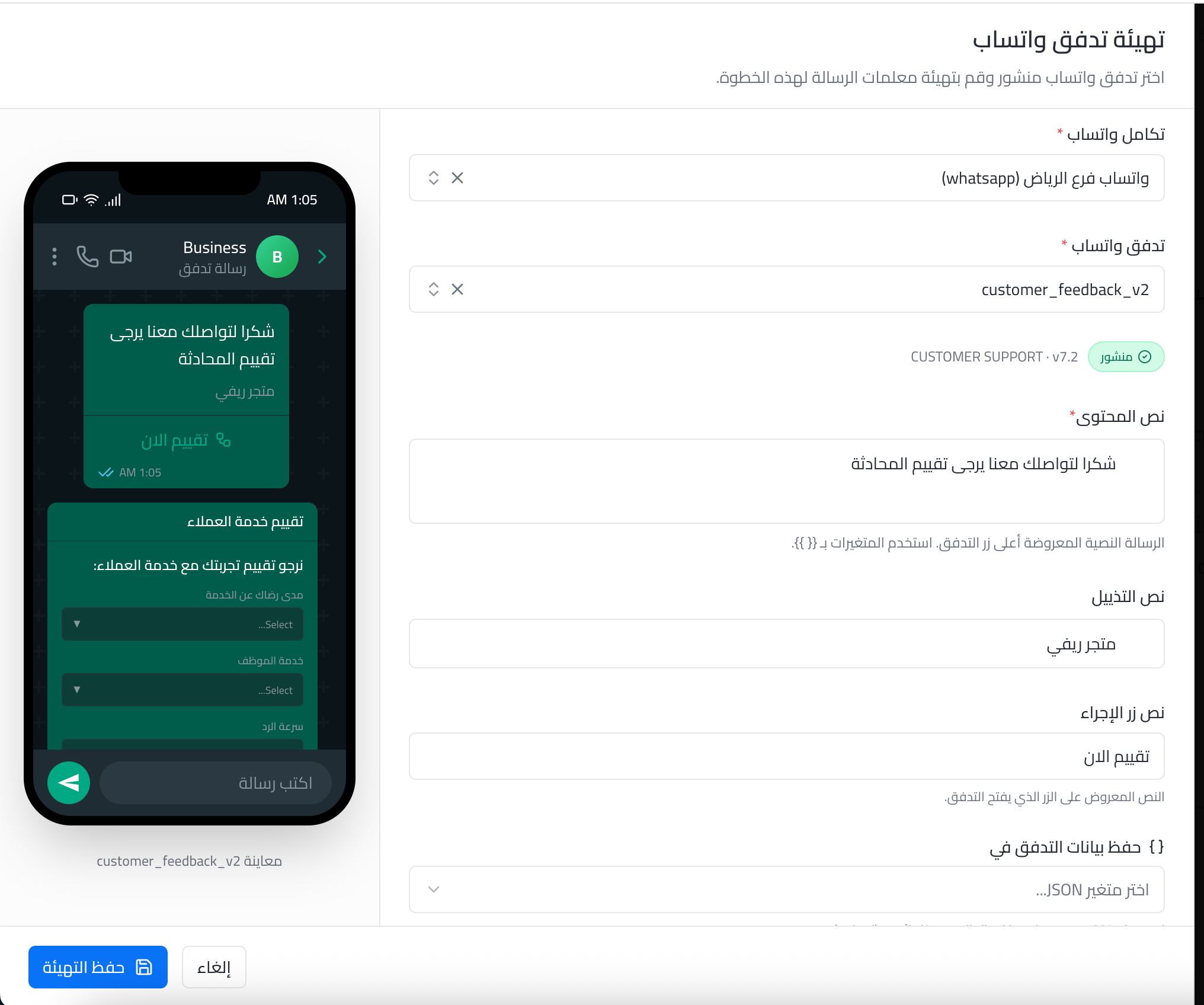
بعد اختيار **تدفق واتساب**، ستظهر نموذج التهيئة التالي:
## الخطوة 3: تعبئة بيانات التدفق
بعد اختيار **تدفق واتساب**، ستظهر نموذج التهيئة التالي:
 ### أ. اختيار تكامل واتساب
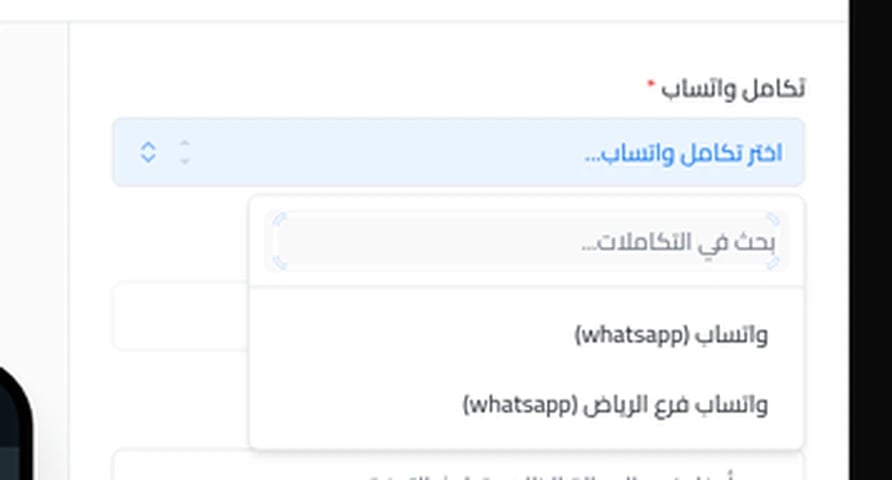
من حقل **تكامل واتساب**، اختر القناة التي تريد إرسال التدفق منها.
### أ. اختيار تكامل واتساب
من حقل **تكامل واتساب**، اختر القناة التي تريد إرسال التدفق منها.
 ### ب. اختيار التدفق
بعد اختيار التكامل، يظهر حقل **تدفق واتساب**. انقر عليه لفتح قائمة التدفقات المنشورة المتاحة.
### ب. اختيار التدفق
بعد اختيار التكامل، يظهر حقل **تدفق واتساب**. انقر عليه لفتح قائمة التدفقات المنشورة المتاحة.
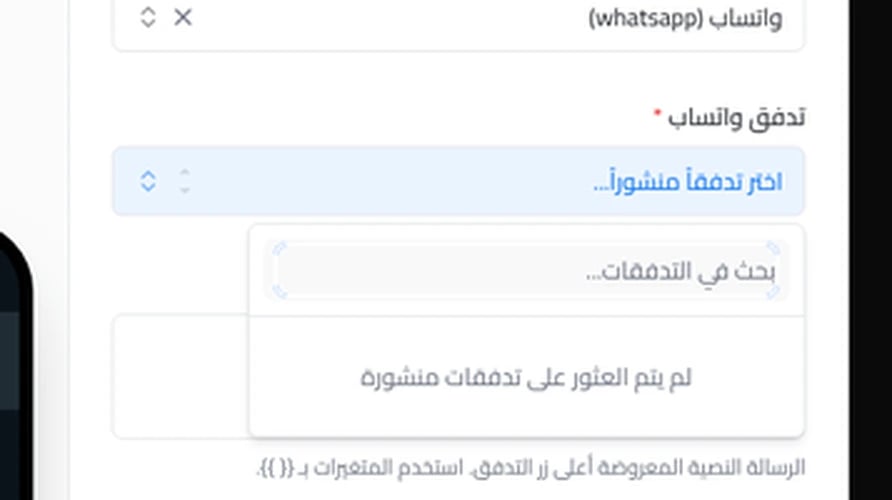 > **ملاحظة:** تظهر في القائمة فقط التدفقات ذات الحالة **منشور**. إذا كانت القائمة فارغة، فهذا يعني أن جميع تدفقاتك بحالة مسودة أو متقادمة. انتقل إلى تبويب **التدفقات** وانشر التدفق المطلوب أولاً.
### ج. تعبئة نص الرسالة
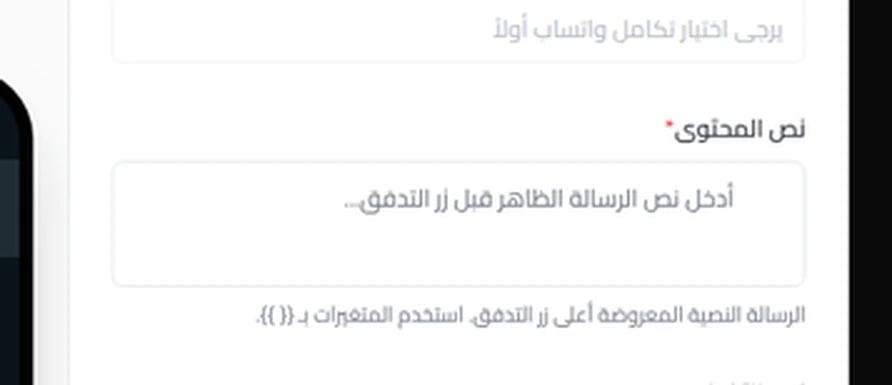
في حقل **نص المحتوى**، أدخل نص الرسالة التي ستظهر للعميل **قبل** أن يضغط على زر فتح التدفق.
> **ملاحظة:** تظهر في القائمة فقط التدفقات ذات الحالة **منشور**. إذا كانت القائمة فارغة، فهذا يعني أن جميع تدفقاتك بحالة مسودة أو متقادمة. انتقل إلى تبويب **التدفقات** وانشر التدفق المطلوب أولاً.
### ج. تعبئة نص الرسالة
في حقل **نص المحتوى**، أدخل نص الرسالة التي ستظهر للعميل **قبل** أن يضغط على زر فتح التدفق.
 يمكنك استخدام المتغيرات الديناميكية بالصيغة `{{ }}` مثل:
* `{{ contact.first_name }}` — اسم العميل
* `{{ contact.phone }}` — رقم الهاتف
### د. تخصيص نص الزر
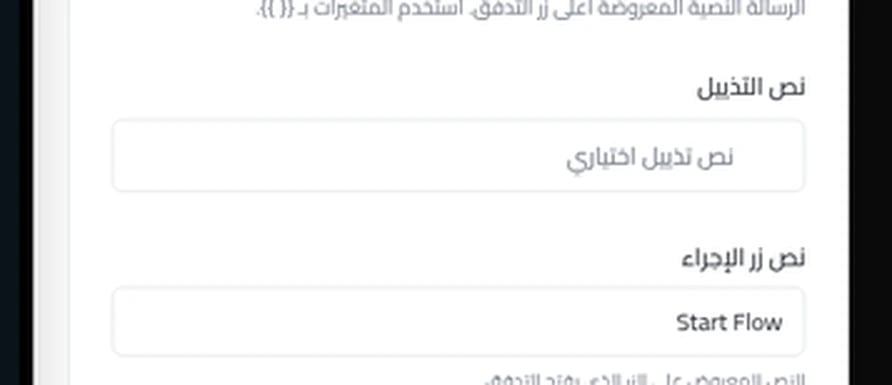
في حقل **نص زر الإجراء**، أدخل النص الذي سيظهر على الزر الذي يفتح التدفق. القيمة الافتراضية هي `Start Flow`.
يمكنك استخدام المتغيرات الديناميكية بالصيغة `{{ }}` مثل:
* `{{ contact.first_name }}` — اسم العميل
* `{{ contact.phone }}` — رقم الهاتف
### د. تخصيص نص الزر
في حقل **نص زر الإجراء**، أدخل النص الذي سيظهر على الزر الذي يفتح التدفق. القيمة الافتراضية هي `Start Flow`.
 ***
## الخطوة 4: عمل المطابقة (Mapping)
المطابقة هي الخطوة الأهم — تربط حقول التدفق (البيانات التي يُدخلها العميل في الفلو) بحقول في كرزون لحفظها.
### كيف تعمل المطابقة؟
في قسم **حفظ بيانات التدفق في**، يمكنك اختيار متغير JSON لحفظ الاستجابة الكاملة للتدفق. يمكن استخدام هذه البيانات لاحقاً في عقد أخرى من الأتمتة, او يمكنك حفظ كل اجابة في حقل مخصص له كم موضح في
الصورة ادناه
***
## الخطوة 4: عمل المطابقة (Mapping)
المطابقة هي الخطوة الأهم — تربط حقول التدفق (البيانات التي يُدخلها العميل في الفلو) بحقول في كرزون لحفظها.
### كيف تعمل المطابقة؟
في قسم **حفظ بيانات التدفق في**، يمكنك اختيار متغير JSON لحفظ الاستجابة الكاملة للتدفق. يمكن استخدام هذه البيانات لاحقاً في عقد أخرى من الأتمتة, او يمكنك حفظ كل اجابة في حقل مخصص له كم موضح في
الصورة ادناه
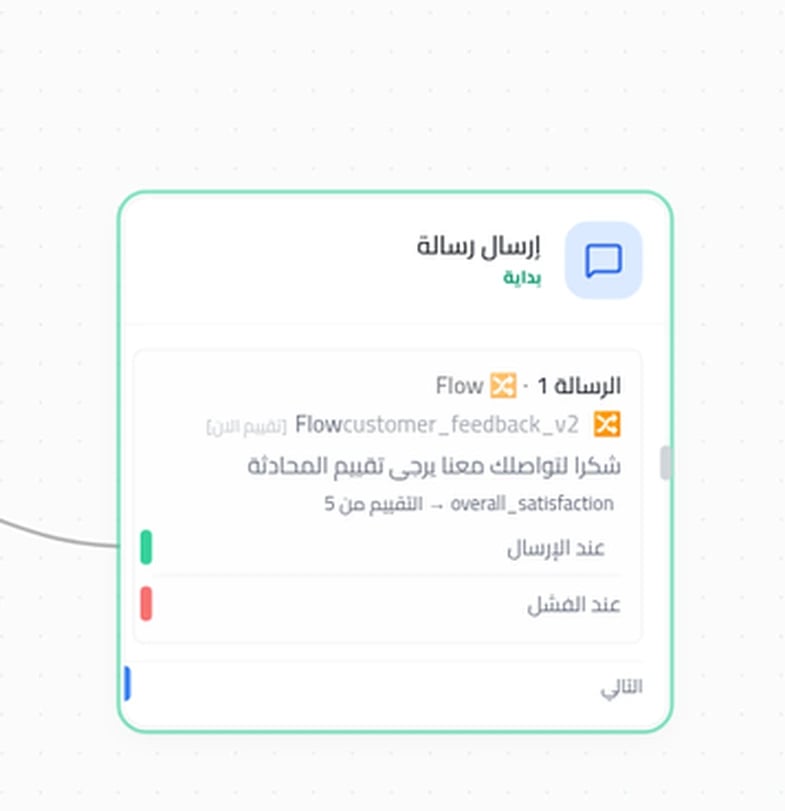
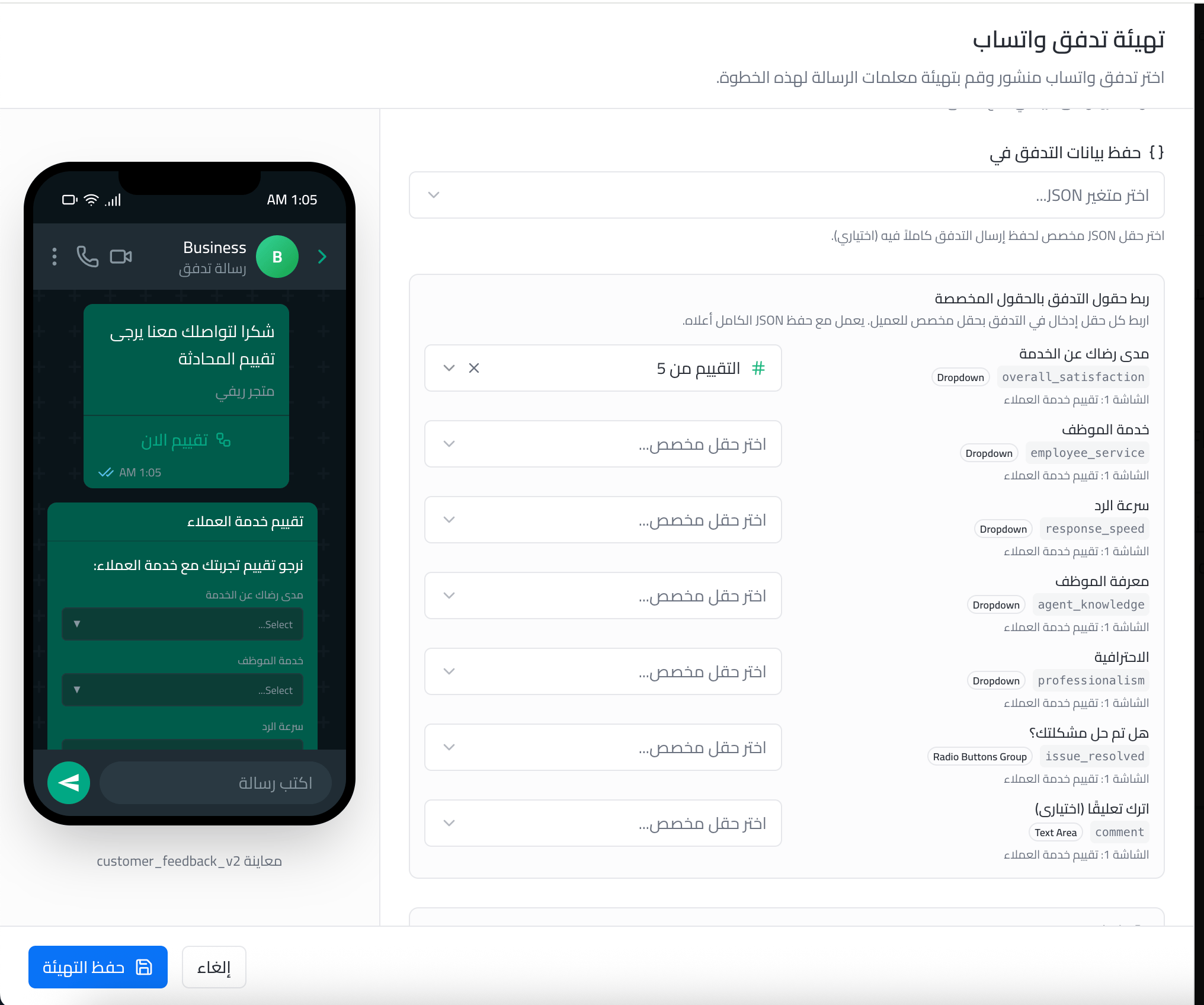 كما يظهر في الصورة:
* **اسم التدفق:** `customer_feedback_v2`
* **نص الزر:** `تقييم الآن`
* **الـ Mapping:** `overall_satisfaction → التقييم من 5`
##
كما يظهر في الصورة:
* **اسم التدفق:** `customer_feedback_v2`
* **نص الزر:** `تقييم الآن`
* **الـ Mapping:** `overall_satisfaction → التقييم من 5`
##  ## الخطوة 5: ربط إجراءات ما بعد الإرسال
بعد إضافة عقدة التدفق، ستلاحظ وجود ثلاثة مسارات خروج من العقدة:
## الخطوة 5: ربط إجراءات ما بعد الإرسال
بعد إضافة عقدة التدفق، ستلاحظ وجود ثلاثة مسارات خروج من العقدة:
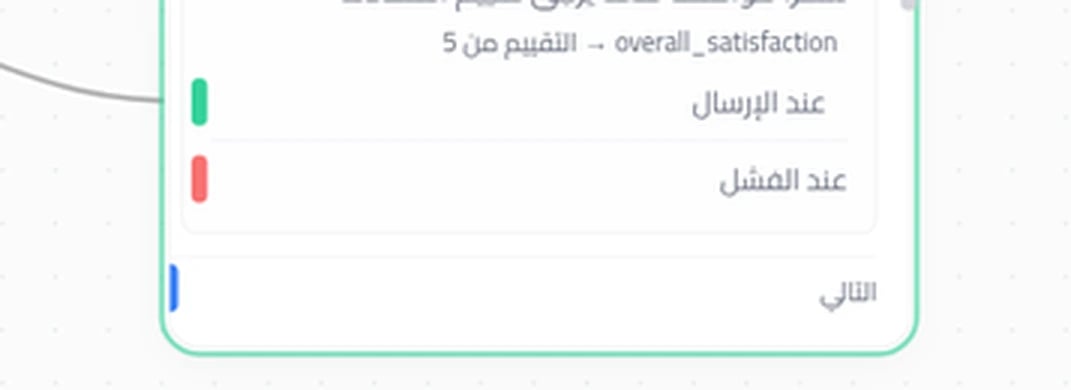 | المسار | اللون | متى يُفعَّل |
| --------------- | ----- | --------------------------------------------------- |
| **عند الإرسال** | أخضر | عندما يُكمل العميل التدفق بنجاح ويرسل بياناته |
| **عند الفشل** | أحمر | عندما يفشل إرسال التدفق (مثل انتهاء نافذة المحادثة) |
| **التالي** | أزرق | ينتقل للعقدة التالية بغض النظر عن النتيجة |
### مثال: أتمتة تقييم خدمة العملاء
| المسار | اللون | متى يُفعَّل |
| --------------- | ----- | --------------------------------------------------- |
| **عند الإرسال** | أخضر | عندما يُكمل العميل التدفق بنجاح ويرسل بياناته |
| **عند الفشل** | أحمر | عندما يفشل إرسال التدفق (مثل انتهاء نافذة المحادثة) |
| **التالي** | أزرق | ينتقل للعقدة التالية بغض النظر عن النتيجة |
### مثال: أتمتة تقييم خدمة العملاء
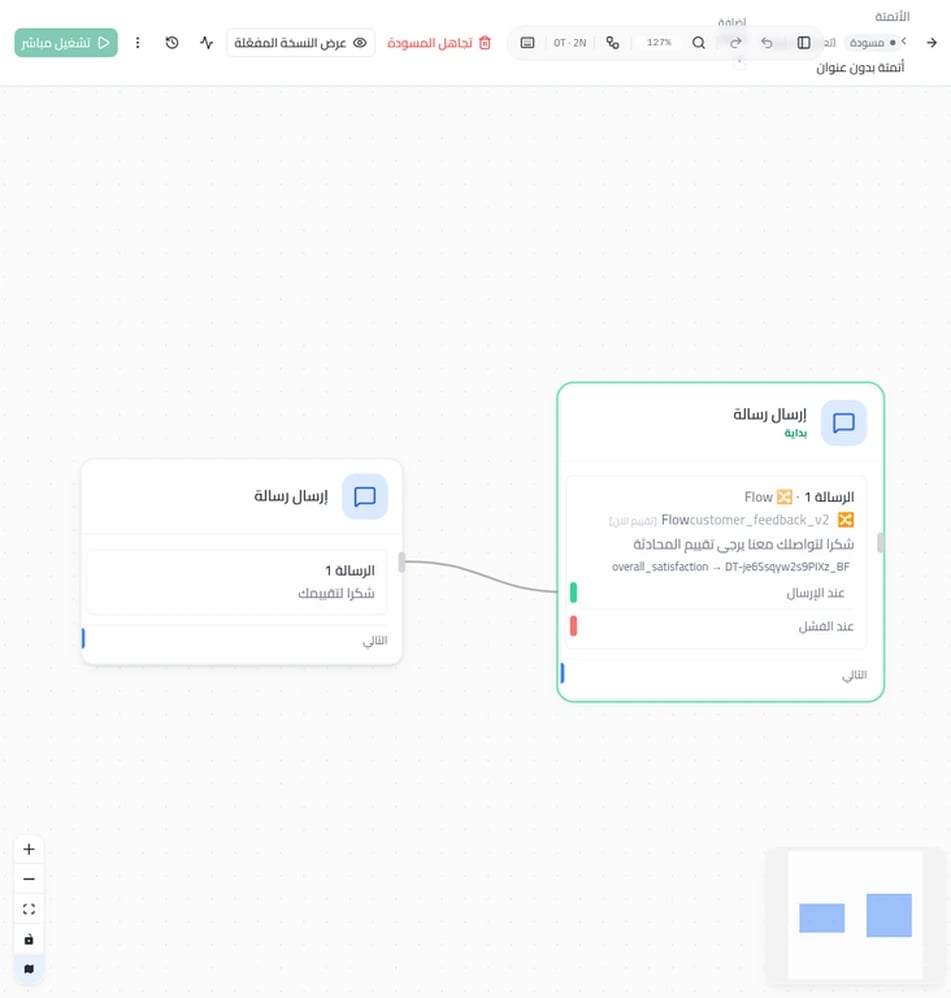 في هذا المثال:
1. **عقدة البداية:** إرسال تدفق `customer_feedback_v2` مع رسالة "شكرا لتواصلك معنا يرجى تقييم المحادثة"
2. **عند الإرسال (أخضر):** إرسال رسالة شكر "شكرا لتقييمك"
3. **عند الفشل (أحمر):** يمكن إضافة رسالة بديلة أو تسجيل الخطأ
***
## Related topics
- [نظرة عامة عن واتساب فلو](/ar/help-center/guides/whatsapp/flows/doc-1890480.md)
- [اعدادات البوت](/ar/help-center/guides/automations/basics/doc-1922139.md)
- [طريقة تفعيل وكيل الذكاء الاصطناعي](/ar/help-center/guides/ai/doc-2192686.md)
- [كيفية بناء فلو خطوة بخطوة](/ar/help-center/guides/whatsapp/flows/doc-1890481.md)
- [الماكروس](/ar/help-center/guides/automations/doc-1937880.md)
في هذا المثال:
1. **عقدة البداية:** إرسال تدفق `customer_feedback_v2` مع رسالة "شكرا لتواصلك معنا يرجى تقييم المحادثة"
2. **عند الإرسال (أخضر):** إرسال رسالة شكر "شكرا لتقييمك"
3. **عند الفشل (أحمر):** يمكن إضافة رسالة بديلة أو تسجيل الخطأ
***
## Related topics
- [نظرة عامة عن واتساب فلو](/ar/help-center/guides/whatsapp/flows/doc-1890480.md)
- [اعدادات البوت](/ar/help-center/guides/automations/basics/doc-1922139.md)
- [طريقة تفعيل وكيل الذكاء الاصطناعي](/ar/help-center/guides/ai/doc-2192686.md)
- [كيفية بناء فلو خطوة بخطوة](/ar/help-center/guides/whatsapp/flows/doc-1890481.md)
- [الماكروس](/ar/help-center/guides/automations/doc-1937880.md)