> ## Documentation Index
> Fetch the complete documentation index at: https://docs.karzoun.chat/llms.txt
> Use this file to discover all available pages before exploring further.
# كيفية بناء فلو خطوة بخطوة
> كيفية بناء فلو خطوة بخطوة
يوفر مدير واتساب في منصة كرزون أداة مرئية قوية لإنشاء التدفقات التفاعلية (WhatsApp Flows). يتيح لك محرر التدفقات بناء شاشات متعددة وإضافة مكونات تفاعلية بسهولة دون الحاجة إلى كتابة أكواد برمجية.
***
## الوصول إلى محرر التدفقات
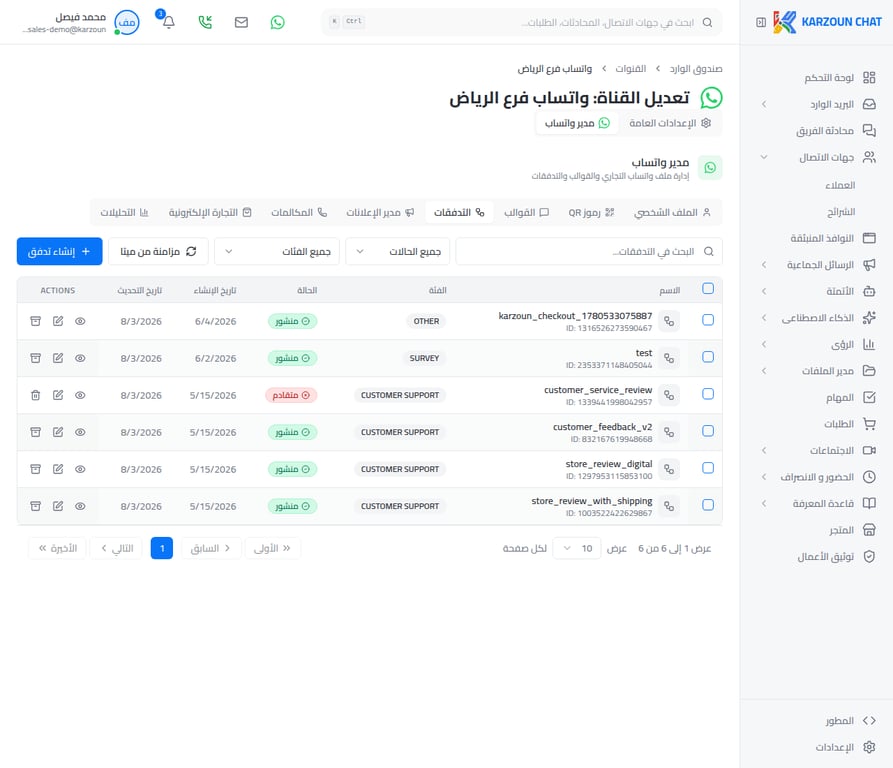
للبدء في إنشاء تدفق جديد، اتبع الخطوات التالية:
1. من لوحة التحكم الرئيسية، انتقل إلى **القنوات**.
2. اختر قناة **واتساب** الخاصة بك.
3. انقر على تبويب **التدفقات** في القائمة العلوية.
4. انقر على زر **+ إنشاء تدفق** لبدء تصميم تدفق جديد.
 ***
## التعرف على واجهة محرر التدفقات
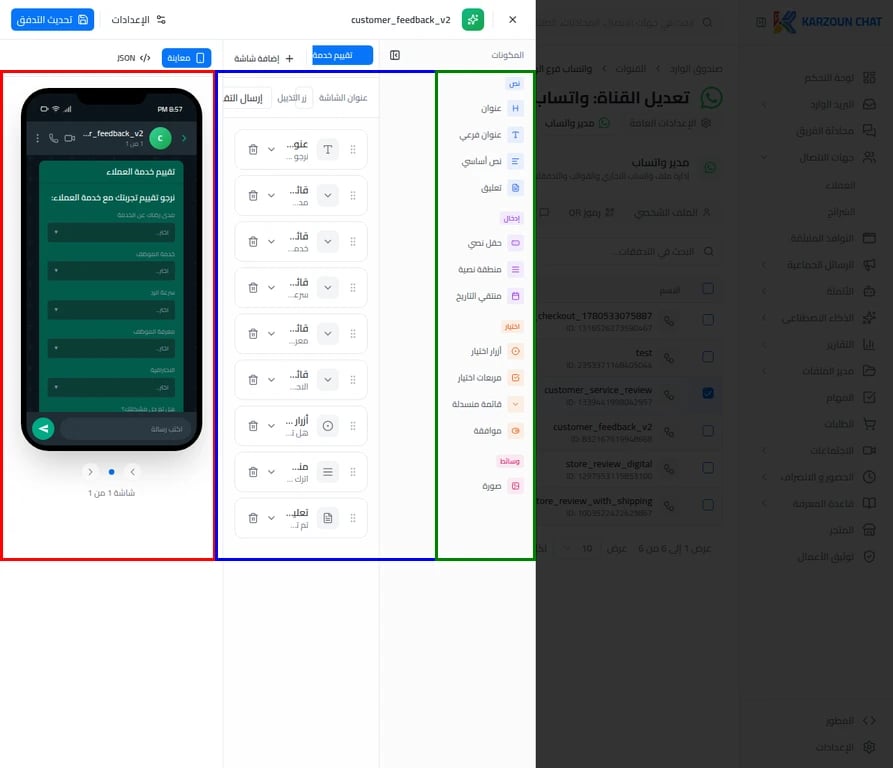
عند فتح محرر التدفقات، ستجد الواجهة مقسمة إلى ثلاثة أقسام رئيسية وشريط أدوات علوي:
***
## التعرف على واجهة محرر التدفقات
عند فتح محرر التدفقات، ستجد الواجهة مقسمة إلى ثلاثة أقسام رئيسية وشريط أدوات علوي:
 ***
### 1. شريط الأدوات العلوي
يحتوي الشريط العلوي على أدوات التحكم الرئيسية في التدفق:
***
### 1. شريط الأدوات العلوي
يحتوي الشريط العلوي على أدوات التحكم الرئيسية في التدفق:
 | الزر | الوظيفة |
| ---------------- | ------------------------------------------------------- |
| **اسم التدفق** | حقل لإدخال اسم التدفق أو تعديله مباشرة من الشريط العلوي |
| **الإعدادات** | فتح لوحة إعدادات التدفق (الفئة، الوصف، الإصدار) |
| **تحديث التدفق** | حفظ آخر التعديلات على التدفق |
| **+ إضافة شاشة** | إضافة شاشة جديدة إلى التدفق |
| **معاينة** | تشغيل معاينة تفاعلية للتدفق كاملاً |
| **JSON** | عرض كود JSON الخاص بالتدفق للمطورين |
***
### 2. لوحة الشاشات (يسار الشاشة)
تعرض هذه اللوحة معاينة مباشرة لكيف سيبدو التدفق للعميل على هاتفه. تتحدث المعاينة فورياً عند إضافة أي مكون أو تعديله.
| الزر | الوظيفة |
| ---------------- | ------------------------------------------------------- |
| **اسم التدفق** | حقل لإدخال اسم التدفق أو تعديله مباشرة من الشريط العلوي |
| **الإعدادات** | فتح لوحة إعدادات التدفق (الفئة، الوصف، الإصدار) |
| **تحديث التدفق** | حفظ آخر التعديلات على التدفق |
| **+ إضافة شاشة** | إضافة شاشة جديدة إلى التدفق |
| **معاينة** | تشغيل معاينة تفاعلية للتدفق كاملاً |
| **JSON** | عرض كود JSON الخاص بالتدفق للمطورين |
***
### 2. لوحة الشاشات (يسار الشاشة)
تعرض هذه اللوحة معاينة مباشرة لكيف سيبدو التدفق للعميل على هاتفه. تتحدث المعاينة فورياً عند إضافة أي مكون أو تعديله.
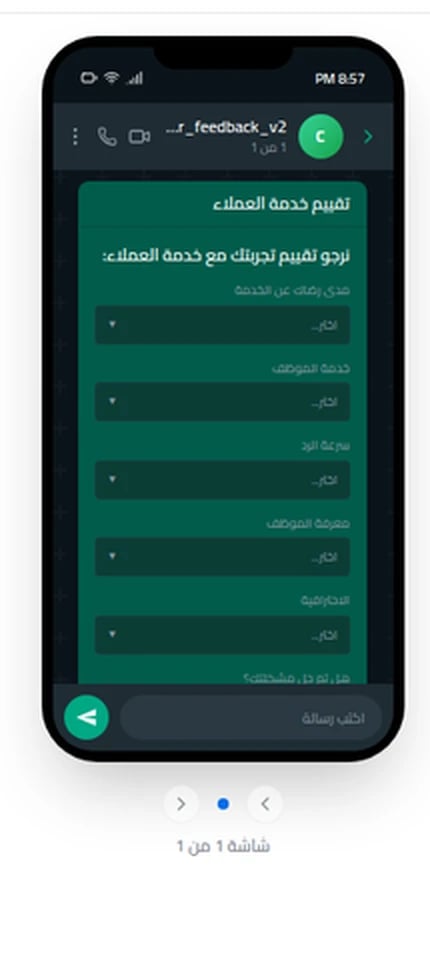 في أسفل لوحة الشاشات ستجد:
* **أسهم التنقل** للتنقل بين شاشات التدفق المتعددة.
* **مؤشر الشاشة** الذي يوضح رقم الشاشة الحالية من إجمالي الشاشات (مثال: شاشة 1 من 3).
***
### 3. شاشة المعاينة (وسط الشاشة)
هذا هو المحرر الرئيسي حيث تُضاف المكونات وتُرتّب. يعرض كل المكونات التي أضفتها إلى الشاشة الحالية مع إمكانية:
في أسفل لوحة الشاشات ستجد:
* **أسهم التنقل** للتنقل بين شاشات التدفق المتعددة.
* **مؤشر الشاشة** الذي يوضح رقم الشاشة الحالية من إجمالي الشاشات (مثال: شاشة 1 من 3).
***
### 3. شاشة المعاينة (وسط الشاشة)
هذا هو المحرر الرئيسي حيث تُضاف المكونات وتُرتّب. يعرض كل المكونات التي أضفتها إلى الشاشة الحالية مع إمكانية:
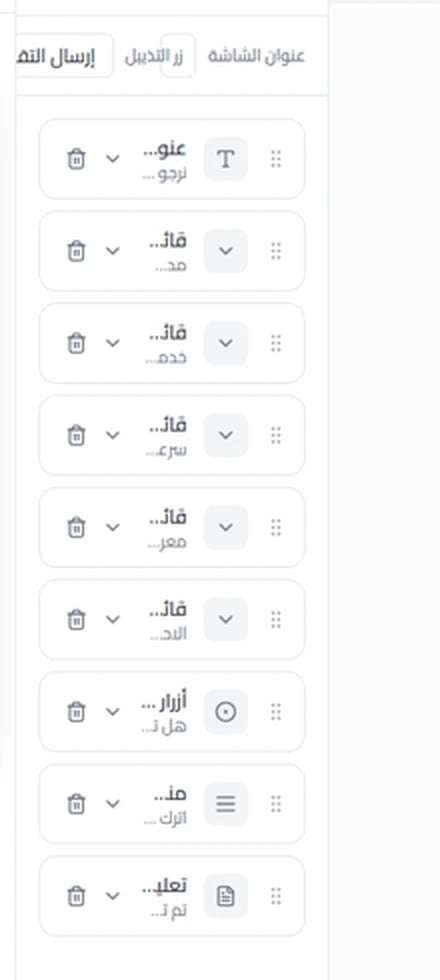 في أعلى لوحة المحرر توجد ثلاثة تبويبات:
* **عنوان الشاشة:** لتعديل عنوان الشاشة الذي يظهر في رأس التدفق.
* **زر التذييل:** لتخصيص نص زر "المتابعة" أو "الإرسال" في أسفل الشاشة.
* **إرسال التدفق:** لتحديد الشاشة التالية التي سيُنقل إليها العميل بعد إكمال هذه الشاشة.
لكل مكون مضاف في المحرر توجد أيقونات للتحكم فيه:
* **أيقونة الحذف** (سلة المهملات): لحذف المكون.
* **سهم التوسيع**: لفتح إعدادات المكون التفصيلية.
* **أيقونة السحب** (النقاط الست): لإعادة ترتيب المكونات بالسحب والإفلات.
***
### 4. المكونات المتاحة لبناء التدفق (يمين الشاشة)
تحتوي هذه اللوحة على جميع العناصر التفاعلية التي يمكن إضافتها إلى الشاشات بالنقر عليها.
في أعلى لوحة المحرر توجد ثلاثة تبويبات:
* **عنوان الشاشة:** لتعديل عنوان الشاشة الذي يظهر في رأس التدفق.
* **زر التذييل:** لتخصيص نص زر "المتابعة" أو "الإرسال" في أسفل الشاشة.
* **إرسال التدفق:** لتحديد الشاشة التالية التي سيُنقل إليها العميل بعد إكمال هذه الشاشة.
لكل مكون مضاف في المحرر توجد أيقونات للتحكم فيه:
* **أيقونة الحذف** (سلة المهملات): لحذف المكون.
* **سهم التوسيع**: لفتح إعدادات المكون التفصيلية.
* **أيقونة السحب** (النقاط الست): لإعادة ترتيب المكونات بالسحب والإفلات.
***
### 4. المكونات المتاحة لبناء التدفق (يمين الشاشة)
تحتوي هذه اللوحة على جميع العناصر التفاعلية التي يمكن إضافتها إلى الشاشات بالنقر عليها.
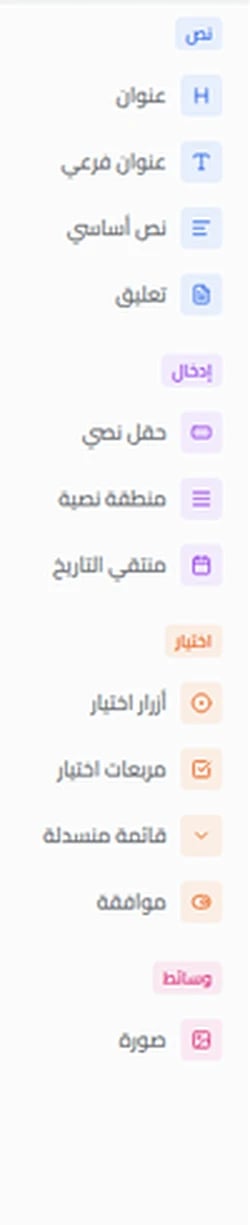 تنقسم المكونات إلى أربع فئات:
**فئة النصوص:**
| المكون | الوصف |
| ------------------ | ---------------------------------------- |
| **عنوان (H)** | عنوان رئيسي بارز يظهر في أعلى الشاشة |
| **عنوان فرعي (T)** | عنوان أصغر لتقسيم أقسام الشاشة |
| **نص أساسي** | فقرات نصية توضيحية أو تعليمات للعميل |
| **تعليق** | نص صغير للملاحظات الهامشية أو حقوق النشر |
**فئة الإدخال:**
| المكون | الوصف |
| ----------------- | -------------------------------------------------------- |
| **حقل نصي** | لجمع إجابات قصيرة (الاسم، رقم الهاتف، البريد الإلكتروني) |
| **منطقة نصية** | لجمع إجابات طويلة (الملاحظات، الشكاوى، التعليقات) |
| **منتقي التاريخ** | يتيح للعميل اختيار تاريخ من تقويم (مفيد لحجز المواعيد) |
**فئة الاختيار:**
| المكون | الوصف |
| ----------------- | ------------------------------------------------------- |
| **أزرار اختيار** | تتيح اختيار خيار واحد فقط من قائمة (مثال: تقييم الخدمة) |
| **مربعات اختيار** | تتيح تحديد خيار واحد أو أكثر من قائمة |
| **قائمة منسدلة** | لعرض قائمة طويلة من الخيارات في مساحة صغيرة |
| **موافقة** | مربع اختيار لطلب موافقة العميل على الشروط والأحكام |
**فئة الوسائط:**
| المكون | الوصف |
| -------- | -------------------------------------------- |
| **صورة** | لإضافة صور توضيحية أو صور منتجات داخل التدفق |
***
## إعدادات التدفق
قبل نشر التدفق، انقر على زر **الإعدادات** في الشريط العلوي لإكمال البيانات الأساسية:
تنقسم المكونات إلى أربع فئات:
**فئة النصوص:**
| المكون | الوصف |
| ------------------ | ---------------------------------------- |
| **عنوان (H)** | عنوان رئيسي بارز يظهر في أعلى الشاشة |
| **عنوان فرعي (T)** | عنوان أصغر لتقسيم أقسام الشاشة |
| **نص أساسي** | فقرات نصية توضيحية أو تعليمات للعميل |
| **تعليق** | نص صغير للملاحظات الهامشية أو حقوق النشر |
**فئة الإدخال:**
| المكون | الوصف |
| ----------------- | -------------------------------------------------------- |
| **حقل نصي** | لجمع إجابات قصيرة (الاسم، رقم الهاتف، البريد الإلكتروني) |
| **منطقة نصية** | لجمع إجابات طويلة (الملاحظات، الشكاوى، التعليقات) |
| **منتقي التاريخ** | يتيح للعميل اختيار تاريخ من تقويم (مفيد لحجز المواعيد) |
**فئة الاختيار:**
| المكون | الوصف |
| ----------------- | ------------------------------------------------------- |
| **أزرار اختيار** | تتيح اختيار خيار واحد فقط من قائمة (مثال: تقييم الخدمة) |
| **مربعات اختيار** | تتيح تحديد خيار واحد أو أكثر من قائمة |
| **قائمة منسدلة** | لعرض قائمة طويلة من الخيارات في مساحة صغيرة |
| **موافقة** | مربع اختيار لطلب موافقة العميل على الشروط والأحكام |
**فئة الوسائط:**
| المكون | الوصف |
| -------- | -------------------------------------------- |
| **صورة** | لإضافة صور توضيحية أو صور منتجات داخل التدفق |
***
## إعدادات التدفق
قبل نشر التدفق، انقر على زر **الإعدادات** في الشريط العلوي لإكمال البيانات الأساسية:
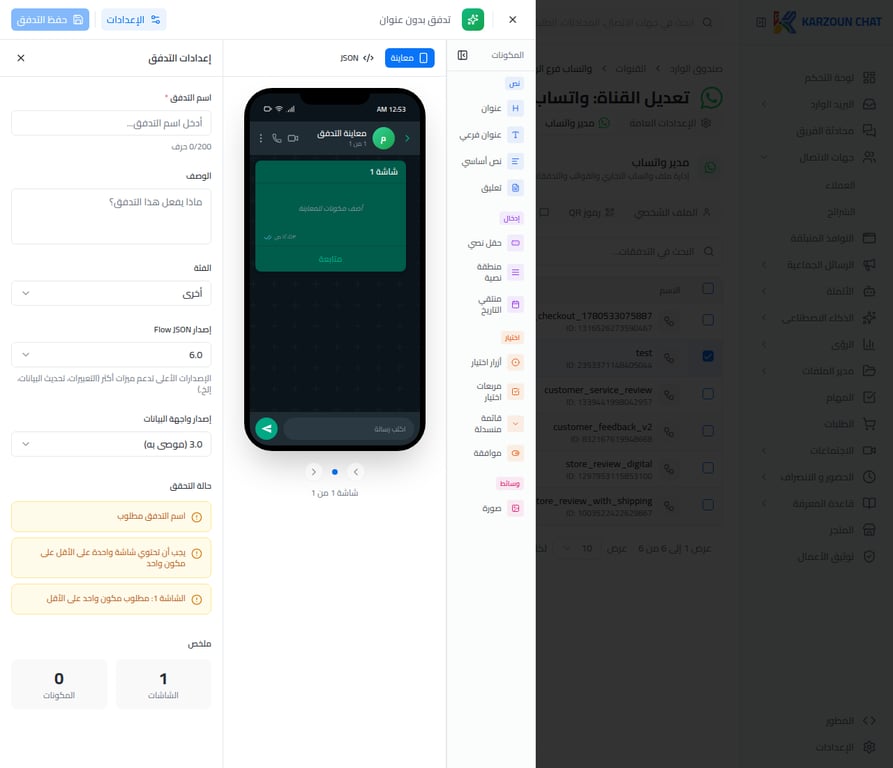 | الحقل | التفاصيل |
| ------------------------ | -------------------------------------------------- |
| **اسم التدفق** | اسم واضح ومميز للتدفق (مطلوب، الحد الأقصى 200 حرف) |
| **الوصف** | وصف مختصر يوضح الغرض من التدفق |
| **الفئة** | نوع التدفق (دعم العملاء، أخرى) |
| **إصدار Flow JSON** | يُفضل استخدام أحدث إصدار (مثل 6.0) |
| **إصدار واجهة البيانات** | يُفضل استخدام الإصدار الموصى به (مثل 3.0) |
> **ملاحظة:** في قسم "حالة التحقق" داخل الإعدادات، يجب أن تكتمل جميع الشروط (إدخال اسم التدفق، ووجود مكون واحد على الأقل في كل شاشة) قبل التمكن من حفظ التدفق ونشره.
***
## حفظ التدفق
بعد الانتهاء من تصميم التدفق وإعداداته، انقر على زر **تحديث التدفق** في الشريط العلوي لحفظ جميع التعديلات. يمكنك بعد ذلك الانتقال إلى خطوة [نشر التدفق وربطه بالأتمتة](/ar/help-center/doc-2284423).
## Related topics
- [نظرة عامة عن واتساب فلو](/ar/help-center/guides/whatsapp/flows/doc-1890480.md)
- [طريقة إنشاء نافذة منبثقة جديدة](/ar/help-center/guides/popups/doc-1890614.md)
- [طريقة إنشاء وكيل ذكاء اصطناعي](/ar/help-center/guides/ai/doc-1890565.md)
- [حالات استخدام متقدمة لـ الفلو](/ar/help-center/guides/whatsapp/flows/doc-1890482.md)
- [نظرة عامة على مدير الواتساب](/ar/help-center/guides/whatsapp/doc-1890487.md)
| الحقل | التفاصيل |
| ------------------------ | -------------------------------------------------- |
| **اسم التدفق** | اسم واضح ومميز للتدفق (مطلوب، الحد الأقصى 200 حرف) |
| **الوصف** | وصف مختصر يوضح الغرض من التدفق |
| **الفئة** | نوع التدفق (دعم العملاء، أخرى) |
| **إصدار Flow JSON** | يُفضل استخدام أحدث إصدار (مثل 6.0) |
| **إصدار واجهة البيانات** | يُفضل استخدام الإصدار الموصى به (مثل 3.0) |
> **ملاحظة:** في قسم "حالة التحقق" داخل الإعدادات، يجب أن تكتمل جميع الشروط (إدخال اسم التدفق، ووجود مكون واحد على الأقل في كل شاشة) قبل التمكن من حفظ التدفق ونشره.
***
## حفظ التدفق
بعد الانتهاء من تصميم التدفق وإعداداته، انقر على زر **تحديث التدفق** في الشريط العلوي لحفظ جميع التعديلات. يمكنك بعد ذلك الانتقال إلى خطوة [نشر التدفق وربطه بالأتمتة](/ar/help-center/doc-2284423).
## Related topics
- [نظرة عامة عن واتساب فلو](/ar/help-center/guides/whatsapp/flows/doc-1890480.md)
- [طريقة إنشاء نافذة منبثقة جديدة](/ar/help-center/guides/popups/doc-1890614.md)
- [طريقة إنشاء وكيل ذكاء اصطناعي](/ar/help-center/guides/ai/doc-1890565.md)
- [حالات استخدام متقدمة لـ الفلو](/ar/help-center/guides/whatsapp/flows/doc-1890482.md)
- [نظرة عامة على مدير الواتساب](/ar/help-center/guides/whatsapp/doc-1890487.md)