> ## Documentation Index
> Fetch the complete documentation index at: https://docs.karzoun.chat/llms.txt
> Use this file to discover all available pages before exploring further.
# إنشاء لوحة مهام مع المسار والمراحل
> إنشاء لوحة مهام مع المسار والمراحل
لتنظيم العمل في قسم المهام بشكل فعال، تحتاج إلى إعداد هيكل يتناسب مع عمليات شركتك. يتم ذلك من خلال إعدادات المهام، حيث يمكنك إنشاء اللوحات (Boards)، والمسارات (Pipelines)، والمراحل (Stages).
## الوصول إلى إعدادات المهام
1. انتقل إلى قسم **المهام** من القائمة الجانبية.
2. انقر على أيقونة **الإعدادات** (الترس) الموجودة في أعلى يسار الشاشة.
3. ستفتح لك صفحة الإعدادات التي تحتوي على تبويبين رئيسيين: **اللوحات** و **المسارات**.
## 1. إدارة اللوحات (Boards)
اللوحة هي المساحة الكبرى التي تجمع مجموعة من مسارات العمل المترابطة.
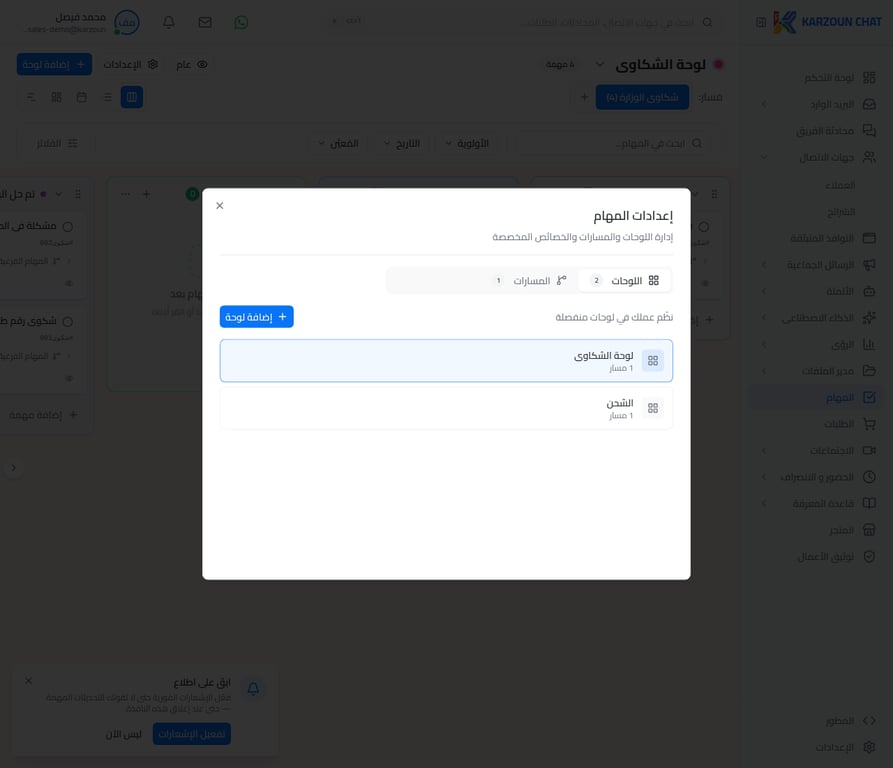 **لإنشاء لوحة جديدة:**
1. من تبويب "اللوحات"، انقر على زر **+ إضافة لوحة**.
2. أدخل اسماً معبراً للوحة (مثال: "لوحة الشكاوى"، "لوحة المبيعات").
3. يمكنك تعديل اسم اللوحة لاحقاً أو حذفها باستخدام أيقونة الخيارات (ثلاث نقاط) بجوار اسم اللوحة.
## 2. إدارة المسارات (Pipelines)
المسار هو خط سير العمل الفعلي الذي ستمر عبره المهام داخل لوحة معينة.
**لإنشاء لوحة جديدة:**
1. من تبويب "اللوحات"، انقر على زر **+ إضافة لوحة**.
2. أدخل اسماً معبراً للوحة (مثال: "لوحة الشكاوى"، "لوحة المبيعات").
3. يمكنك تعديل اسم اللوحة لاحقاً أو حذفها باستخدام أيقونة الخيارات (ثلاث نقاط) بجوار اسم اللوحة.
## 2. إدارة المسارات (Pipelines)
المسار هو خط سير العمل الفعلي الذي ستمر عبره المهام داخل لوحة معينة.
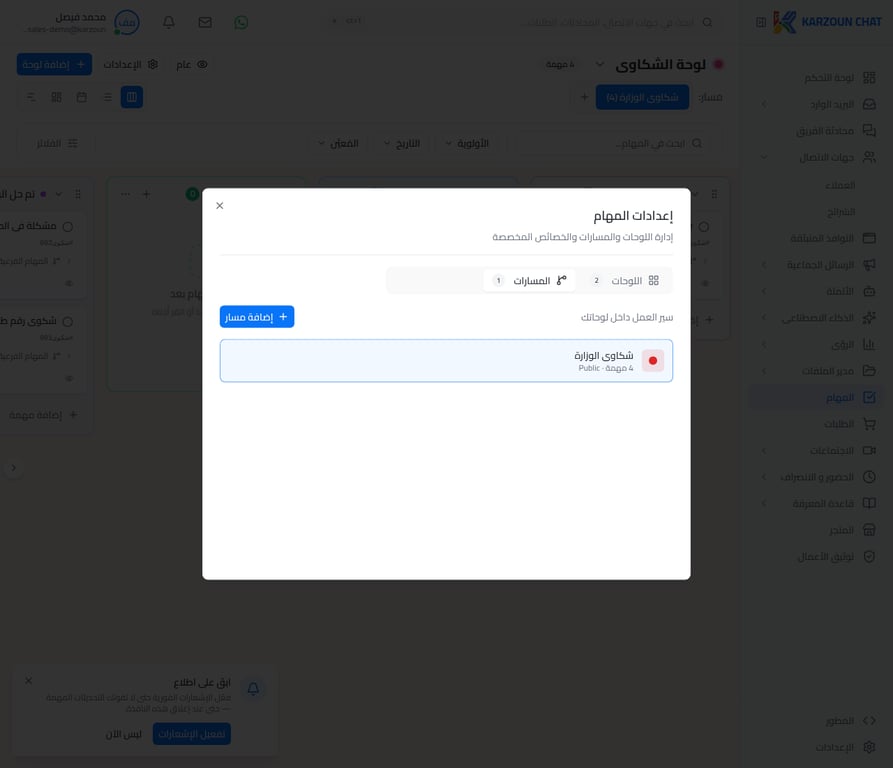 **لإنشاء مسار جديد:**
1. انتقل إلى تبويب **المسارات**.
2. انقر على زر **+ إضافة مسار**.
3. حدد **اللوحة** التي سينتمي إليها هذا المسار من القائمة المنسدلة.
4. أدخل اسماً للمسار (مثال: "شكاوى الوزارة"، "طلبات الاسترجاع").
## 3. تخصيص المراحل وإعدادات المسار (Stages)
بعد إنشاء المسار، تحتاج إلى تحديد المراحل التي ستمر بها المهمة من البداية وحتى النهاية، بالإضافة إلى إعداد طريقة ترقيم المهام.
**لإنشاء مسار جديد:**
1. انتقل إلى تبويب **المسارات**.
2. انقر على زر **+ إضافة مسار**.
3. حدد **اللوحة** التي سينتمي إليها هذا المسار من القائمة المنسدلة.
4. أدخل اسماً للمسار (مثال: "شكاوى الوزارة"، "طلبات الاسترجاع").
## 3. تخصيص المراحل وإعدادات المسار (Stages)
بعد إنشاء المسار، تحتاج إلى تحديد المراحل التي ستمر بها المهمة من البداية وحتى النهاية، بالإضافة إلى إعداد طريقة ترقيم المهام.
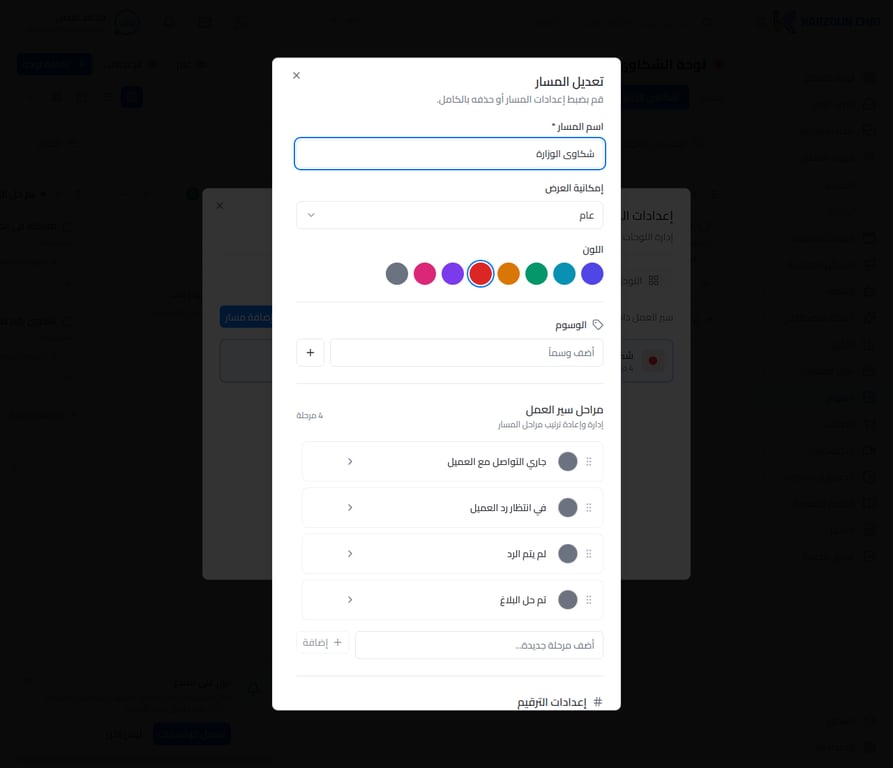 **لتعديل مراحل مسار:**
1. من تبويب "المسارات"، انقر على أيقونة **التعديل** (القلم) بجوار المسار المطلوب.
2. ستظهر لك نافذة منبثقة تحتوي على قسمين:
* **المراحل (Stages):**
* انقر على **+ إضافة مرحلة** لإضافة خطوة جديدة (مثال: "جاري التواصل مع العميل"، "في انتظار رد العميل"، "تم حل البلاغ").
* يمكنك إعادة ترتيب المراحل بسحبها وإفلاتها لتتناسب مع التسلسل المنطقي لعملك.
* لحذف مرحلة، انقر على أيقونة الحذف بجوارها.
* **إعدادات الترقيم (Numbering Settings):**
* **البادئة (Prefix):** الكلمة أو الرمز الذي يسبق رقم المهمة (مثال: "شكوى").
* **عدد الخانات (Digits):** طول الرقم التسلسلي (مثال: اختيار 3 خانات سيجعل الترقيم 001، 002، إلخ).
* *النتيجة النهائية:* سيتم ترقيم المهام الجديدة في هذا المسار تلقائياً بهذا الشكل: `#شكوى001`.
3. بعد الانتهاء من تخصيص المراحل والترقيم، انقر على **حفظ** لاعتماد التغييرات.
بمجرد إعداد اللوحة والمسار والمراحل، سيصبح فريقك جاهزاً لاستقبال المهام وإدارتها عبر لوحة المهام بشكل منظم.
## Related topics
- [نظرة عامة على اداة المهام](/ar/help-center/guides/tasks/doc-1890582.md)
- [لوحة التحكم الرئيسية](/ar/help-center/guides/getting-started/doc-2163846.md)
- [تحويل محادثة إلى مهمة](/ar/help-center/guides/tasks/doc-1890583.md)
- [الحقول المخصصة في كرزون](/ar/help-center/guides/settings/doc-2279103.md)
- [إنشاء وإدارة القنوات والمجموعات](/ar/help-center/guides/team-chat/doc-2179913.md)
**لتعديل مراحل مسار:**
1. من تبويب "المسارات"، انقر على أيقونة **التعديل** (القلم) بجوار المسار المطلوب.
2. ستظهر لك نافذة منبثقة تحتوي على قسمين:
* **المراحل (Stages):**
* انقر على **+ إضافة مرحلة** لإضافة خطوة جديدة (مثال: "جاري التواصل مع العميل"، "في انتظار رد العميل"، "تم حل البلاغ").
* يمكنك إعادة ترتيب المراحل بسحبها وإفلاتها لتتناسب مع التسلسل المنطقي لعملك.
* لحذف مرحلة، انقر على أيقونة الحذف بجوارها.
* **إعدادات الترقيم (Numbering Settings):**
* **البادئة (Prefix):** الكلمة أو الرمز الذي يسبق رقم المهمة (مثال: "شكوى").
* **عدد الخانات (Digits):** طول الرقم التسلسلي (مثال: اختيار 3 خانات سيجعل الترقيم 001، 002، إلخ).
* *النتيجة النهائية:* سيتم ترقيم المهام الجديدة في هذا المسار تلقائياً بهذا الشكل: `#شكوى001`.
3. بعد الانتهاء من تخصيص المراحل والترقيم، انقر على **حفظ** لاعتماد التغييرات.
بمجرد إعداد اللوحة والمسار والمراحل، سيصبح فريقك جاهزاً لاستقبال المهام وإدارتها عبر لوحة المهام بشكل منظم.
## Related topics
- [نظرة عامة على اداة المهام](/ar/help-center/guides/tasks/doc-1890582.md)
- [لوحة التحكم الرئيسية](/ar/help-center/guides/getting-started/doc-2163846.md)
- [تحويل محادثة إلى مهمة](/ar/help-center/guides/tasks/doc-1890583.md)
- [الحقول المخصصة في كرزون](/ar/help-center/guides/settings/doc-2279103.md)
- [إنشاء وإدارة القنوات والمجموعات](/ar/help-center/guides/team-chat/doc-2179913.md)