> ## Documentation Index
> Fetch the complete documentation index at: https://docs.karzoun.chat/llms.txt
> Use this file to discover all available pages before exploring further.
# تحويل محادثة إلى مهمة
> تحويل محادثة إلى مهمة
في كثير من الأحيان، تبدأ المشكلة أو الطلب كمحادثة عادية مع العميل في صندوق البريد الوارد (Inbox). بدلاً من إنشاء مهمة يدوياً ونسخ تفاصيل العميل، تتيح لك منصة كرزون تحويل المحادثة مباشرة إلى مهمة بضغطة زر، مما يربط المحادثة بالمهمة تلقائياً.
## خطوات تحويل المحادثة إلى مهمة
1. \*\*فتح المحادثة:\*\*انتقل إلى قسم **البريد الوارد (Inbox)** وافتح المحادثة التي ترغب في تحويلها إلى مهمة (مثال: عميل يشتكي من تأخير الطلب).
2. **الوصول إلى قائمة الخيارات:**في أعلى نافذة المحادثة، بجوار اسم العميل ورقم هاتفه، انقر على أيقونة **الخيارات (ثلاث نقاط \*\***`...`\***\*)**.
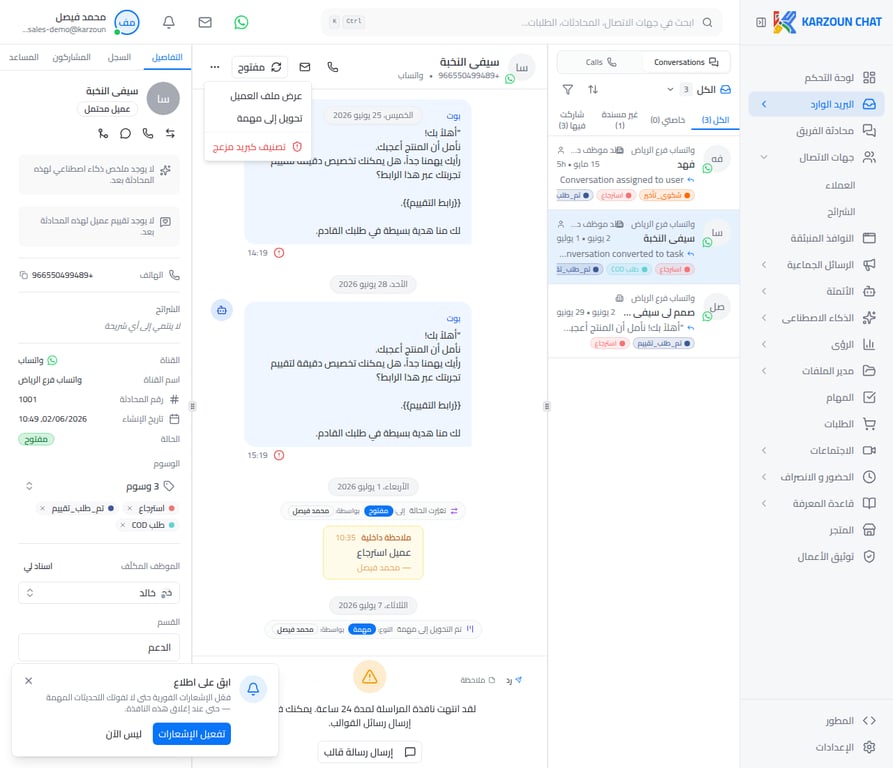 3. \*\*اختيار التحويل:\*\*من القائمة المنسدلة، اختر **"تحويل إلى مهمة"**.
4. \*\*تعبئة بيانات المهمة الجديدة:\*\*ستظهر لك نافذة منبثقة بعنوان "مهمة جديدة" لملء تفاصيلها.
3. \*\*اختيار التحويل:\*\*من القائمة المنسدلة، اختر **"تحويل إلى مهمة"**.
4. \*\*تعبئة بيانات المهمة الجديدة:\*\*ستظهر لك نافذة منبثقة بعنوان "مهمة جديدة" لملء تفاصيلها.
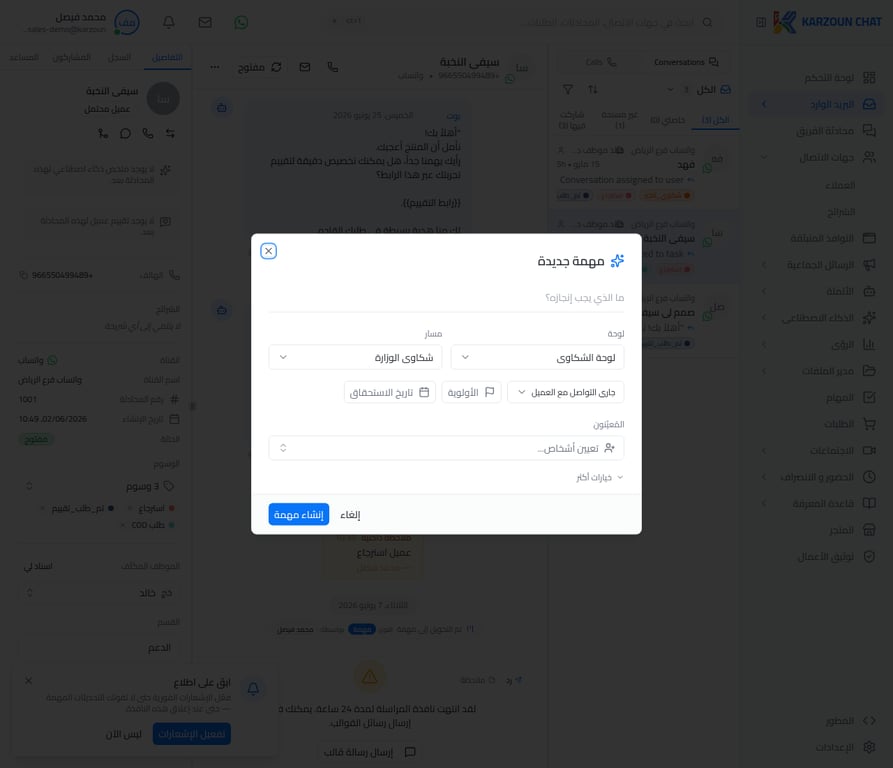 * **ما الذي يجب إنجازه؟:** اكتب عنواناً واضحاً للمهمة (مثال: "متابعة تأخير طلب #1055").
* **اللوحة:** اختر اللوحة المناسبة (مثال: "لوحة الشكاوى").
* **المسار:** اختر المسار المناسب داخل اللوحة (مثال: "شكاوى التوصيل").
* **المرحلة:** حدد المرحلة التي ستبدأ منها المهمة (مثال: "جاري التواصل مع العميل").
* **الأولوية:** حدد مستوى الأهمية (مثال: "عالية").
* **تاريخ الاستحقاق:** (اختياري) حدد الموعد النهائي لحل المشكلة.
* **المُعيَّنون:** (اختياري) حدد الموظف أو الفريق المسؤول عن متابعة هذه المهمة.
1. \*\*إنشاء المهمة:\*\*بعد تعبئة الحقول، انقر على زر **"إنشاء مهمة"**.
## ما الذي يحدث بعد التحويل؟
* **رسالة تأكيد في المحادثة:** ستظهر رسالة نظام داخل المحادثة تشير إلى أنه تم تحويلها إلى مهمة (`Conversation converted to task`).
* **ما الذي يجب إنجازه؟:** اكتب عنواناً واضحاً للمهمة (مثال: "متابعة تأخير طلب #1055").
* **اللوحة:** اختر اللوحة المناسبة (مثال: "لوحة الشكاوى").
* **المسار:** اختر المسار المناسب داخل اللوحة (مثال: "شكاوى التوصيل").
* **المرحلة:** حدد المرحلة التي ستبدأ منها المهمة (مثال: "جاري التواصل مع العميل").
* **الأولوية:** حدد مستوى الأهمية (مثال: "عالية").
* **تاريخ الاستحقاق:** (اختياري) حدد الموعد النهائي لحل المشكلة.
* **المُعيَّنون:** (اختياري) حدد الموظف أو الفريق المسؤول عن متابعة هذه المهمة.
1. \*\*إنشاء المهمة:\*\*بعد تعبئة الحقول، انقر على زر **"إنشاء مهمة"**.
## ما الذي يحدث بعد التحويل؟
* **رسالة تأكيد في المحادثة:** ستظهر رسالة نظام داخل المحادثة تشير إلى أنه تم تحويلها إلى مهمة (`Conversation converted to task`).
 *(ملاحظة: تظهر الرسالة في السجل الزمني للمحادثة كإشعار إداري).*
* **الربط التلقائي:** ستظهر هذه المحادثة كـ "محادثة مرتبطة" أسفل بطاقة المهمة في قسم المهام، مما يتيح للموظف المسؤول العودة لسياق الحديث بضغطة واحدة.
* **تتبع الإنجاز:** يمكن الآن للفريق متابعة حل المشكلة في قسم المهام، بعيداً عن زحمة صندوق البريد الوارد.
## Related topics
- [مركز المحادثات](/ar/help-center/guides/inbox/doc-1889759.md)
- [نظرة عامة على اداة المهام](/ar/help-center/guides/tasks/doc-1890582.md)
- [مكالمات واتساب](/ar/help-center/guides/whatsapp/whatsapp-calling.md)
- [لوحة التحكم الرئيسية](/ar/help-center/guides/getting-started/doc-2163846.md)
- [الأتمتة (الكلمات المفتاحية)](/ar/help-center/guides/automations/doc-1890497.md)
*(ملاحظة: تظهر الرسالة في السجل الزمني للمحادثة كإشعار إداري).*
* **الربط التلقائي:** ستظهر هذه المحادثة كـ "محادثة مرتبطة" أسفل بطاقة المهمة في قسم المهام، مما يتيح للموظف المسؤول العودة لسياق الحديث بضغطة واحدة.
* **تتبع الإنجاز:** يمكن الآن للفريق متابعة حل المشكلة في قسم المهام، بعيداً عن زحمة صندوق البريد الوارد.
## Related topics
- [مركز المحادثات](/ar/help-center/guides/inbox/doc-1889759.md)
- [نظرة عامة على اداة المهام](/ar/help-center/guides/tasks/doc-1890582.md)
- [مكالمات واتساب](/ar/help-center/guides/whatsapp/whatsapp-calling.md)
- [لوحة التحكم الرئيسية](/ar/help-center/guides/getting-started/doc-2163846.md)
- [الأتمتة (الكلمات المفتاحية)](/ar/help-center/guides/automations/doc-1890497.md)