> ## Documentation Index
> Fetch the complete documentation index at: https://docs.karzoun.chat/llms.txt
> Use this file to discover all available pages before exploring further.
# ربط متجر سلة (Salla)
> ربط متجر سلة (Salla)
يتيح لك ربط منصة كرزون بمتجرك على **سلة (Salla)** أتمتة عملياتك التجارية ومزامنة بياناتك بشكل كامل، مما يسهل عليك إدارة العملاء والطلبات وتقديم دعم فني استباقي ومخصص.
## فوائد الربط مع سلة
بمجرد إتمام عملية الربط، ستحصل على الميزات التالية:
* **المزامنة التلقائية الشاملة:** يتم تلقائياً جلب ومزامنة جميع الطلبات، المنتجات، السلات المتروكة، وبيانات العملاء القديمة والجديدة إلى حسابك في كرزون.
* **تشغيل الأتمتة (Triggers):** يمكنك استخدام أحداث متجرك كمشغلات (Triggers) في الأتمتة. على سبيل المثال:
* إرسال رسالة ترحيبية أو تأكيد فور إنشاء **طلب جديد**.
* إرسال رسالة تذكيرية عبر الواتساب عند وجود **سلة متروكة** لزيادة معدل التحويل.
* **الاستفادة من الشرائح الديناميكية:** تتيح لك البيانات المتزامنة إنشاء شرائح دقيقة لعملائك (مثل: عملاء اشتروا منتجاً معيناً، عملاء ذوو قيمة شرائية عالية) واستهدافهم بحملات تسويقية مخصصة.
## خطوات التثبيت والربط
تتم عملية الربط مباشرة من صفحة المتجر بخطوات بسيطة وآمنة باستخدام بروتوكول OAuth2:
1. من القائمة الجانبية، اذهب إلى **المتجر**.
2. ابحث عن تطبيق **Salla** وانقر عليه.
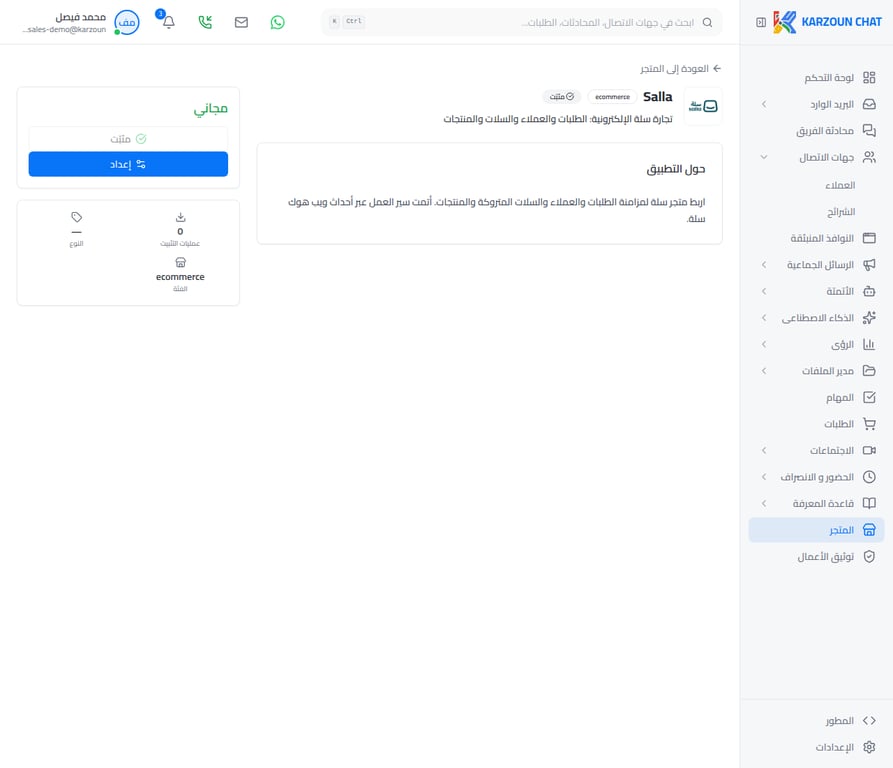 1. انقر على زر **تثبيت**.
2. بعد التثبيت، سيتغير الزر إلى **إعداد**. انقر عليه للبدء في خطوات الربط.
3. سيتم توجيهك لصفحة الربط. انقر على زر **ربط Salla**.
1. انقر على زر **تثبيت**.
2. بعد التثبيت، سيتغير الزر إلى **إعداد**. انقر عليه للبدء في خطوات الربط.
3. سيتم توجيهك لصفحة الربط. انقر على زر **ربط Salla**.
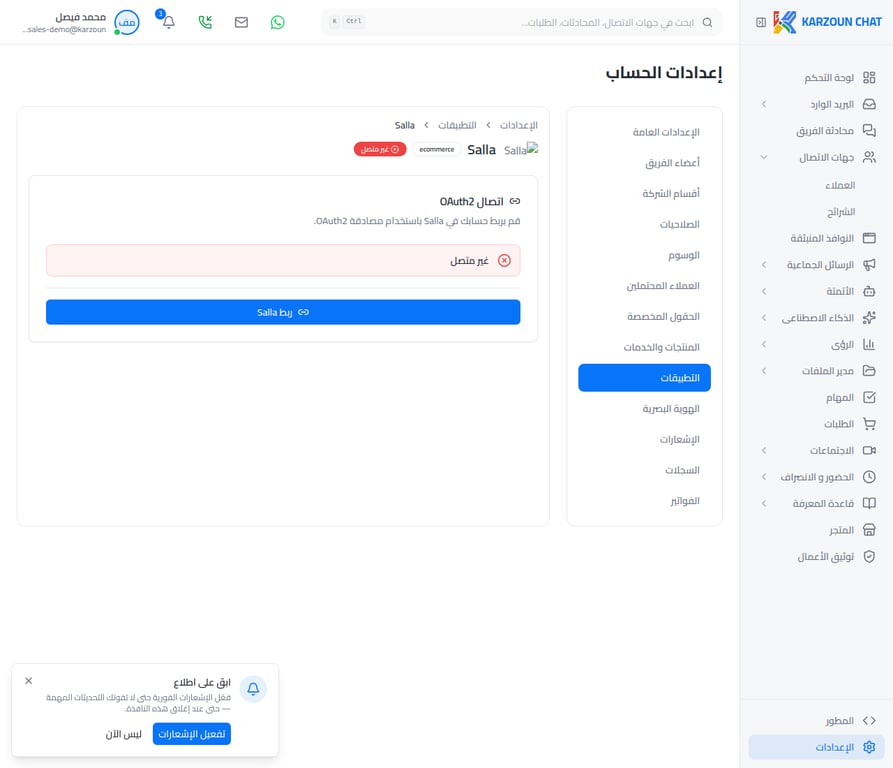 1. سيطلب منك تسجيل الدخول لحسابك في سلة والموافقة على منح كرزون الصلاحيات اللازمة.
2. بمجرد الموافقة، ستعود إلى كرزون وستظهر حالة التطبيق كـ "متصل"، وستبدأ المنصة فوراً في جلب بيانات متجرك في الخلفية.
## Related topics
- [ربط متجر زد (Zid)](/ar/help-center/guides/store/zid-2278937.md)
- [Salla](/ar/miniapps/examples/salla.md)
- [نظرة عامة وتثبيت التطبيقات](/ar/help-center/guides/store/doc-2278814.md)
- [الويب هوك](/ar/miniapps/guides/webhooks.md)
- [إنشاء شريحة ديناميكية](/ar/help-center/guides/contacts/segments/create.md)
1. سيطلب منك تسجيل الدخول لحسابك في سلة والموافقة على منح كرزون الصلاحيات اللازمة.
2. بمجرد الموافقة، ستعود إلى كرزون وستظهر حالة التطبيق كـ "متصل"، وستبدأ المنصة فوراً في جلب بيانات متجرك في الخلفية.
## Related topics
- [ربط متجر زد (Zid)](/ar/help-center/guides/store/zid-2278937.md)
- [Salla](/ar/miniapps/examples/salla.md)
- [نظرة عامة وتثبيت التطبيقات](/ar/help-center/guides/store/doc-2278814.md)
- [الويب هوك](/ar/miniapps/guides/webhooks.md)
- [إنشاء شريحة ديناميكية](/ar/help-center/guides/contacts/segments/create.md)