> ## Documentation Index
> Fetch the complete documentation index at: https://docs.karzoun.chat/llms.txt
> Use this file to discover all available pages before exploring further.
# طريقة إنشاء نافذة منبثقة جديدة
> طريقة إنشاء نافذة منبثقة جديدة
يوضح هذا الدليل كيفية إنشاء نافذة منبثقة جديدة خطوة بخطوة، من اختيار القالب حتى الحفظ والنشر.
***
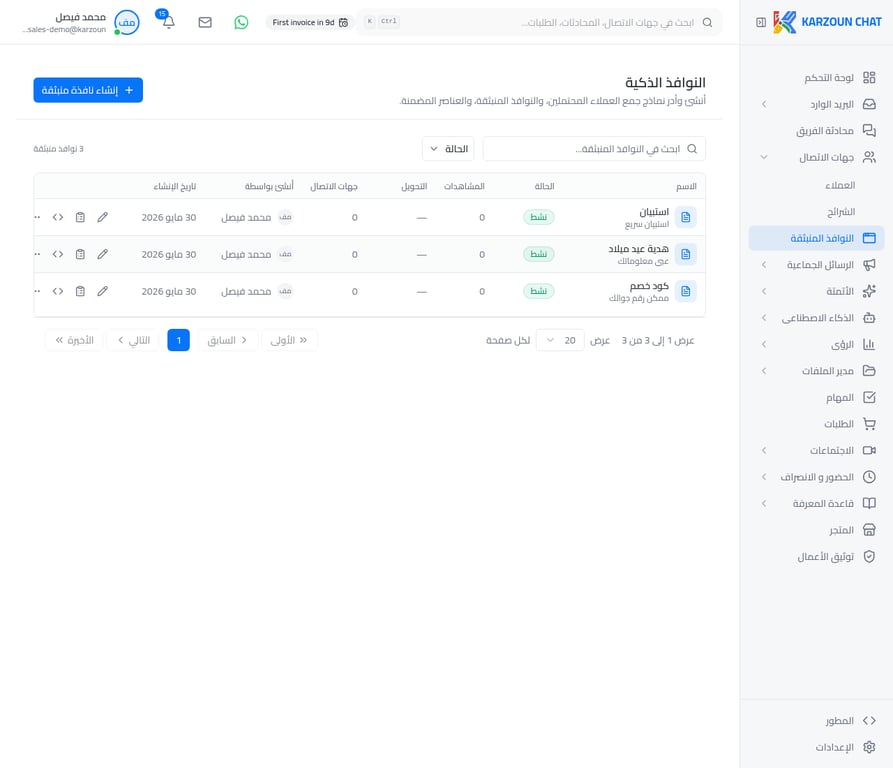
## الخطوة الأولى: فتح محرر الإنشاء
من القائمة الجانبية، انقر على **النوافذ المنبثقة**، ثم انقر على زر **إنشاء نافذة منبثقة** في أعلى الصفحة.
 ***
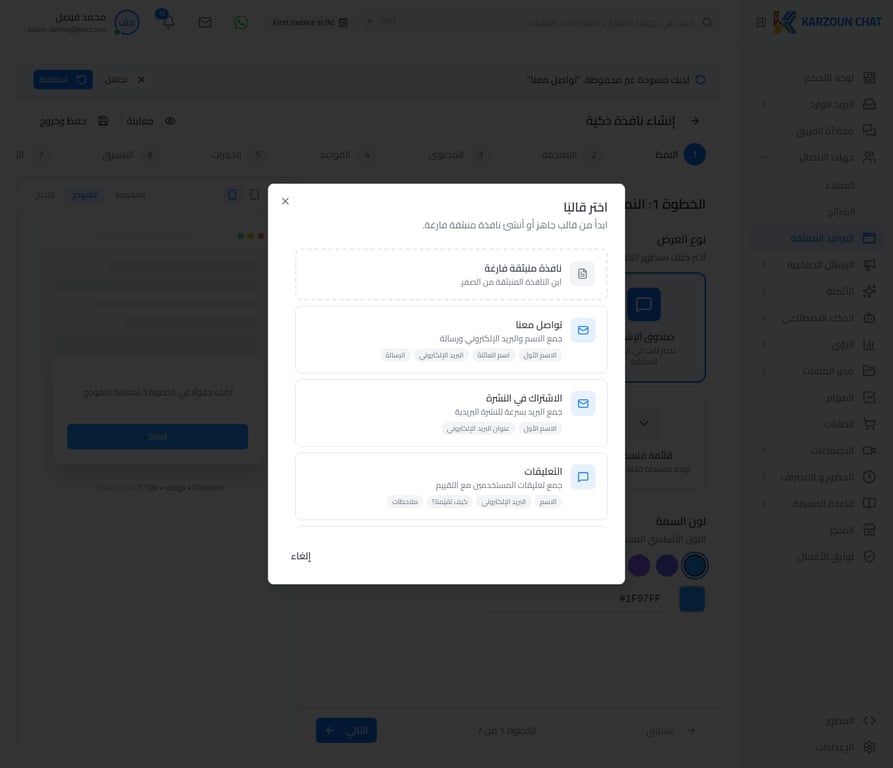
## الخطوة الثانية: اختيار القالب
ستظهر لك نافذة لاختيار نقطة البداية. يمكنك:
* **اختيار قالب جاهز** مثل "تواصل معنا" أو "استبيان" للبدء بتصميم مسبق
* **البدء من قالب فارغ** لبناء النموذج من الصفر
***
## الخطوة الثانية: اختيار القالب
ستظهر لك نافذة لاختيار نقطة البداية. يمكنك:
* **اختيار قالب جاهز** مثل "تواصل معنا" أو "استبيان" للبدء بتصميم مسبق
* **البدء من قالب فارغ** لبناء النموذج من الصفر
 ***
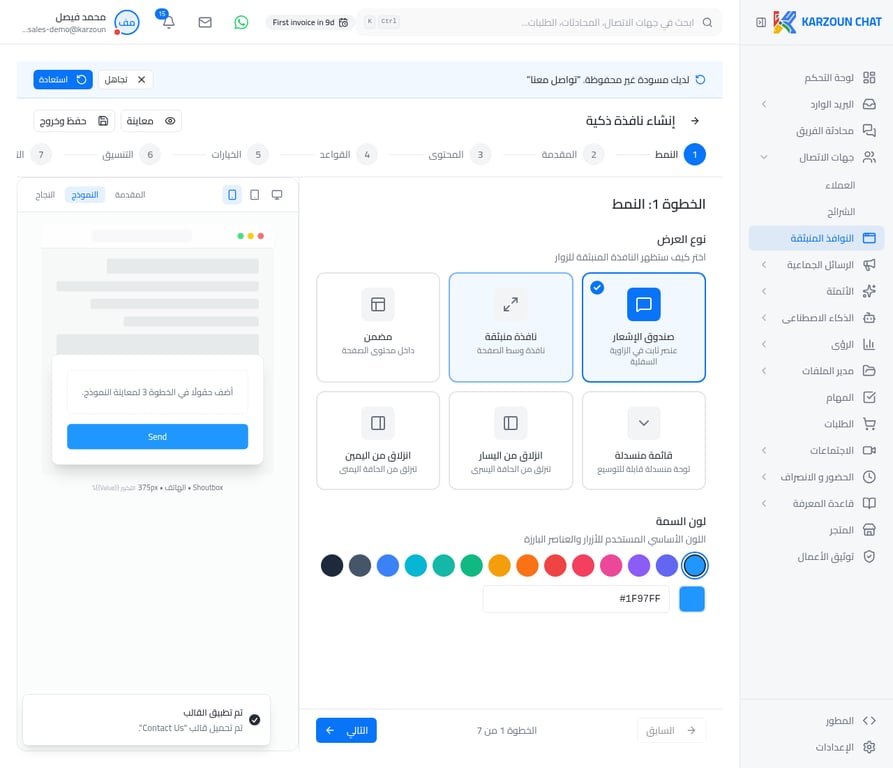
## الخطوة 1 من 7: النمط
بعد اختيار القالب، ستنتقل لأول خطوة وهي **النمط**. هنا تختار شكل ظهور النافذة.
اختر **نافذة منبثقة** لتظهر النافذة في وسط الشاشة فوق المحتوى — وهو النمط الأكثر استخداماً لأنه يلفت انتباه الزائر مباشرة.
***
## الخطوة 1 من 7: النمط
بعد اختيار القالب، ستنتقل لأول خطوة وهي **النمط**. هنا تختار شكل ظهور النافذة.
اختر **نافذة منبثقة** لتظهر النافذة في وسط الشاشة فوق المحتوى — وهو النمط الأكثر استخداماً لأنه يلفت انتباه الزائر مباشرة.
 بعد اختيار النمط، يمكنك التحكم في أجزاء النافذة الثلاثة من أسفل الشاشة:
* **النموذج (Form):** الجزء الذي يحتوي على الحقول التي يملؤها الزائر
* **المقدمة (Callout):** شاشة ترحيبية تظهر قبل النموذج (اختيارية)
* **النجاح (Success):** شاشة الشكر التي تظهر بعد الإرسال
يمكنك معاينة الشكل مباشرة في الجانب الأيسر من الشاشة أثناء التعديل.
انقر على **التالي** للمتابعة.
***
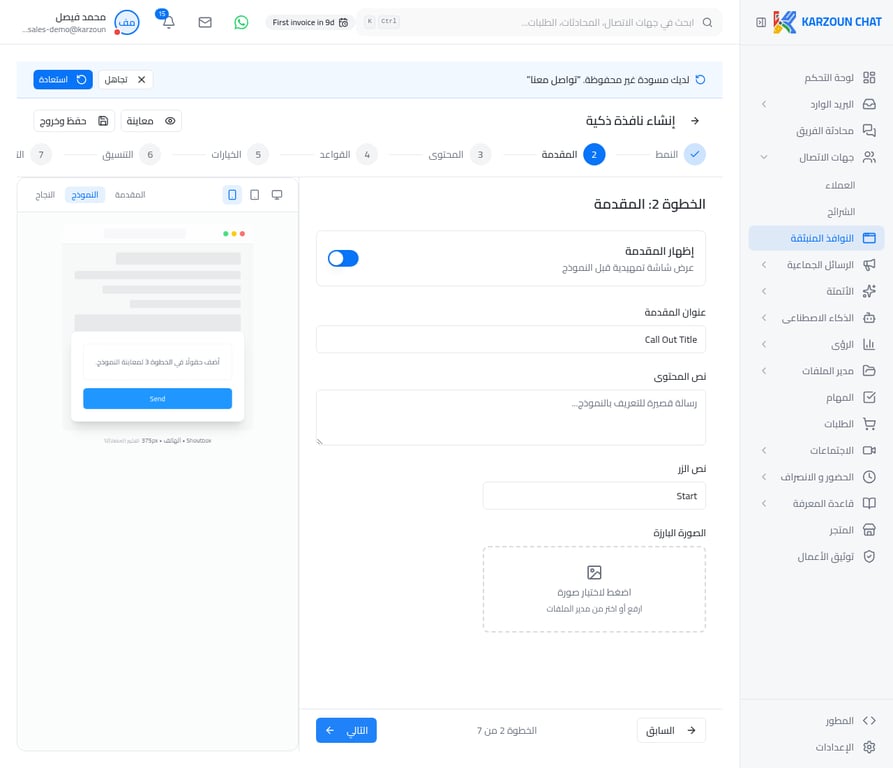
## الخطوة 2 من 7: المقدمة
**المقدمة** هي شاشة اختيارية تظهر للزائر قبل أن يرى النموذج. يمكنك استخدامها لكتابة رسالة ترحيبية أو شرح سبب ظهور النافذة.
تحتوي على:
* **عنوان المقدمة:** النص الرئيسي الذي يراه الزائر
* **وصف المقدمة:** نص توضيحي إضافي
* **زر الإجراء:** النص الذي يظهر على زر الانتقال للنموذج
بعد اختيار النمط، يمكنك التحكم في أجزاء النافذة الثلاثة من أسفل الشاشة:
* **النموذج (Form):** الجزء الذي يحتوي على الحقول التي يملؤها الزائر
* **المقدمة (Callout):** شاشة ترحيبية تظهر قبل النموذج (اختيارية)
* **النجاح (Success):** شاشة الشكر التي تظهر بعد الإرسال
يمكنك معاينة الشكل مباشرة في الجانب الأيسر من الشاشة أثناء التعديل.
انقر على **التالي** للمتابعة.
***
## الخطوة 2 من 7: المقدمة
**المقدمة** هي شاشة اختيارية تظهر للزائر قبل أن يرى النموذج. يمكنك استخدامها لكتابة رسالة ترحيبية أو شرح سبب ظهور النافذة.
تحتوي على:
* **عنوان المقدمة:** النص الرئيسي الذي يراه الزائر
* **وصف المقدمة:** نص توضيحي إضافي
* **زر الإجراء:** النص الذي يظهر على زر الانتقال للنموذج
 انقر على **التالي** للمتابعة.
***
## الخطوة 3 من 7: المحتوى
هنا تبني النموذج الفعلي. أدخل **عنوان النموذج** أولاً، ثم أضف الحقول التي تريدها.
انقر على **التالي** للمتابعة.
***
## الخطوة 3 من 7: المحتوى
هنا تبني النموذج الفعلي. أدخل **عنوان النموذج** أولاً، ثم أضف الحقول التي تريدها.
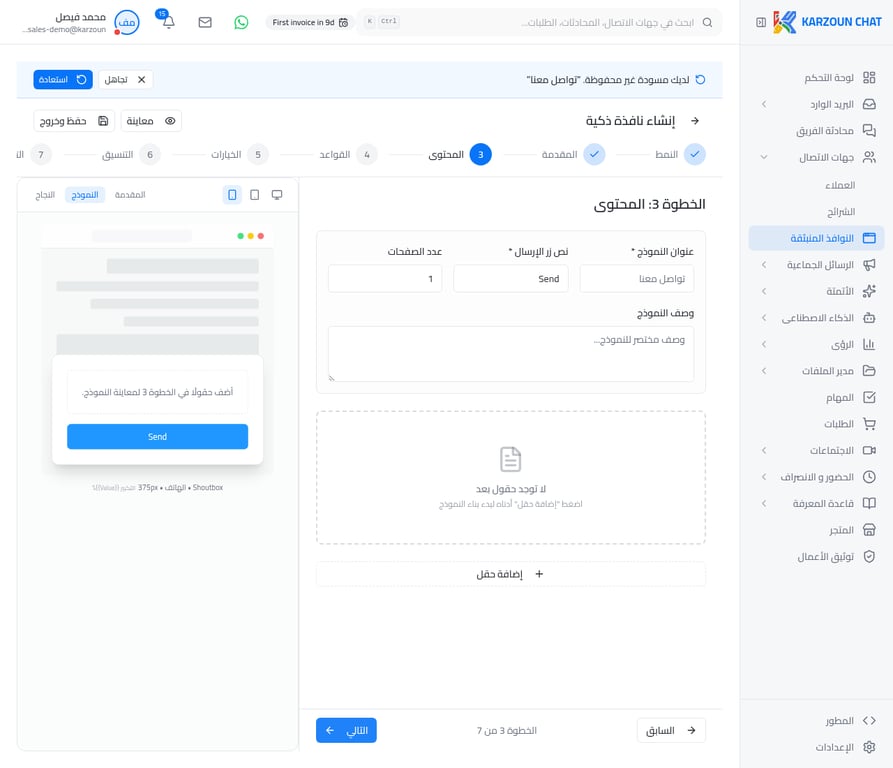 لإضافة حقل جديد، انقر على **إضافة حقل** لتظهر قائمة بجميع أنواع الحقول المتاحة:
مثلا اضف طلب رقم جوال العميل من اجل حفظه كـ عميل محتمل في كرزون
لإضافة حقل جديد، انقر على **إضافة حقل** لتظهر قائمة بجميع أنواع الحقول المتاحة:
مثلا اضف طلب رقم جوال العميل من اجل حفظه كـ عميل محتمل في كرزون
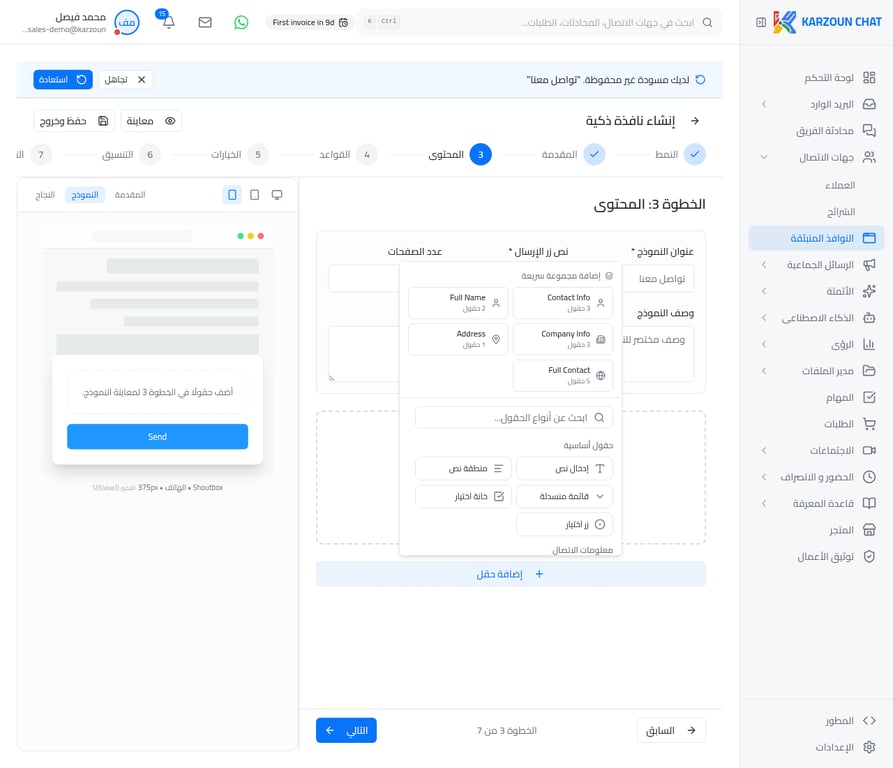 يمكنك أيضاً إضافة **مجموعات حقول جاهزة** مثل "معلومات الاتصال" لإضافة الاسم والبريد والهاتف دفعة واحدة.
انقر على **التالي** للمتابعة.
***
## الخطوة 4 من 7: القواعد
**قواعد الظهور** تحدد في أي صفحات من موقعك ستظهر هذه النافذة للزوار.
يمكنك أيضاً إضافة **مجموعات حقول جاهزة** مثل "معلومات الاتصال" لإضافة الاسم والبريد والهاتف دفعة واحدة.
انقر على **التالي** للمتابعة.
***
## الخطوة 4 من 7: القواعد
**قواعد الظهور** تحدد في أي صفحات من موقعك ستظهر هذه النافذة للزوار.
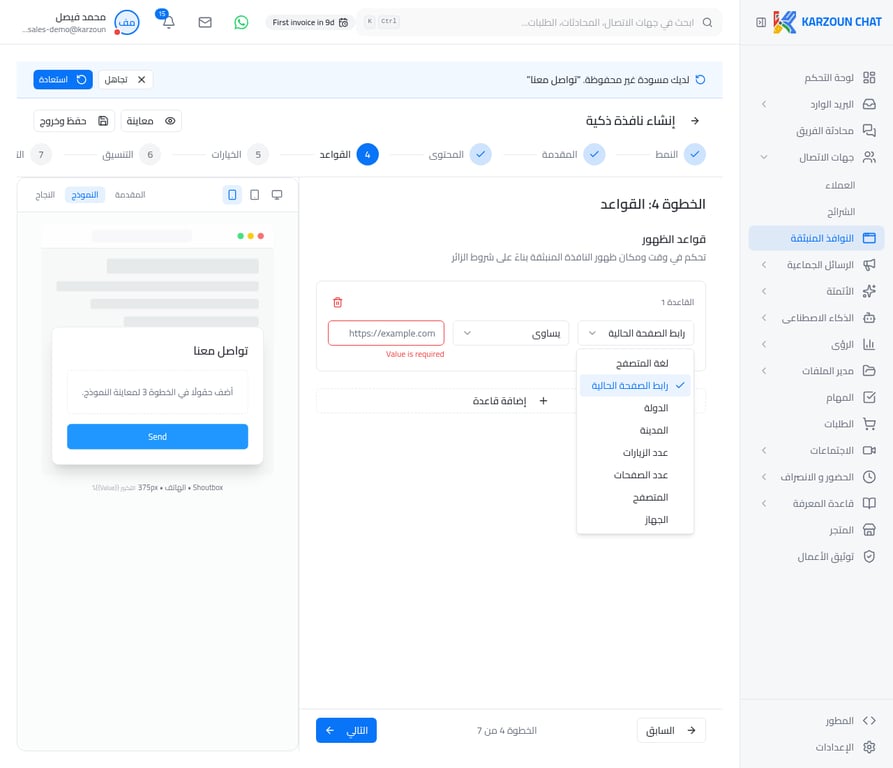
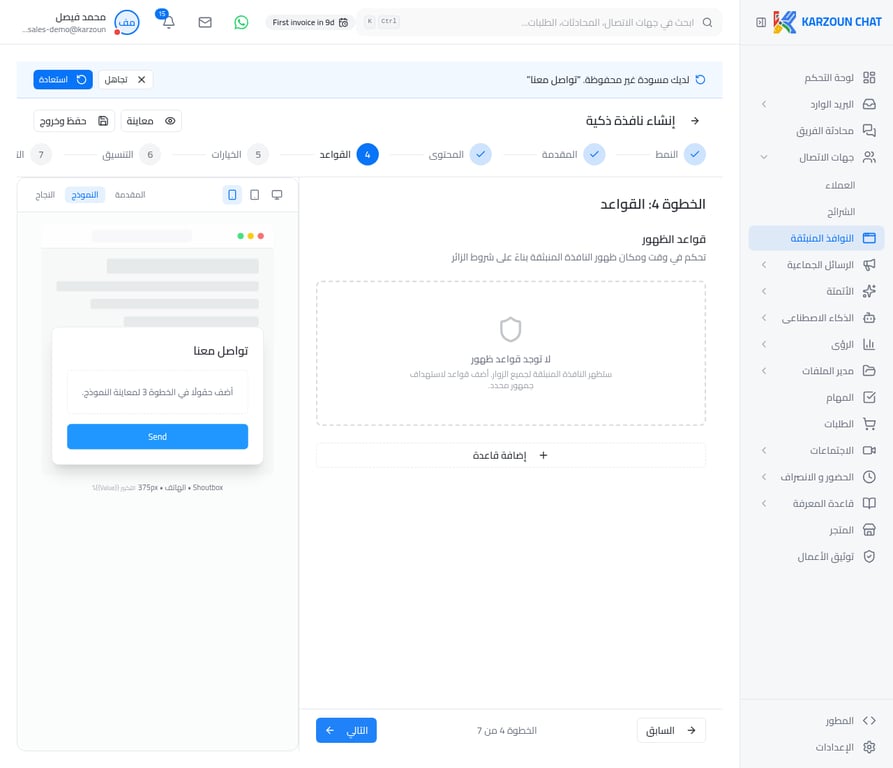 لإضافة قاعدة، انقر على **إضافة قاعدة**، ثم اختر نوع الشرط:
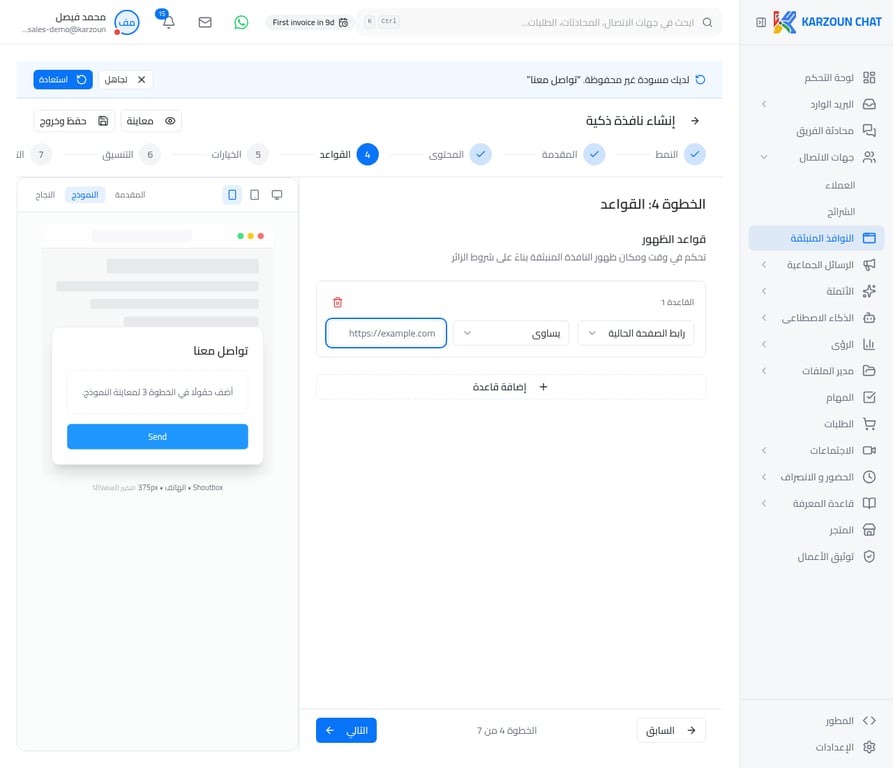
 | النوع | الاستخدام |
| ----------------------- | --------------------------------- |
| **رابط الصفحة الحالية** | تظهر النافذة في صفحة بعينها فقط |
| **المسار** | تظهر بناءً على جزء من رابط الصفحة |
| **النطاق** | تظهر على نطاق (domain) معين |
> **مثال:** إذا أردت أن تظهر النافذة فقط في صفحة "اتصل بنا"، اختر **رابط الصفحة الحالية** ثم أدخل رابط الصفحة.
إذا تركت هذه الخطوة فارغة، ستظهر النافذة في جميع صفحات موقعك.
انقر على **التالي** للمتابعة.
***
## الخطوة 5 من 7: الخيارات
هنا تضبط الإعدادات العامة للنموذج:
| النوع | الاستخدام |
| ----------------------- | --------------------------------- |
| **رابط الصفحة الحالية** | تظهر النافذة في صفحة بعينها فقط |
| **المسار** | تظهر بناءً على جزء من رابط الصفحة |
| **النطاق** | تظهر على نطاق (domain) معين |
> **مثال:** إذا أردت أن تظهر النافذة فقط في صفحة "اتصل بنا"، اختر **رابط الصفحة الحالية** ثم أدخل رابط الصفحة.
إذا تركت هذه الخطوة فارغة، ستظهر النافذة في جميع صفحات موقعك.
انقر على **التالي** للمتابعة.
***
## الخطوة 5 من 7: الخيارات
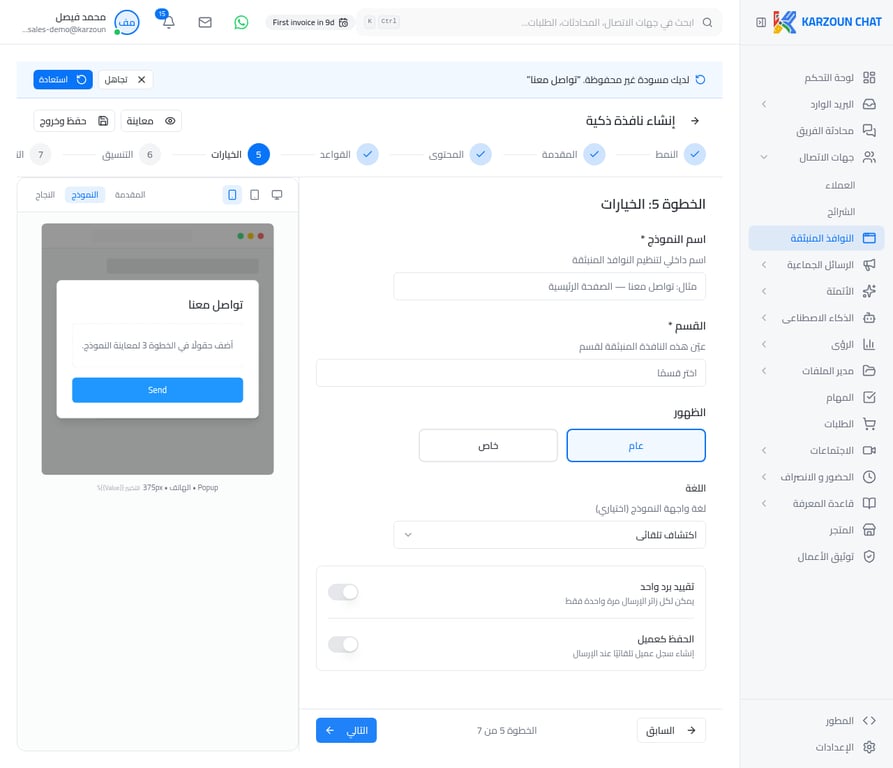
هنا تضبط الإعدادات العامة للنموذج:
 | الإعداد | الوصف |
| ----------------------- | ------------------------------------------------------------- |
| **اسم النموذج** (مطلوب) | اسم داخلي لتنظيم نماذجك، مثال: "تواصل معنا — الصفحة الرئيسية" |
| **القسم** | تصنيف النموذج ضمن قسم معين في النظام |
| **الظهور** | عام (يظهر لجميع الزوار) أو خاص |
| **اللغة** | لغة واجهة النموذج |
| **اكتشاف تلقائي** | يكتشف النظام لغة الزائر تلقائياً |
| **تقييد رد واحد** | يمنع نفس الزائر من الإرسال أكثر من مرة |
| **الحفظ كعميل** | ينشئ سجل عميل تلقائياً في كرزون عند الإرسال |
> **ملاحظة:** اسم النموذج للاستخدام الداخلي فقط ولا يراه الزائر.
### خيار الحفظ كعميل
هذا الخيار مهم جداً — عند تفعيله، كل زائر يملأ النموذج ويضغط إرسال **يُحفظ تلقائياً كعميل جديد** في قائمة جهات الاتصال في كرزون، دون أي تدخل منك.
| الإعداد | الوصف |
| ----------------------- | ------------------------------------------------------------- |
| **اسم النموذج** (مطلوب) | اسم داخلي لتنظيم نماذجك، مثال: "تواصل معنا — الصفحة الرئيسية" |
| **القسم** | تصنيف النموذج ضمن قسم معين في النظام |
| **الظهور** | عام (يظهر لجميع الزوار) أو خاص |
| **اللغة** | لغة واجهة النموذج |
| **اكتشاف تلقائي** | يكتشف النظام لغة الزائر تلقائياً |
| **تقييد رد واحد** | يمنع نفس الزائر من الإرسال أكثر من مرة |
| **الحفظ كعميل** | ينشئ سجل عميل تلقائياً في كرزون عند الإرسال |
> **ملاحظة:** اسم النموذج للاستخدام الداخلي فقط ولا يراه الزائر.
### خيار الحفظ كعميل
هذا الخيار مهم جداً — عند تفعيله، كل زائر يملأ النموذج ويضغط إرسال **يُحفظ تلقائياً كعميل جديد** في قائمة جهات الاتصال في كرزون، دون أي تدخل منك.
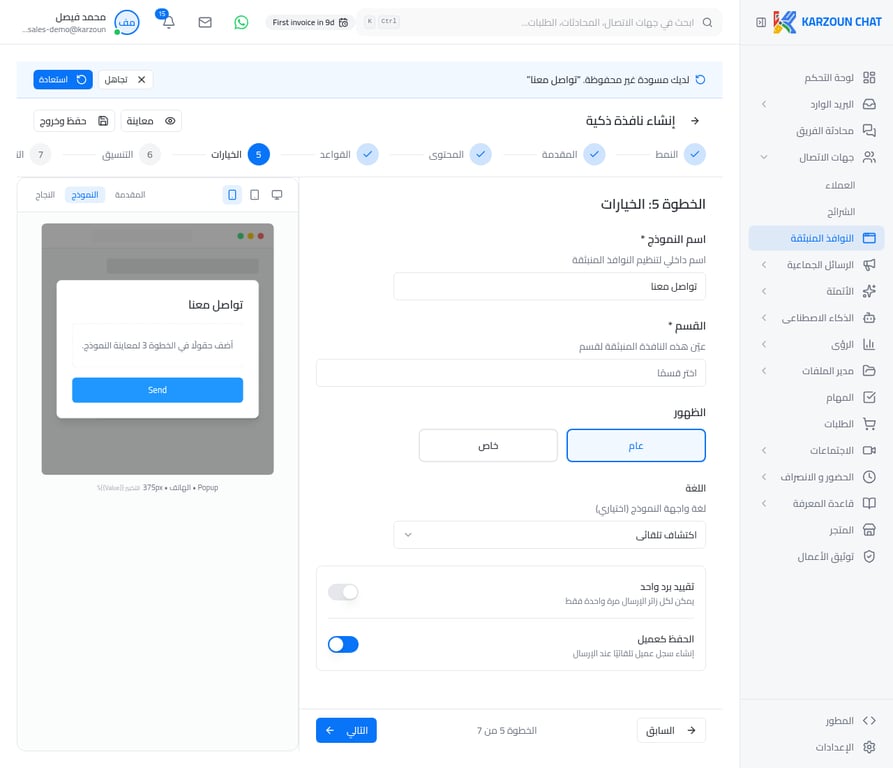 لتفعيله، انقر على زر التبديل بجانب **الحفظ كعميل** حتى يتحول للون الأزرق.
انقر على **التالي** للمتابعة.
***
## الخطوة 6 من 7: التنسيق
إذا كنت تريد تعديل مظهر النافذة لتتناسب مع ألوان موقعك، يمكنك إضافة **CSS مخصص** في هذه الخطوة.
لتفعيله، انقر على زر التبديل بجانب **الحفظ كعميل** حتى يتحول للون الأزرق.
انقر على **التالي** للمتابعة.
***
## الخطوة 6 من 7: التنسيق
إذا كنت تريد تعديل مظهر النافذة لتتناسب مع ألوان موقعك، يمكنك إضافة **CSS مخصص** في هذه الخطوة.
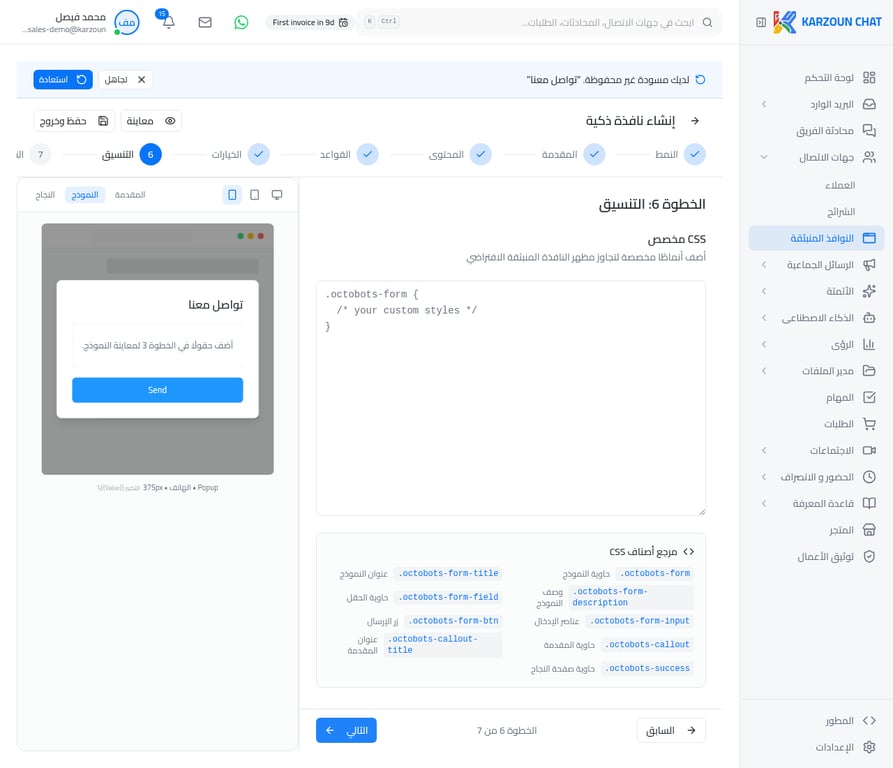 يوفر كرزون **مرجع أصناف CSS** جاهزاً يوضح الأصناف المتاحة للتعديل:
| الصنف | العنصر الذي يتحكم فيه |
| ---------------------------- | --------------------- |
| `.octobots-form` | حاوية النموذج الكاملة |
| `.octobots-form-title` | عنوان النموذج |
| `.octobots-form-description` | وصف النموذج |
| `.octobots-form-field` | حاوية الحقل |
| `.octobots-form-input` | عناصر الإدخال |
| `.octobots-form-btn` | زر الإرسال |
| `.octobots-callout` | حاوية المقدمة |
| `.octobots-callout-title` | عنوان المقدمة |
| `.octobots-success` | حاوية صفحة النجاح |
> **ملاحظة:** إذا لم تكن لديك خلفية في CSS، يمكنك تخطي هذه الخطوة والمتابعة بالنقر على **التالي**.
***
## الخطوة 7 من 7: التأكيد
الخطوة الأخيرة تحدد **ما يحدث بعد أن يضغط الزائر على زر الإرسال**.
يوفر كرزون **مرجع أصناف CSS** جاهزاً يوضح الأصناف المتاحة للتعديل:
| الصنف | العنصر الذي يتحكم فيه |
| ---------------------------- | --------------------- |
| `.octobots-form` | حاوية النموذج الكاملة |
| `.octobots-form-title` | عنوان النموذج |
| `.octobots-form-description` | وصف النموذج |
| `.octobots-form-field` | حاوية الحقل |
| `.octobots-form-input` | عناصر الإدخال |
| `.octobots-form-btn` | زر الإرسال |
| `.octobots-callout` | حاوية المقدمة |
| `.octobots-callout-title` | عنوان المقدمة |
| `.octobots-success` | حاوية صفحة النجاح |
> **ملاحظة:** إذا لم تكن لديك خلفية في CSS، يمكنك تخطي هذه الخطوة والمتابعة بالنقر على **التالي**.
***
## الخطوة 7 من 7: التأكيد
الخطوة الأخيرة تحدد **ما يحدث بعد أن يضغط الزائر على زر الإرسال**.
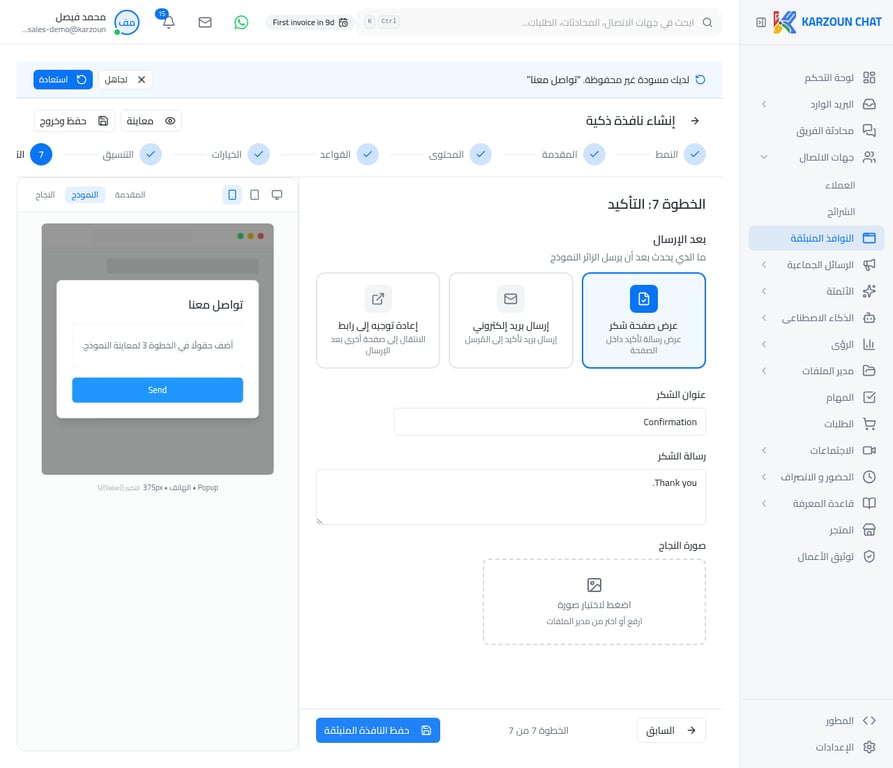 لديك ثلاثة خيارات:
**1. عرض صفحة شكر (الافتراضي)**
تظهر رسالة شكر داخل النافذة نفسها. يمكنك تخصيص:
* عنوان الشكر
* رسالة الشكر
* صورة اختيارية
**2. إرسال بريد إلكتروني**
يرسل النظام تلقائياً بريداً إلكترونياً للزائر يؤكد استلام بياناته.
**3. إعادة التوجيه إلى رابط**
ينقل الزائر إلى صفحة أخرى بعد الإرسال، مثل صفحة "شكراً لك" في موقعك.
***
## حفظ النافذة المنبثقة
بعد الانتهاء من الخطوة السابعة، انقر على زر **حفظ النافذة المنبثقة** لحفظها. ستجدها في قائمة النوافذ المنبثقة وبإمكانك تفعيلها أو تعديلها في أي وقت.
## Related topics
- [طريقة إنشاء قاعدة المعرفة](/ar/help-center/guides/knowledge-base/doc-2188091.md)
- [إنشاء لوحة مهام مع المسار والمراحل](/ar/help-center/guides/tasks/doc-1890584.md)
- [الصلاحيات](/ar/help-center/guides/settings/doc-2203318.md)
- [تحويل محادثة إلى مهمة](/ar/help-center/guides/tasks/doc-1890583.md)
- [طريقة إنشاء قالب تسويقي](/ar/help-center/guides/whatsapp/templates/doc-1914159.md)
لديك ثلاثة خيارات:
**1. عرض صفحة شكر (الافتراضي)**
تظهر رسالة شكر داخل النافذة نفسها. يمكنك تخصيص:
* عنوان الشكر
* رسالة الشكر
* صورة اختيارية
**2. إرسال بريد إلكتروني**
يرسل النظام تلقائياً بريداً إلكترونياً للزائر يؤكد استلام بياناته.
**3. إعادة التوجيه إلى رابط**
ينقل الزائر إلى صفحة أخرى بعد الإرسال، مثل صفحة "شكراً لك" في موقعك.
***
## حفظ النافذة المنبثقة
بعد الانتهاء من الخطوة السابعة، انقر على زر **حفظ النافذة المنبثقة** لحفظها. ستجدها في قائمة النوافذ المنبثقة وبإمكانك تفعيلها أو تعديلها في أي وقت.
## Related topics
- [طريقة إنشاء قاعدة المعرفة](/ar/help-center/guides/knowledge-base/doc-2188091.md)
- [إنشاء لوحة مهام مع المسار والمراحل](/ar/help-center/guides/tasks/doc-1890584.md)
- [الصلاحيات](/ar/help-center/guides/settings/doc-2203318.md)
- [تحويل محادثة إلى مهمة](/ar/help-center/guides/tasks/doc-1890583.md)
- [طريقة إنشاء قالب تسويقي](/ar/help-center/guides/whatsapp/templates/doc-1914159.md)