> ## Documentation Index
> Fetch the complete documentation index at: https://docs.karzoun.chat/llms.txt
> Use this file to discover all available pages before exploring further.
# إدارة الاجتماعات في كرزون
> إدارة الاجتماعات في كرزون
يوفر قسم **الاجتماعات** في منصة كرزون تقويماً متكاملاً يتيح لك جدولة وإدارة الاجتماعات والمكالمات مع فريقك أو عملائك بسهولة، مع إمكانية عرض التقويم بعدة طرق تناسب احتياجاتك.
## نظرة عامة على التقويم
التقويم هو الواجهة الرئيسية لقسم الاجتماعات، ويوفر لك 8 طرق مختلفة لعرض مواعيدك:
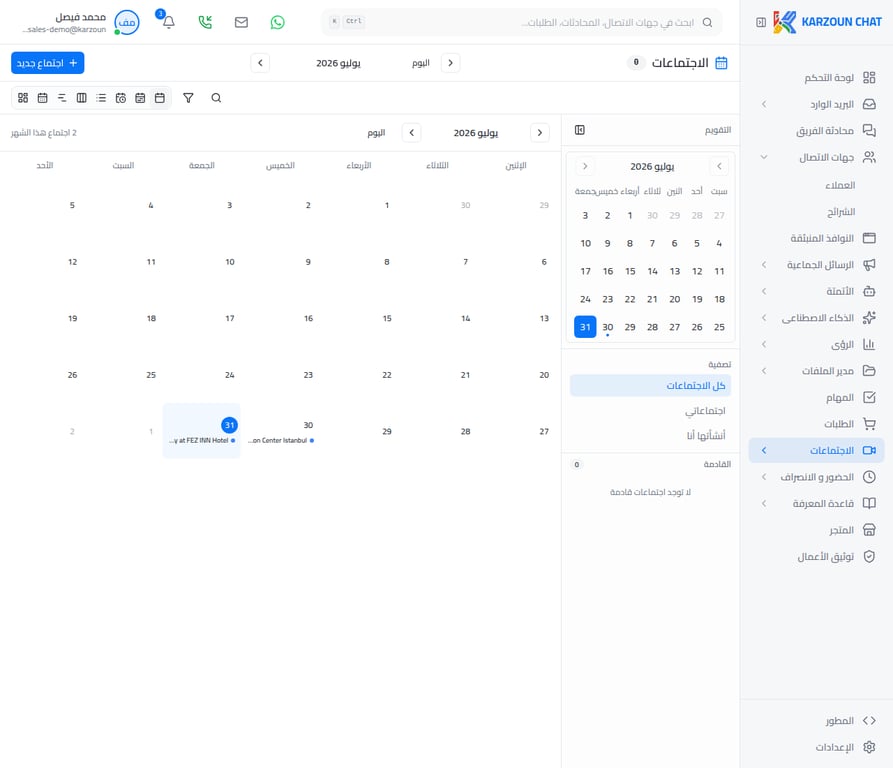 يمكنك التبديل بين طرق العرض التالية من أعلى الشاشة:
1. **الشهر:** نظرة عامة على مواعيد الشهر بالكامل.
2. **الأسبوع:** تفاصيل المواعيد خلال الأسبوع الحالي.
3. **اليوم:** جدول أعمال اليوم بالساعات.
4. **قائمة:** سرد لجميع الاجتماعات القادمة بشكل متسلسل.
5. **كانبان:** عرض الاجتماعات كبطاقات مقسمة حسب الأيام.
6. **الخط الزمني:** عرض أفقي لتداخل المواعيد.
7. **جدول الأعمال:** ملخص سريع لأهم المواعيد القادمة.
8. **لوحة المعلومات:** إحصائيات ونظرة عامة على نشاط الاجتماعات.
## إنشاء اجتماع جديد
لجدولة اجتماع جديد، اضغط على زر **+ اجتماع جديد** في أعلى يسار الشاشة. ستظهر لك نافذة الإعدادات الأساسية.
### 1. الإعدادات الأساسية
يمكنك التبديل بين طرق العرض التالية من أعلى الشاشة:
1. **الشهر:** نظرة عامة على مواعيد الشهر بالكامل.
2. **الأسبوع:** تفاصيل المواعيد خلال الأسبوع الحالي.
3. **اليوم:** جدول أعمال اليوم بالساعات.
4. **قائمة:** سرد لجميع الاجتماعات القادمة بشكل متسلسل.
5. **كانبان:** عرض الاجتماعات كبطاقات مقسمة حسب الأيام.
6. **الخط الزمني:** عرض أفقي لتداخل المواعيد.
7. **جدول الأعمال:** ملخص سريع لأهم المواعيد القادمة.
8. **لوحة المعلومات:** إحصائيات ونظرة عامة على نشاط الاجتماعات.
## إنشاء اجتماع جديد
لجدولة اجتماع جديد، اضغط على زر **+ اجتماع جديد** في أعلى يسار الشاشة. ستظهر لك نافذة الإعدادات الأساسية.
### 1. الإعدادات الأساسية
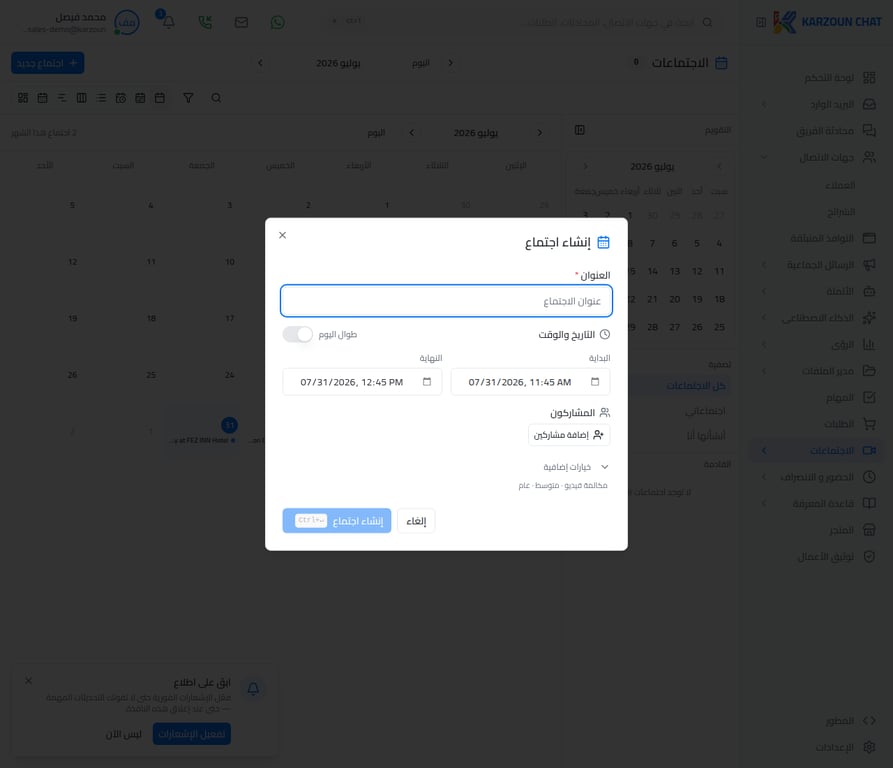 في هذه الواجهة، يجب عليك تحديد:
* **العنوان:** اسم واضح للاجتماع (مثل: "اجتماع المبيعات الأسبوعي").
* **التاريخ والوقت:** حدد يوم الاجتماع، ووقت البدء، ووقت الانتهاء. يمكنك أيضاً تفعيل خيار **طوال اليوم** إذا كان الحدث يمتد ليوم كامل.
* **المشاركون:** أضف أعضاء الفريق أو العملاء المدعوين للاجتماع.
### 2. الخيارات الإضافية
للمزيد من التحكم في تفاصيل الاجتماع، اضغط على زر **خيارات إضافية**.
في هذه الواجهة، يجب عليك تحديد:
* **العنوان:** اسم واضح للاجتماع (مثل: "اجتماع المبيعات الأسبوعي").
* **التاريخ والوقت:** حدد يوم الاجتماع، ووقت البدء، ووقت الانتهاء. يمكنك أيضاً تفعيل خيار **طوال اليوم** إذا كان الحدث يمتد ليوم كامل.
* **المشاركون:** أضف أعضاء الفريق أو العملاء المدعوين للاجتماع.
### 2. الخيارات الإضافية
للمزيد من التحكم في تفاصيل الاجتماع، اضغط على زر **خيارات إضافية**.
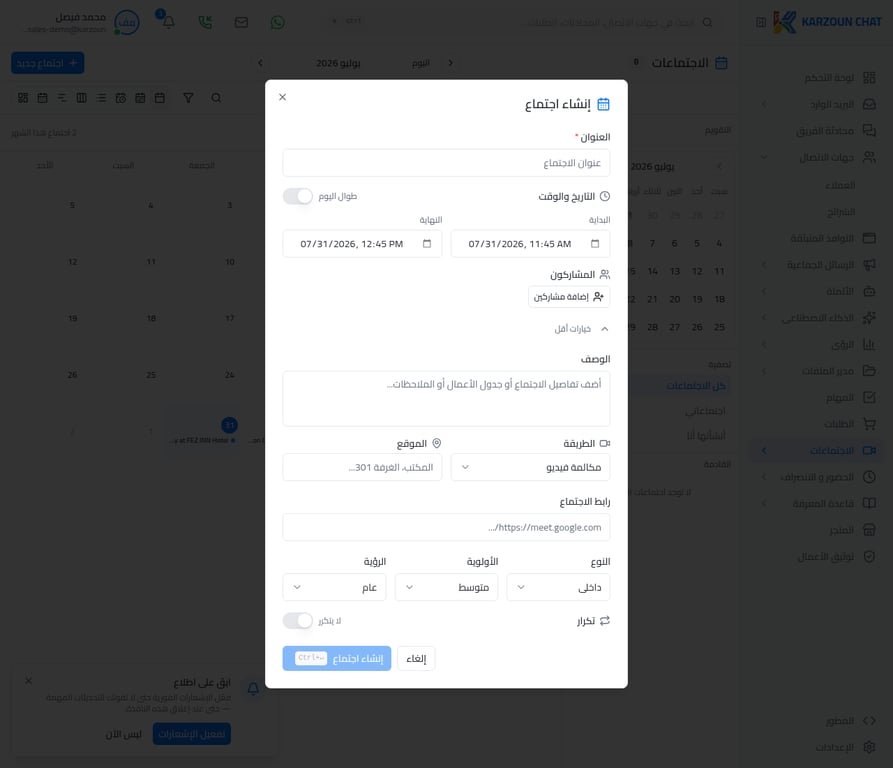 تتيح لك الخيارات الإضافية ضبط التفاصيل التالية:
* **الوصف:** مساحة لإضافة جدول أعمال الاجتماع أو أي ملاحظات هامة للمشاركين.
* **الطريقة:** حدد طريقة عقد الاجتماع (مثل: مكالمة فيديو، اتصال هاتفي، أو اجتماع حضوري).
* **الموقع:** إذا كان الاجتماع حضورياً، أضف عنوان المكان.
* **رابط الاجتماع:** أضف رابط الانضمام (مثل رابط Zoom أو Teams) إذا لم تكن تستخدم ربط Google Meet التلقائي.
* **النوع:** تصنيف الاجتماع كاجتماع **داخلي** (للفريق فقط) أو **خارجي** (مع عملاء أو شركاء).
* **الأولوية:** تحديد مدى أهمية الاجتماع (منخفضة، متوسطة، عالية).
* **الرؤية:** التحكم في من يمكنه رؤية تفاصيل هذا الاجتماع في التقويم العام.
* **التكرار:** جدولة الاجتماع ليتكرر تلقائياً (يومياً، أسبوعياً، أو شهرياً).
بعد الانتهاء من ضبط جميع الإعدادات، اضغط على **حفظ** لجدولة الاجتماع وإرسال الدعوات للمشاركين.
## Related topics
- [إدارة غرف الاجتماعات](/ar/help-center/guides/meetings/doc-2278756.md)
- [إعدادات الاجتماعات وربط تقويم Google Calendar](/ar/help-center/guides/meetings/google-calendar-2279087.md)
- [لوحة التحكم الرئيسية](/ar/help-center/guides/getting-started/doc-2163846.md)
- [إدارة الطلبات](/ar/help-center/guides/orders/doc-2278718.md)
- [نظرة عامة على قدرات زكي AI](/ar/help-center/guides/ai/ai-1890564.md)
تتيح لك الخيارات الإضافية ضبط التفاصيل التالية:
* **الوصف:** مساحة لإضافة جدول أعمال الاجتماع أو أي ملاحظات هامة للمشاركين.
* **الطريقة:** حدد طريقة عقد الاجتماع (مثل: مكالمة فيديو، اتصال هاتفي، أو اجتماع حضوري).
* **الموقع:** إذا كان الاجتماع حضورياً، أضف عنوان المكان.
* **رابط الاجتماع:** أضف رابط الانضمام (مثل رابط Zoom أو Teams) إذا لم تكن تستخدم ربط Google Meet التلقائي.
* **النوع:** تصنيف الاجتماع كاجتماع **داخلي** (للفريق فقط) أو **خارجي** (مع عملاء أو شركاء).
* **الأولوية:** تحديد مدى أهمية الاجتماع (منخفضة، متوسطة، عالية).
* **الرؤية:** التحكم في من يمكنه رؤية تفاصيل هذا الاجتماع في التقويم العام.
* **التكرار:** جدولة الاجتماع ليتكرر تلقائياً (يومياً، أسبوعياً، أو شهرياً).
بعد الانتهاء من ضبط جميع الإعدادات، اضغط على **حفظ** لجدولة الاجتماع وإرسال الدعوات للمشاركين.
## Related topics
- [إدارة غرف الاجتماعات](/ar/help-center/guides/meetings/doc-2278756.md)
- [إعدادات الاجتماعات وربط تقويم Google Calendar](/ar/help-center/guides/meetings/google-calendar-2279087.md)
- [لوحة التحكم الرئيسية](/ar/help-center/guides/getting-started/doc-2163846.md)
- [إدارة الطلبات](/ar/help-center/guides/orders/doc-2278718.md)
- [نظرة عامة على قدرات زكي AI](/ar/help-center/guides/ai/ai-1890564.md)