> ## Documentation Index
> Fetch the complete documentation index at: https://docs.karzoun.chat/llms.txt
> Use this file to discover all available pages before exploring further.
# انطلق مع كرزون
> انطلق مع كرزون
مرحباً بك في كرزون! إنشاء مساحة عملك هو الخطوة الأولى للبدء في إدارة محادثاتك وعملائك بكفاءة. لقد صممنا عملية التسجيل والإعداد لتكون سريعة ومخصصة لاحتياجات نشاطك التجاري.
في هذا الدليل، سنمشي معك خطوة بخطوة لإنشاء حسابك وإعداد مساحة عملك بالكامل.
## القسم الأول: إنشاء الحساب
### 1. البدء وإدخال البيانات
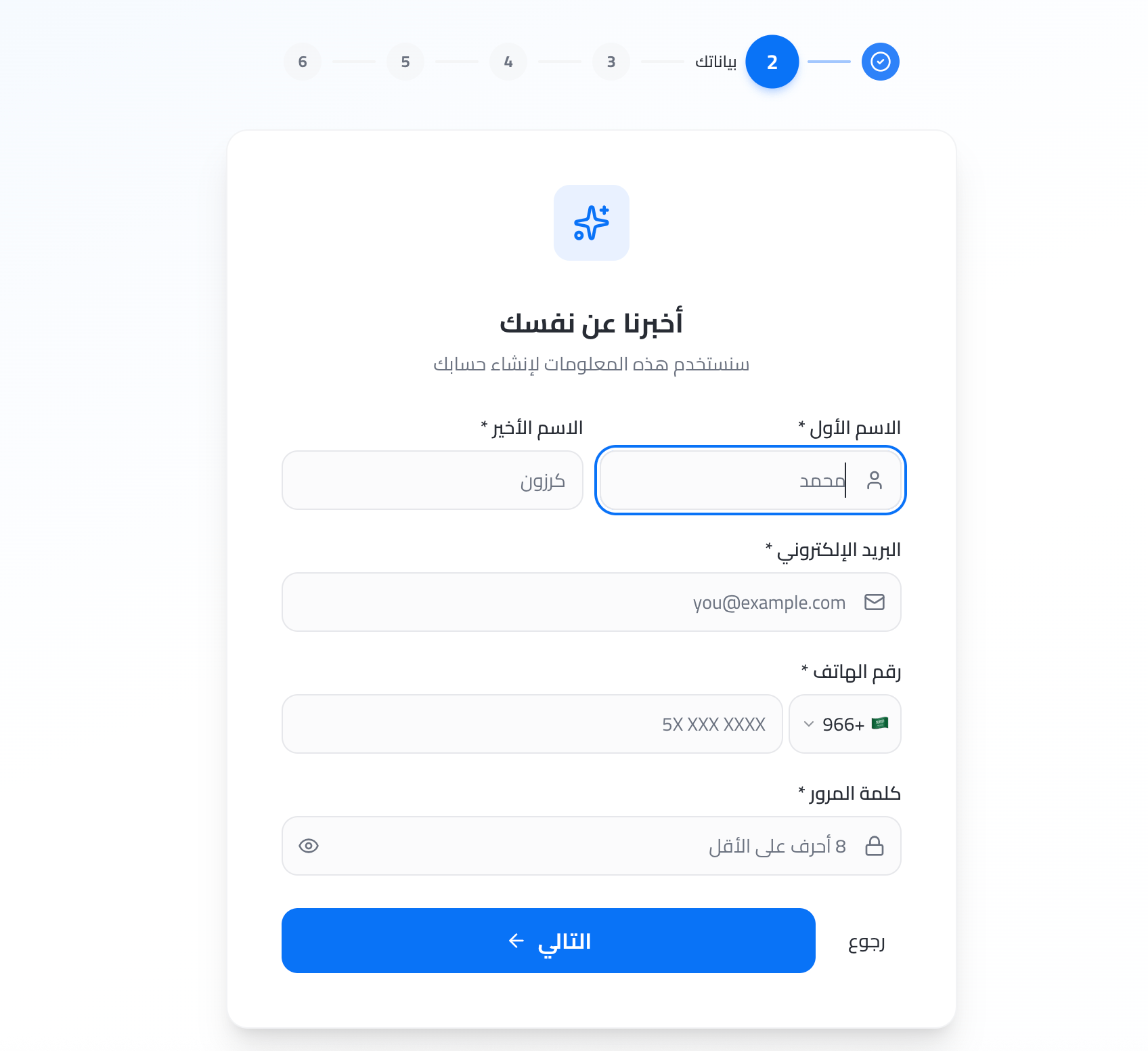
للبدء، توجه إلى صفحة التسجيل في كرزون. ستستقبلك شاشة الترحيب التي تتيح لك اختيار لغتك المفضلة من الزاوية العلوية. اضغط على **"ابدأ الآن"** للانتقال إلى نموذج البيانات.
أدخل معلوماتك الأساسية:
* **الاسم الأول والأخير**
* **البريد الإلكتروني**
* **رقم الهاتف** (اختر كود دولتك من القائمة)
* **كلمة المرور** (8 أحرف على الأقل)
 ### 2. التحقق من الحساب
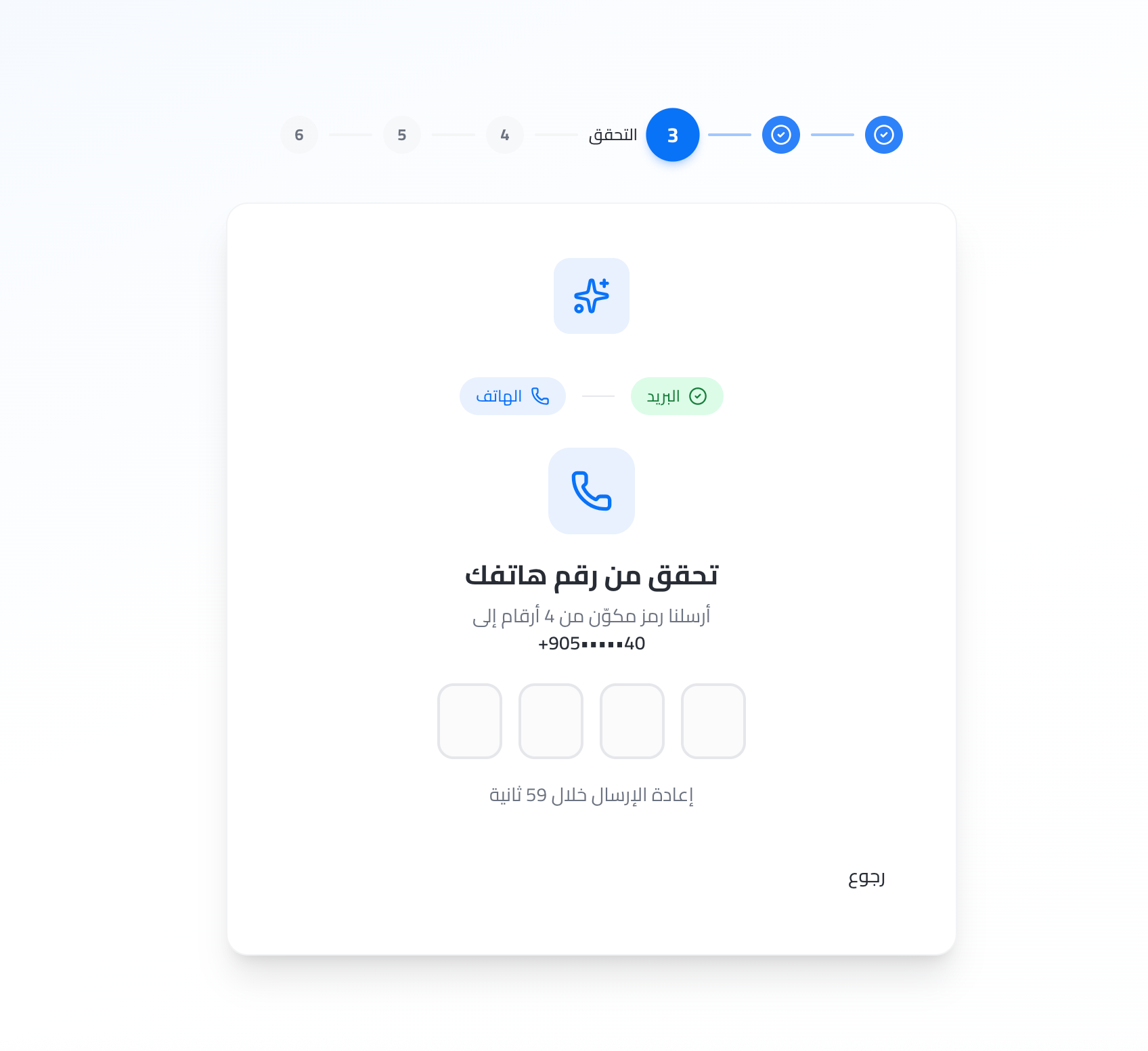
لضمان أمان حسابك، نقوم بخطوتين للتحقق:
1. **البريد الإلكتروني:** أدخل الرمز المكون من 4 أرقام المرسل إلى بريدك.
2. **رقم الهاتف:** أدخل الرمز المرسل عبر رسالة نصية (واتساب).
### 2. التحقق من الحساب
لضمان أمان حسابك، نقوم بخطوتين للتحقق:
1. **البريد الإلكتروني:** أدخل الرمز المكون من 4 أرقام المرسل إلى بريدك.
2. **رقم الهاتف:** أدخل الرمز المرسل عبر رسالة نصية (واتساب).
 ### 3. إنشاء مساحة العمل واختيار الخطة
الآن، قم بتسمية مساحة عملك:
* **اسم النشاط التجاري:** اسم شركتك أو متجرك.
* **رابط مساحة العمل:** اسم فريد باللغة الإنجليزية ليكون الرابط الخاص بك (مثال: `your-store.karzoun.chat`).
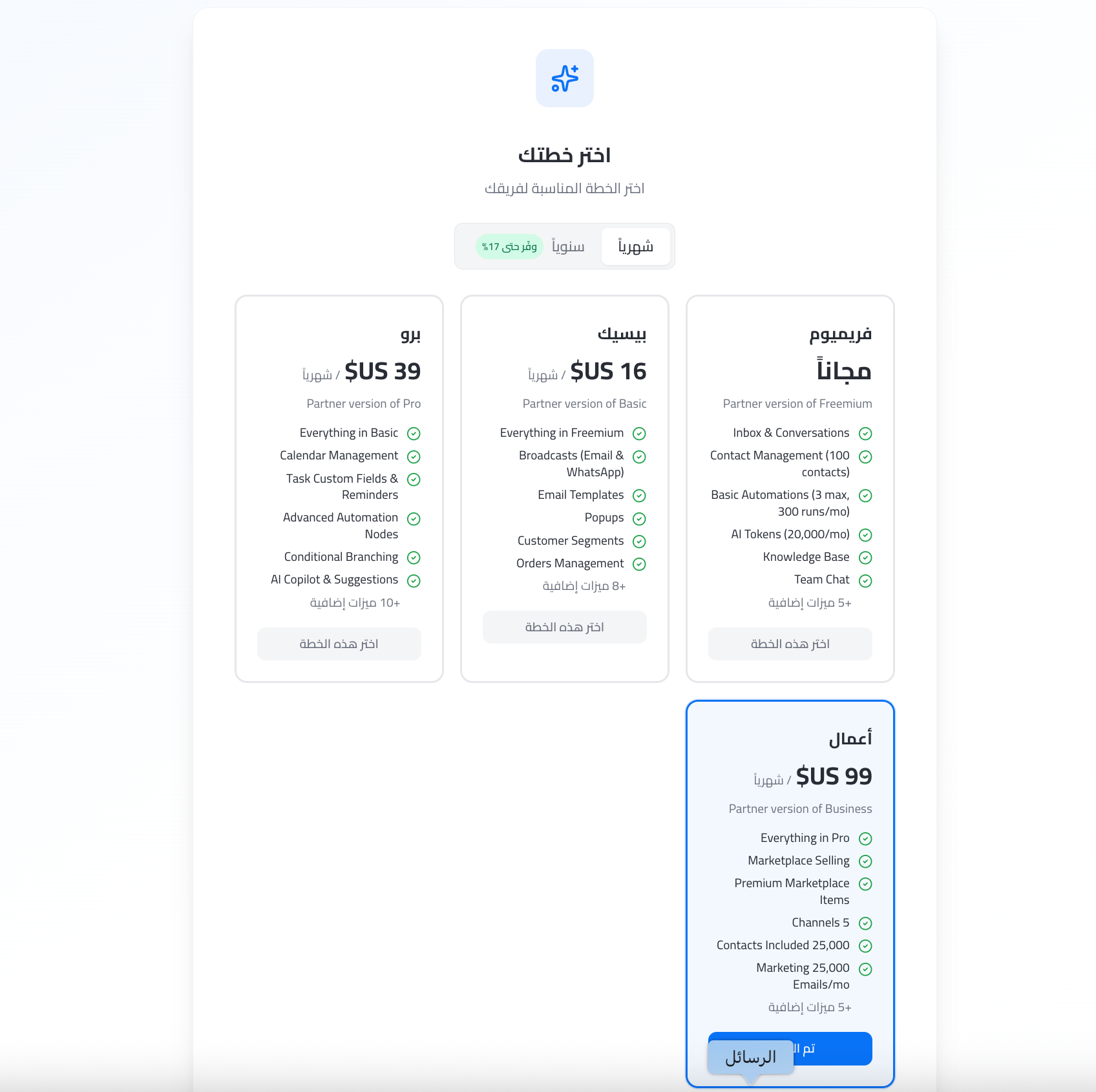
بعد ذلك، اختر الخطة المناسبة لاحتياجاتك. يمكنك البدء بخطة **"فريميوم"** المجانية لتجربة النظام، ثم النقر على **"أنشئ مساحة العمل"**.
### 3. إنشاء مساحة العمل واختيار الخطة
الآن، قم بتسمية مساحة عملك:
* **اسم النشاط التجاري:** اسم شركتك أو متجرك.
* **رابط مساحة العمل:** اسم فريد باللغة الإنجليزية ليكون الرابط الخاص بك (مثال: `your-store.karzoun.chat`).
بعد ذلك، اختر الخطة المناسبة لاحتياجاتك. يمكنك البدء بخطة **"فريميوم"** المجانية لتجربة النظام، ثم النقر على **"أنشئ مساحة العمل"**.
 ***
## القسم الثاني: إعداد مساحة العمل (Onboarding)
بعد إنشاء الحساب، سيتم توجيهك إلى رابط مساحة عملك لإكمال إعدادها وتخصيصها لتناسب فريقك.
***
## القسم الثاني: إعداد مساحة العمل (Onboarding)
بعد إنشاء الحساب، سيتم توجيهك إلى رابط مساحة عملك لإكمال إعدادها وتخصيصها لتناسب فريقك.
 ### 1. تحديد نوع النشاط التجاري
اختر نوع نشاطك التجاري من الخيارات المتاحة (مثل: تجارة إلكترونية، SaaS، وكالة تسويق، وغيرها). هذا يساعدنا في تخصيص تجربتك داخل النظام.
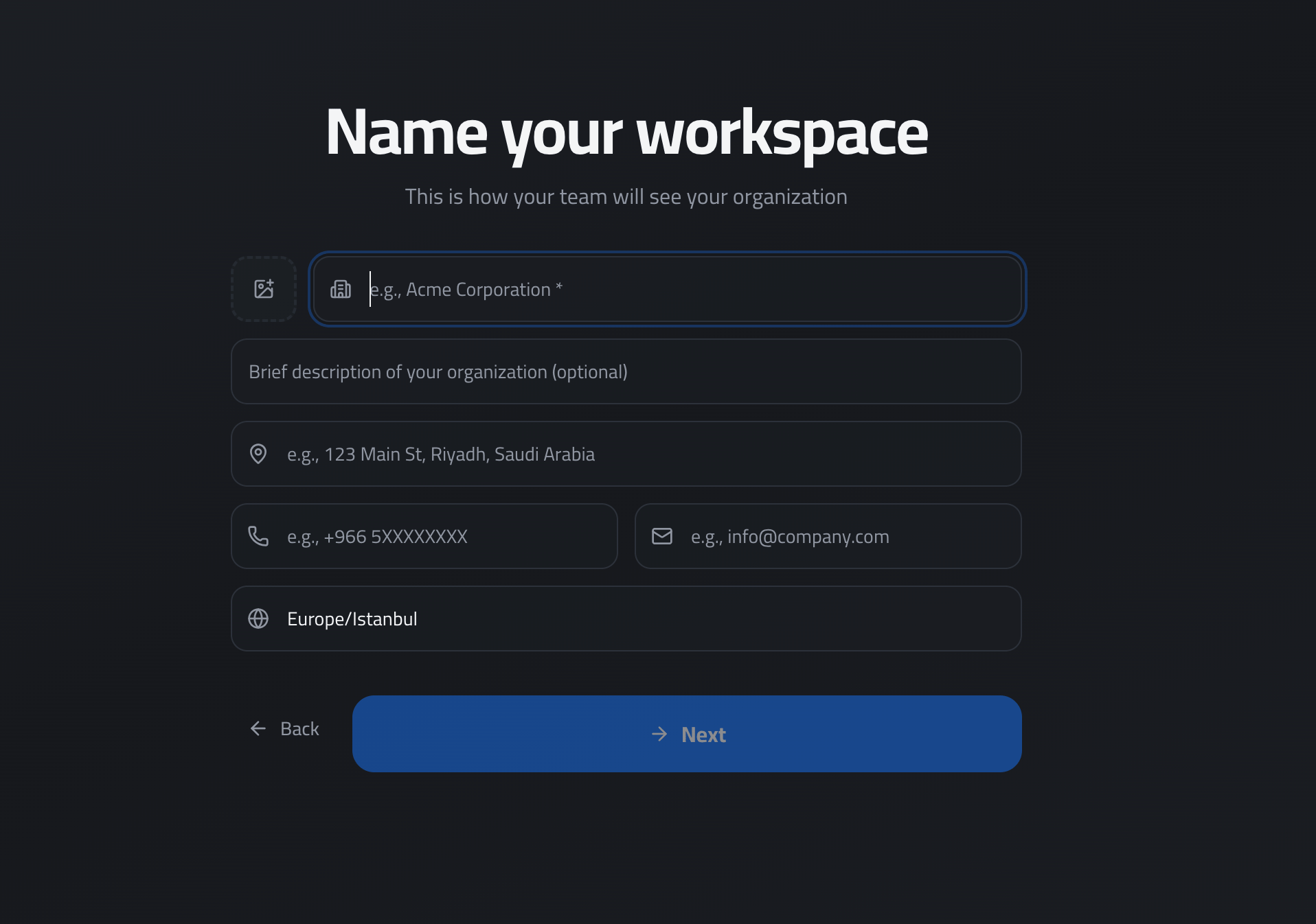
### 2. استكمال بيانات مساحة العمل
في هذه الخطوة، ستقوم بإضافة تفاصيل إضافية:
* **وصف النشاط:** نبذة مختصرة عن عملك (اختياري).
* **معلومات التواصل:** رقم الهاتف والبريد الإلكتروني الخاصة بك.
* **المنطقة الزمنية:** اختر منطقتك الزمنية لضمان دقة التقارير والأتمتة.
هذه المعلومات داخلية لن تشارك مع عملائك
### 1. تحديد نوع النشاط التجاري
اختر نوع نشاطك التجاري من الخيارات المتاحة (مثل: تجارة إلكترونية، SaaS، وكالة تسويق، وغيرها). هذا يساعدنا في تخصيص تجربتك داخل النظام.
### 2. استكمال بيانات مساحة العمل
في هذه الخطوة، ستقوم بإضافة تفاصيل إضافية:
* **وصف النشاط:** نبذة مختصرة عن عملك (اختياري).
* **معلومات التواصل:** رقم الهاتف والبريد الإلكتروني الخاصة بك.
* **المنطقة الزمنية:** اختر منطقتك الزمنية لضمان دقة التقارير والأتمتة.
هذه المعلومات داخلية لن تشارك مع عملائك
 ### 3. تفاصيل النشاط والفريق
لمزيد من التخصيص، سيُطلب منك تحديد:
* **القطاع:** (مثل: التجزئة، التكنولوجيا، الرعاية الصحية).
* **حجم الفريق:** اختر عدد أفراد فريقك الحالي.
* **مصدر المعرفة:** كيف تعرفت على كرزون.
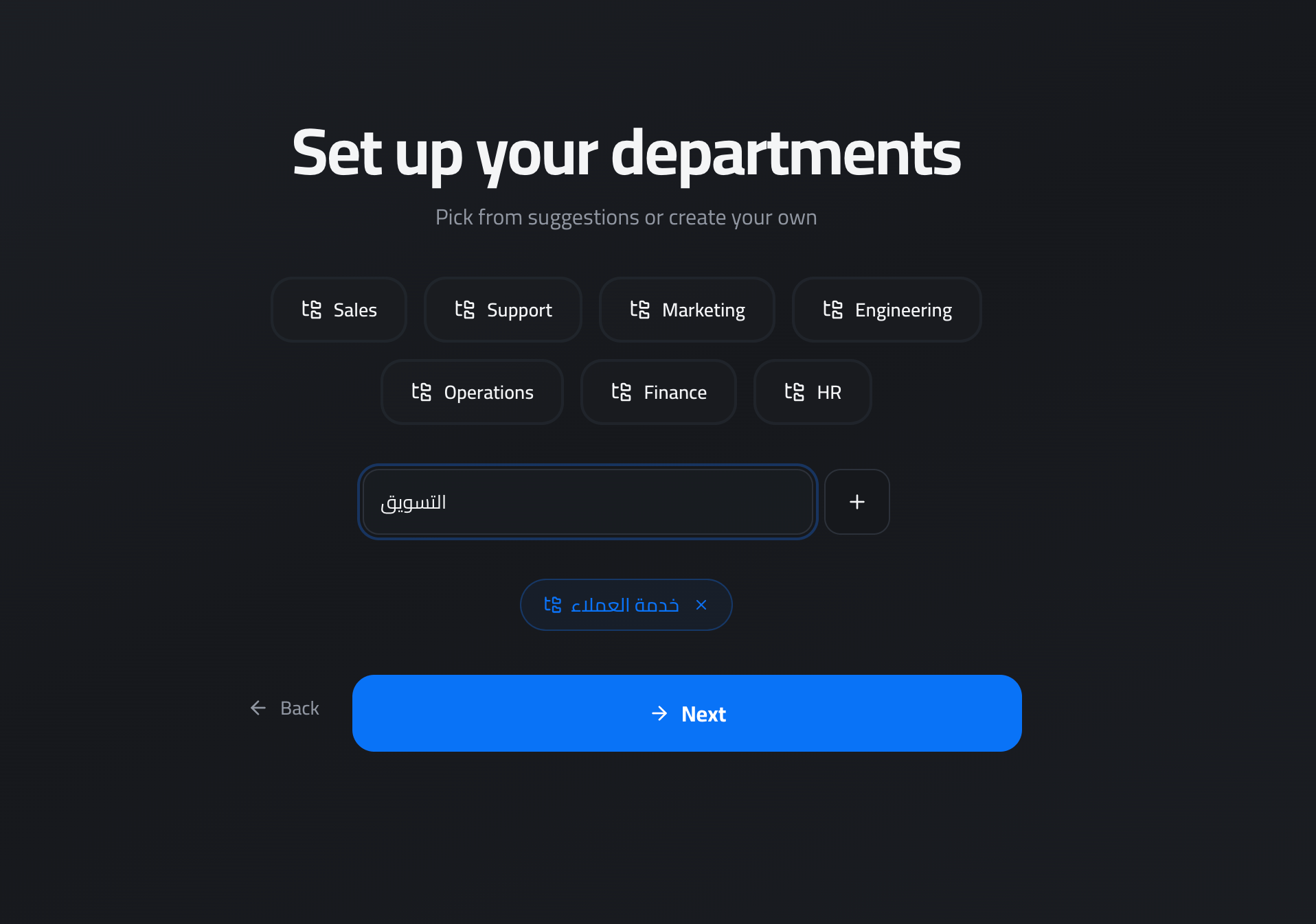
### 4. إعداد الأقسام (Departments)
قم بإعداد الأقسام الخاصة بفريقك لتنظيم العمل. يمكنك اختيار أقسام جاهزة (مثل: المبيعات، الدعم الفني، التسويق) أو إنشاء أقسام مخصصة تناسب هيكل شركتك.
### 3. تفاصيل النشاط والفريق
لمزيد من التخصيص، سيُطلب منك تحديد:
* **القطاع:** (مثل: التجزئة، التكنولوجيا، الرعاية الصحية).
* **حجم الفريق:** اختر عدد أفراد فريقك الحالي.
* **مصدر المعرفة:** كيف تعرفت على كرزون.
### 4. إعداد الأقسام (Departments)
قم بإعداد الأقسام الخاصة بفريقك لتنظيم العمل. يمكنك اختيار أقسام جاهزة (مثل: المبيعات، الدعم الفني، التسويق) أو إنشاء أقسام مخصصة تناسب هيكل شركتك.
 ### 5. الإطلاق! 🎉
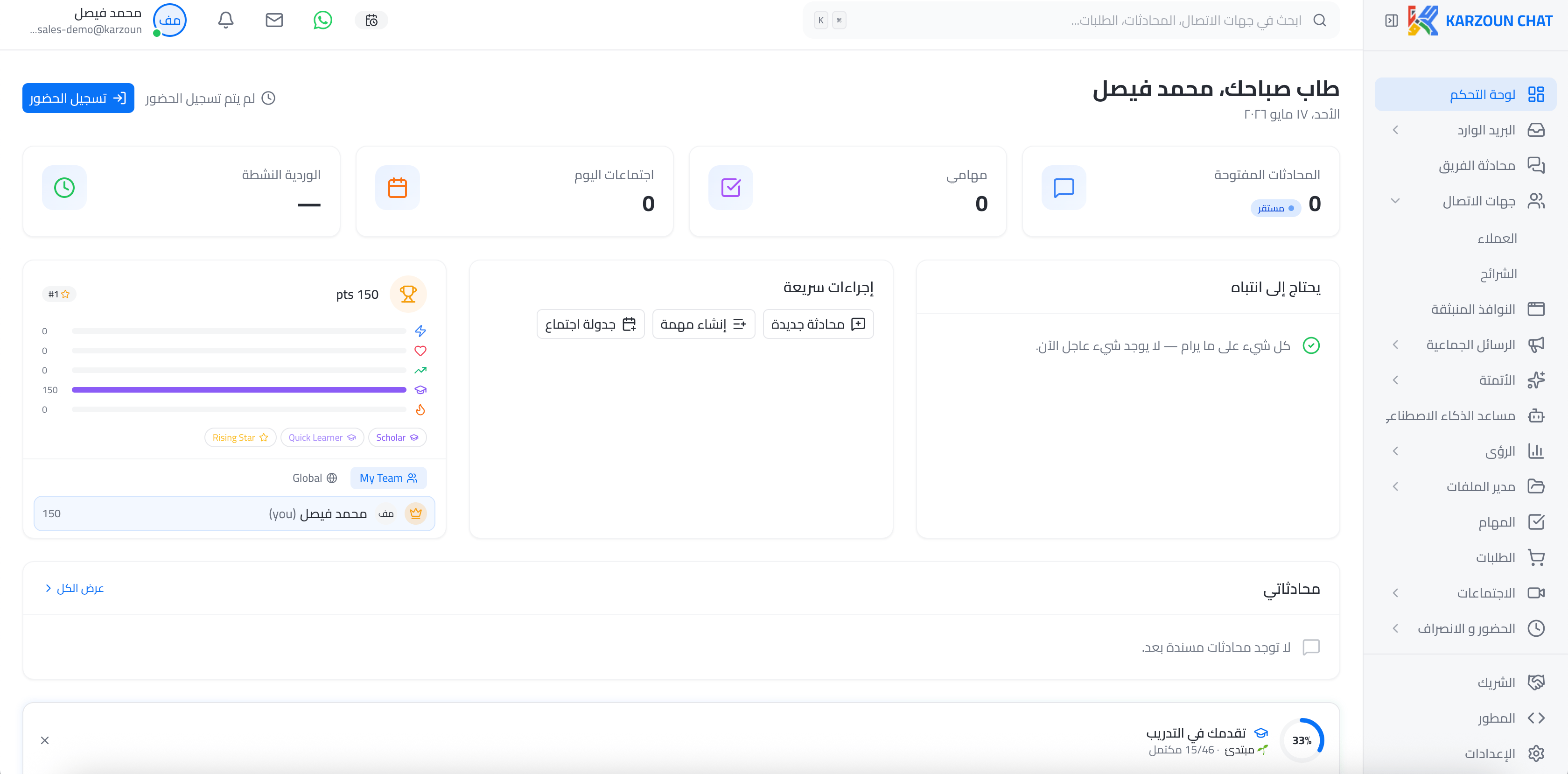
تهانينا! مساحة عملك الآن جاهزة بالكامل. ستظهر لك شاشة الإطلاق مع بعض الاقتراحات للبدء، مثل ربط واتساب أو استيراد جهات الاتصال.
اضغط على **"Launch my workspace"** للانتقال إلى لوحة التحكم الرئيسية والبدء في استخدام كرزون.
### 5. الإطلاق! 🎉
تهانينا! مساحة عملك الآن جاهزة بالكامل. ستظهر لك شاشة الإطلاق مع بعض الاقتراحات للبدء، مثل ربط واتساب أو استيراد جهات الاتصال.
اضغط على **"Launch my workspace"** للانتقال إلى لوحة التحكم الرئيسية والبدء في استخدام كرزون.
 ## Related topics
- [توثيق النشاط التجاري في ميتا](/ar/help-center/guides/whatsapp/getting-started/doc-1894809.md)
- [اهلا بك](/ar/help-center/guides/getting-started/doc-1861353.md)
- [مركز المساعدة](/ar/help-center/index.md)
- [الإختصارات السريعة](/ar/help-center/guides/getting-started/doc-2202849.md)
- [لوحة التحكم الرئيسية](/ar/help-center/guides/getting-started/doc-2163846.md)
## Related topics
- [توثيق النشاط التجاري في ميتا](/ar/help-center/guides/whatsapp/getting-started/doc-1894809.md)
- [اهلا بك](/ar/help-center/guides/getting-started/doc-1861353.md)
- [مركز المساعدة](/ar/help-center/index.md)
- [الإختصارات السريعة](/ar/help-center/guides/getting-started/doc-2202849.md)
- [لوحة التحكم الرئيسية](/ar/help-center/guides/getting-started/doc-2163846.md)