> ## Documentation Index
> Fetch the complete documentation index at: https://docs.karzoun.chat/llms.txt
> Use this file to discover all available pages before exploring further.
# تطبيقات لوحة التحكم
> تطبيقات لوحة التحكم
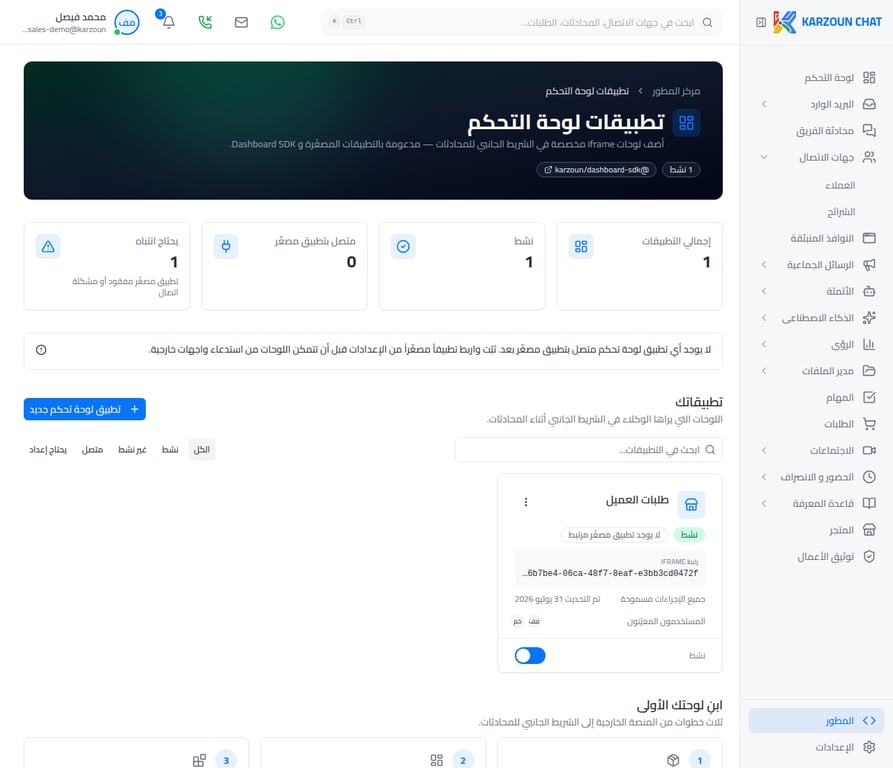 تُعد **تطبيقات لوحة التحكم** من أقوى ميزات التخصيص في كرزون. تتيح لك هذه الميزة بناء واجهات مخصصة (iFrame) تظهر مباشرة في الشريط الجانبي للوكيل أثناء إجراء المحادثات مع العملاء.
## ما هي تطبيقات لوحة التحكم؟
ببساطة، هي صفحات ويب خارجية تقوم بتضمينها داخل واجهة كرزون. تتيح هذه الميزة لوكلائك الوصول إلى معلومات وأدوات من أنظمة أخرى دون الحاجة لمغادرة شاشة المحادثة.
**أمثلة على ما يمكنك بناؤه:**
* عرض تفاصيل طلبات العميل من متجر إلكتروني (مثل سلة، زد، أو Shopify).
* فتح نظام إدارة علاقات العملاء (CRM) الخارجي لعرض سجل العميل.
* عرض نظام التذاكر الداخلي أو سجل المدفوعات.
* أي صفحة ويب ترغب بربطها بسياق المحادثة الحالية.
## كيف تعمل تطبيقات لوحة التحكم؟
تعتمد هذه التطبيقات على **Dashboard SDK** (`@karzoun/dashboard-sdk`)، وهو مكتبة برمجية تتيح لصفحتك المضمنة (iFrame) التخاطب مع لوحة تحكم كرزون.
من خلال هذا الـ SDK، يمكن لتطبيقك:
* الحصول على بيانات المحادثة الحالية (مثل رقم هاتف العميل أو اسمه).
* التفاعل مع واجهة كرزون بناءً على الإجراءات التي يتخذها الوكيل داخل الـ iFrame.
## كيفية إنشاء تطبيق لوحة تحكم جديد
تُعد **تطبيقات لوحة التحكم** من أقوى ميزات التخصيص في كرزون. تتيح لك هذه الميزة بناء واجهات مخصصة (iFrame) تظهر مباشرة في الشريط الجانبي للوكيل أثناء إجراء المحادثات مع العملاء.
## ما هي تطبيقات لوحة التحكم؟
ببساطة، هي صفحات ويب خارجية تقوم بتضمينها داخل واجهة كرزون. تتيح هذه الميزة لوكلائك الوصول إلى معلومات وأدوات من أنظمة أخرى دون الحاجة لمغادرة شاشة المحادثة.
**أمثلة على ما يمكنك بناؤه:**
* عرض تفاصيل طلبات العميل من متجر إلكتروني (مثل سلة، زد، أو Shopify).
* فتح نظام إدارة علاقات العملاء (CRM) الخارجي لعرض سجل العميل.
* عرض نظام التذاكر الداخلي أو سجل المدفوعات.
* أي صفحة ويب ترغب بربطها بسياق المحادثة الحالية.
## كيف تعمل تطبيقات لوحة التحكم؟
تعتمد هذه التطبيقات على **Dashboard SDK** (`@karzoun/dashboard-sdk`)، وهو مكتبة برمجية تتيح لصفحتك المضمنة (iFrame) التخاطب مع لوحة تحكم كرزون.
من خلال هذا الـ SDK، يمكن لتطبيقك:
* الحصول على بيانات المحادثة الحالية (مثل رقم هاتف العميل أو اسمه).
* التفاعل مع واجهة كرزون بناءً على الإجراءات التي يتخذها الوكيل داخل الـ iFrame.
## كيفية إنشاء تطبيق لوحة تحكم جديد
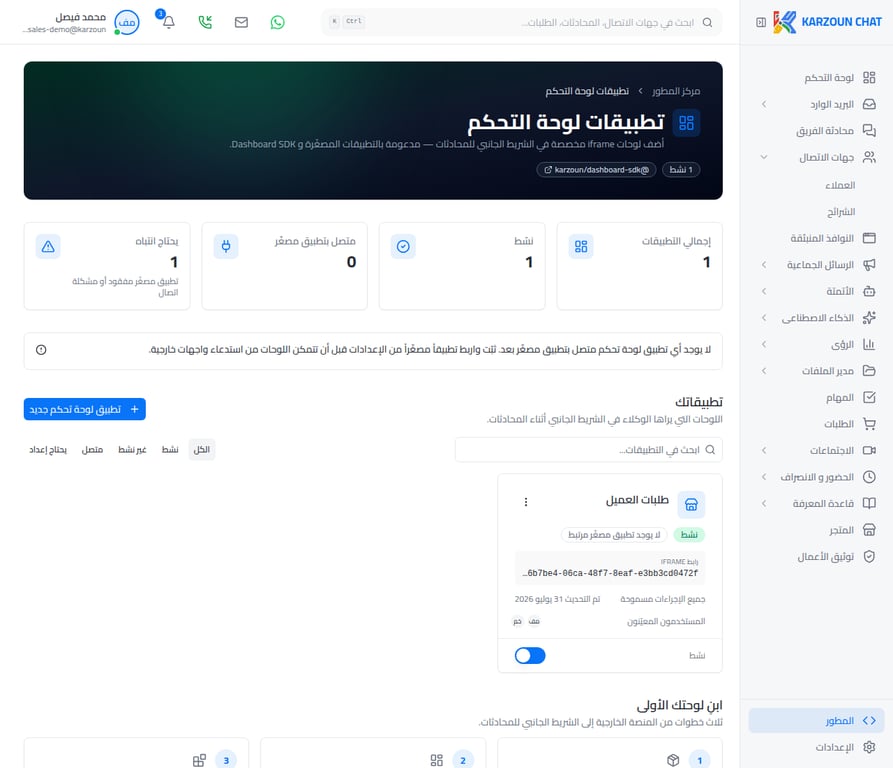 لإنشاء تطبيق جديد وربطه بلوحة تحكم كرزون، اتبع الخطوات التالية:
1. من القائمة الجانبية، اذهب إلى **المطور** > **تطبيقات لوحة التحكم**.
2. انقر على زر **تطبيق لوحة تحكم جديد** (الزر الأزرق).
3. ستظهر لك نافذة منبثقة لإدخال معلومات التطبيق:
لإنشاء تطبيق جديد وربطه بلوحة تحكم كرزون، اتبع الخطوات التالية:
1. من القائمة الجانبية، اذهب إلى **المطور** > **تطبيقات لوحة التحكم**.
2. انقر على زر **تطبيق لوحة تحكم جديد** (الزر الأزرق).
3. ستظهر لك نافذة منبثقة لإدخال معلومات التطبيق:
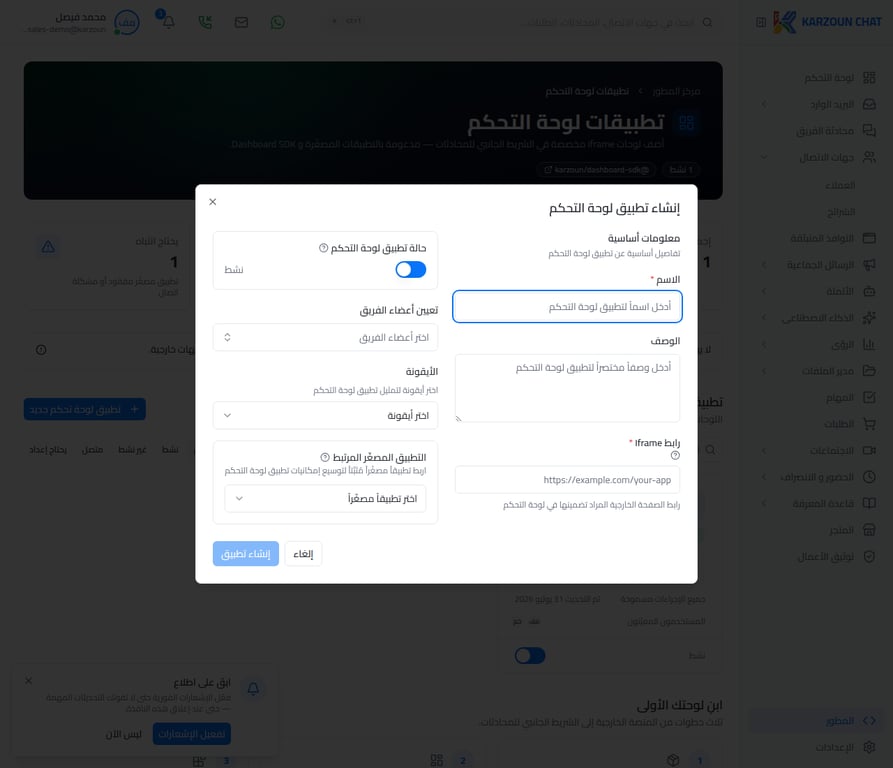 * **الاسم:** أدخل اسماً واضحاً للتطبيق (مثلاً: "طلبات متجري").
* **الوصف:** أدخل وصفاً مختصراً يوضح وظيفة التطبيق للوكلاء.
* **رابط Iframe:** هذا هو الحقل الأهم، ضع فيه الرابط المباشر (URL) لصفحة الويب الخارجية التي قمت بتطويرها.
* **تفعيل التطبيق:** تأكد من تفعيل الزر بجانب "حالة تطبيق لوحة التحكم" ليكون نشطاً.
* **إسناد أعضاء الفريق:** حدد من هم الوكلاء أو الفرق المسموح لهم برؤية هذا التطبيق في الشريط الجانبي للمحادثة.
* **الأيقونة:** اختر أيقونة مناسبة لتمثيل التطبيق في الشريط الجانبي.
* **التطبيق المصغر المرتبط:** إذا كان هذا التطبيق مرتبطاً بتطبيق مصغر موجود، يمكنك اختياره من هنا.
1. بعد تعبئة البيانات، انقر على **إنشاء تطبيق**.
### استخدام Dashboard SDK في صفحتك الخارجية
لكي تتواصل صفحتك الخارجية (التي وضعت رابطها في حقل Iframe) مع كرزون بشكل صحيح، يجب أن تقوم بتضمين مكتبة `@karzoun/dashboard-sdk` في الكود البرمجي لصفحتك.
* **الاسم:** أدخل اسماً واضحاً للتطبيق (مثلاً: "طلبات متجري").
* **الوصف:** أدخل وصفاً مختصراً يوضح وظيفة التطبيق للوكلاء.
* **رابط Iframe:** هذا هو الحقل الأهم، ضع فيه الرابط المباشر (URL) لصفحة الويب الخارجية التي قمت بتطويرها.
* **تفعيل التطبيق:** تأكد من تفعيل الزر بجانب "حالة تطبيق لوحة التحكم" ليكون نشطاً.
* **إسناد أعضاء الفريق:** حدد من هم الوكلاء أو الفرق المسموح لهم برؤية هذا التطبيق في الشريط الجانبي للمحادثة.
* **الأيقونة:** اختر أيقونة مناسبة لتمثيل التطبيق في الشريط الجانبي.
* **التطبيق المصغر المرتبط:** إذا كان هذا التطبيق مرتبطاً بتطبيق مصغر موجود، يمكنك اختياره من هنا.
1. بعد تعبئة البيانات، انقر على **إنشاء تطبيق**.
### استخدام Dashboard SDK في صفحتك الخارجية
لكي تتواصل صفحتك الخارجية (التي وضعت رابطها في حقل Iframe) مع كرزون بشكل صحيح، يجب أن تقوم بتضمين مكتبة `@karzoun/dashboard-sdk` في الكود البرمجي لصفحتك.
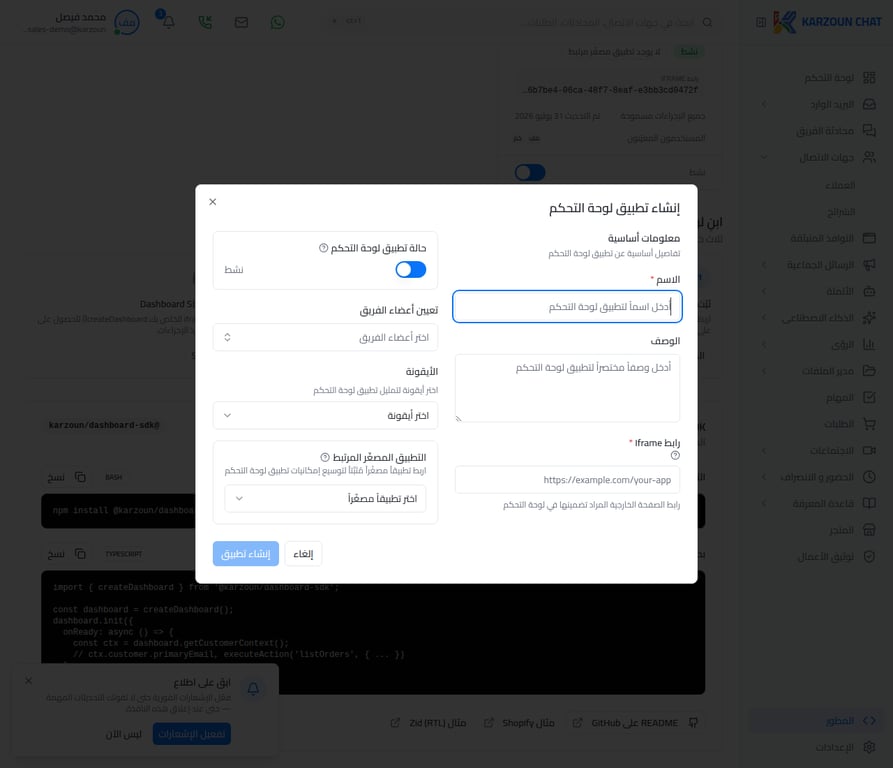 توفر لك صفحة تطبيقات لوحة التحكم في الأسفل تعليمات البدء السريع. وثّق الـ API في [Dashboard SDK](/ar/sdk/dashboard-sdk) والمستودع العام [KarzounApps/dashboard-sdk](https://github.com/KarzounApps/dashboard-sdk). إن لم تكن الحزمة منشورة على npm بعد، يمكن التثبيت من GitHub.
## الموارد والأمثلة
في صفحة تطبيقات لوحة التحكم، يوفر لك كرزون أدلة وأمثلة عملية للبدء:
* **عرض SDK:** للوصول إلى التوثيق البرمجي للمكتبة.
* **أمثلة جاهزة:** يمكنك الاطلاع على الكود المصدري لأمثلة تكامل فعلية مثل **مثال Shopify** و **مثال Zid (RTL)** على GitHub لفهم كيفية بناء تطبيقات احترافية.
## تطبيق "طلبات العميل" كأحد الأمثلة
لدينا تطبيق مُعد مسبقاً كمثال يسمى **"طلبات العميل"**. بعد تسجيل هذا التطبيق وتثبيته من خلال صفحة "تطبيقات لوحة التحكم"، سيظهر تلقائياً كخيار إضافي في الشريط الجانبي الأيسر أثناء إجراء أي محادثة في البريد الوارد.
توفر لك صفحة تطبيقات لوحة التحكم في الأسفل تعليمات البدء السريع. وثّق الـ API في [Dashboard SDK](/ar/sdk/dashboard-sdk) والمستودع العام [KarzounApps/dashboard-sdk](https://github.com/KarzounApps/dashboard-sdk). إن لم تكن الحزمة منشورة على npm بعد، يمكن التثبيت من GitHub.
## الموارد والأمثلة
في صفحة تطبيقات لوحة التحكم، يوفر لك كرزون أدلة وأمثلة عملية للبدء:
* **عرض SDK:** للوصول إلى التوثيق البرمجي للمكتبة.
* **أمثلة جاهزة:** يمكنك الاطلاع على الكود المصدري لأمثلة تكامل فعلية مثل **مثال Shopify** و **مثال Zid (RTL)** على GitHub لفهم كيفية بناء تطبيقات احترافية.
## تطبيق "طلبات العميل" كأحد الأمثلة
لدينا تطبيق مُعد مسبقاً كمثال يسمى **"طلبات العميل"**. بعد تسجيل هذا التطبيق وتثبيته من خلال صفحة "تطبيقات لوحة التحكم"، سيظهر تلقائياً كخيار إضافي في الشريط الجانبي الأيسر أثناء إجراء أي محادثة في البريد الوارد.
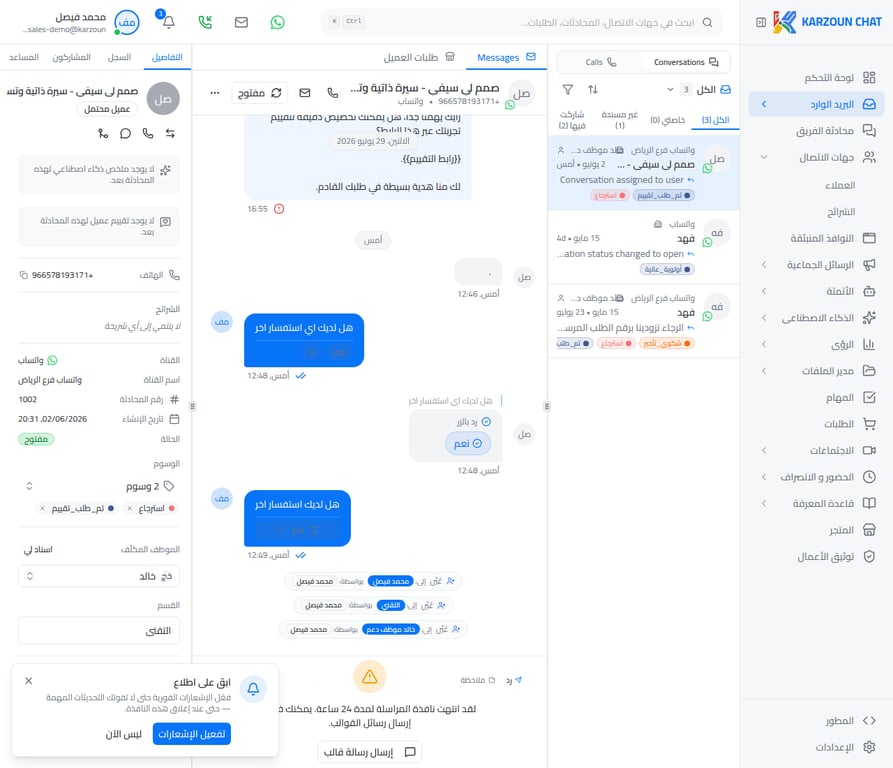 عند النقر على تبويب **"طلبات العميل"** أثناء المحادثة، سيتم فتح الواجهة المخصصة (iFrame) التي قمت ببرمجتها.
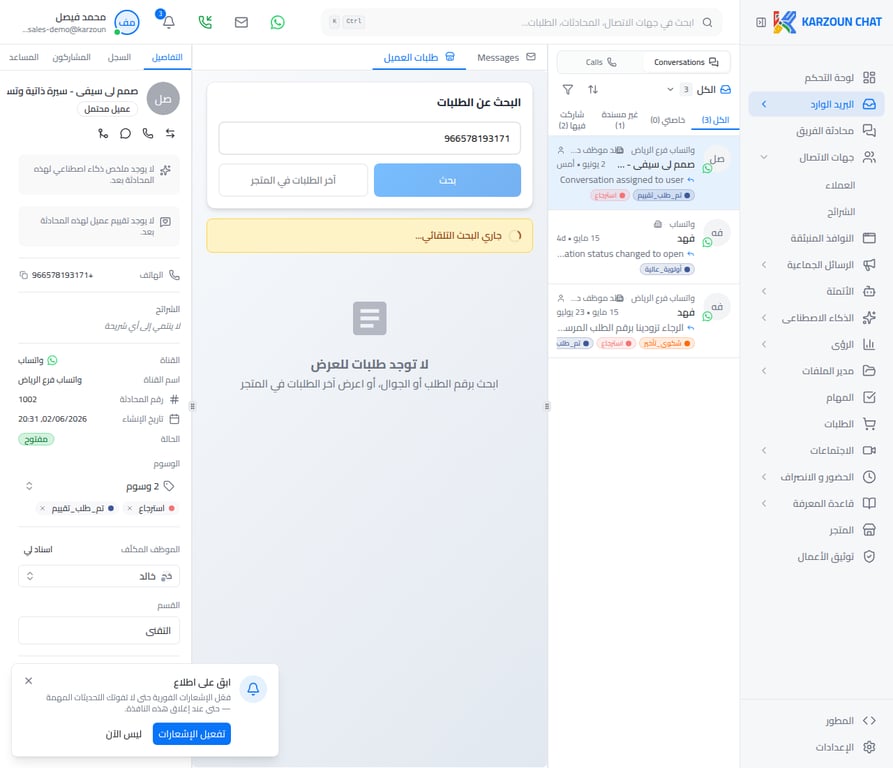 يسمح هذا للوكيل بمتابعة طلبات العميل الحالية من النظام الخارجي مباشرة دون الحاجة للبحث عنه في شاشة منفصلة، مما يسرع عملية الدعم بشكل كبير.