> ## Documentation Index
> Fetch the complete documentation index at: https://docs.karzoun.chat/llms.txt
> Use this file to discover all available pages before exploring further.
# ربط بريد الكتروني مباشر
> ربط بريد الكتروني مباشر
## ما هو ربط صندوق البريد الموجود؟
يتيح لك هذا الخيار **ربط بريدك الإلكتروني الحالي** (Gmail، Outlook، أو أي مزود بريد آخر) بكرزون عبر بروتوكولي **IMAP** و**SMTP**. بعد الربط، ستصل رسائل بريدك الإلكتروني إلى صندوق الوارد في كرزون وتستطيع الرد عليها من نفس العنوان.
لم تقارن بعد بين **بريد الأعمال** و**IMAP/SMTP**؟ ابدأ من [قنوات البريد الإلكتروني — أيهما أختار؟](/ar/help-center/email-channels) ثم عد هنا لخطوات الربط.
***
## المتطلبات المسبقة
* عنوان بريد إلكتروني نشط (Gmail، Outlook، أو غيره)
* بيانات خادم IMAP وSMTP من مزود البريد
* في حالة Gmail: تفعيل **المصادقة الثنائية** وإنشاء **كلمة مرور التطبيق**
***
## خطوات الربط
**الخطوة 1:** من القائمة الجانبية، انتقل إلى **القنوات** ثم انقر **إنشاء جديد**.
**الخطوة 2:** اختر **ربط صندوق بريد موجود** ثم انقر **متابعة**.
**الخطوة 3:** في نموذج الإعداد، أدخل المعلومات التالية:
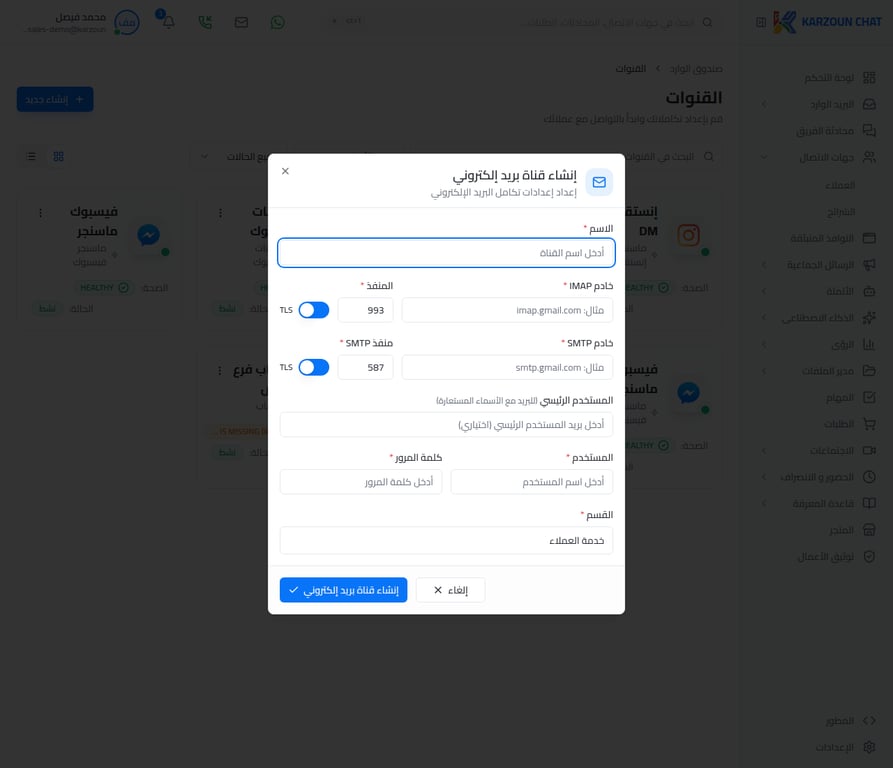 **إعدادات IMAP (الاستقبال):**
| الحقل | الوصف | مثال Gmail |
| ---------------- | ----------------------- | --------------------------------------- |
| **خادم IMAP** | عنوان خادم الاستقبال | imap.gmail.com |
| **المنفذ** | رقم المنفذ | 993 |
| **التشفير** | نوع الاتصال الآمن | SSL/TLS |
| **اسم المستخدم** | عنوان البريد الإلكتروني | [your@gmail.com](mailto:your@gmail.com) |
| **كلمة المرور** | كلمة مرور التطبيق | xxxx xxxx xxxx xxxx |
**إعدادات SMTP (الإرسال):**
| الحقل | الوصف | مثال Gmail |
| ------------- | ------------------ | -------------- |
| **خادم SMTP** | عنوان خادم الإرسال | smtp.gmail.com |
| **المنفذ** | رقم المنفذ | 587 |
| **التشفير** | نوع الاتصال الآمن | STARTTLS |
**الخطوة 4:** انقر **اختبار الاتصال** للتحقق من صحة البيانات.
**الخطوة 5:** بعد نجاح الاختبار، انقر **حفظ** لإكمال الربط.
***
## إعدادات Gmail خطوة بخطوة
إذا كنت تستخدم Gmail، اتبع هذه الخطوات الإضافية:
1. افتح **إعدادات Google** ← **الأمان**
2. فعّل **التحقق بخطوتين** إن لم يكن مفعلاً
3. انتقل إلى **كلمات مرور التطبيق**
4. أنشئ كلمة مرور جديدة واختر **بريد إلكتروني**
5. استخدم الكلمة المولّدة في حقل **كلمة المرور** في كرزون
***
## ما يمكنك فعله بعد الربط
* استقبال رسائل البريد الإلكتروني في صندوق الوارد
* الرد من نفس عنوان البريد الإلكتروني
* تعيين المحادثات للوكلاء أو الفرق
* تطبيق الأتمتة على الرسائل الواردة
***
## ملاحظات مهمة
> **تنبيه:** لا تستخدم كلمة المرور الأساسية لحسابك في Gmail، بل أنشئ **كلمة مرور تطبيق** مخصصة لكرزون.
> **ملاحظة:** إذا غيّرت كلمة مرور بريدك، ستحتاج إلى تحديث بيانات الربط في كرزون.
***
## ذات صلة
* [قنوات البريد الإلكتروني — المقارنة والاختيار](/ar/help-center/email-channels)
* [الربط مع البريد الإلكتروني للأعمال](/ar/help-center/doc-1889752)
* [نظرة عامة على قنوات التواصل](/ar/help-center/doc-1890470)
## Related topics
- [الربط مع البريد الإلكتروني للأعمال](/ar/help-center/guides/channels/doc-1889752.md)
- [قنوات البريد الإلكتروني](/ar/help-center/guides/channels/email-channels.md)
- [حملة بريد إلكتروني](/ar/help-center/guides/broadcasts/email.md)
- [نظرة عامة على قنوات التواصل](/ar/help-center/guides/channels/doc-1890470.md)
- [نظرة عامة](/ar/help-center/guides/broadcasts/overview.md)
**إعدادات IMAP (الاستقبال):**
| الحقل | الوصف | مثال Gmail |
| ---------------- | ----------------------- | --------------------------------------- |
| **خادم IMAP** | عنوان خادم الاستقبال | imap.gmail.com |
| **المنفذ** | رقم المنفذ | 993 |
| **التشفير** | نوع الاتصال الآمن | SSL/TLS |
| **اسم المستخدم** | عنوان البريد الإلكتروني | [your@gmail.com](mailto:your@gmail.com) |
| **كلمة المرور** | كلمة مرور التطبيق | xxxx xxxx xxxx xxxx |
**إعدادات SMTP (الإرسال):**
| الحقل | الوصف | مثال Gmail |
| ------------- | ------------------ | -------------- |
| **خادم SMTP** | عنوان خادم الإرسال | smtp.gmail.com |
| **المنفذ** | رقم المنفذ | 587 |
| **التشفير** | نوع الاتصال الآمن | STARTTLS |
**الخطوة 4:** انقر **اختبار الاتصال** للتحقق من صحة البيانات.
**الخطوة 5:** بعد نجاح الاختبار، انقر **حفظ** لإكمال الربط.
***
## إعدادات Gmail خطوة بخطوة
إذا كنت تستخدم Gmail، اتبع هذه الخطوات الإضافية:
1. افتح **إعدادات Google** ← **الأمان**
2. فعّل **التحقق بخطوتين** إن لم يكن مفعلاً
3. انتقل إلى **كلمات مرور التطبيق**
4. أنشئ كلمة مرور جديدة واختر **بريد إلكتروني**
5. استخدم الكلمة المولّدة في حقل **كلمة المرور** في كرزون
***
## ما يمكنك فعله بعد الربط
* استقبال رسائل البريد الإلكتروني في صندوق الوارد
* الرد من نفس عنوان البريد الإلكتروني
* تعيين المحادثات للوكلاء أو الفرق
* تطبيق الأتمتة على الرسائل الواردة
***
## ملاحظات مهمة
> **تنبيه:** لا تستخدم كلمة المرور الأساسية لحسابك في Gmail، بل أنشئ **كلمة مرور تطبيق** مخصصة لكرزون.
> **ملاحظة:** إذا غيّرت كلمة مرور بريدك، ستحتاج إلى تحديث بيانات الربط في كرزون.
***
## ذات صلة
* [قنوات البريد الإلكتروني — المقارنة والاختيار](/ar/help-center/email-channels)
* [الربط مع البريد الإلكتروني للأعمال](/ar/help-center/doc-1889752)
* [نظرة عامة على قنوات التواصل](/ar/help-center/doc-1890470)
## Related topics
- [الربط مع البريد الإلكتروني للأعمال](/ar/help-center/guides/channels/doc-1889752.md)
- [قنوات البريد الإلكتروني](/ar/help-center/guides/channels/email-channels.md)
- [حملة بريد إلكتروني](/ar/help-center/guides/broadcasts/email.md)
- [نظرة عامة على قنوات التواصل](/ar/help-center/guides/channels/doc-1890470.md)
- [نظرة عامة](/ar/help-center/guides/broadcasts/overview.md)