> ## Documentation Index
> Fetch the complete documentation index at: https://docs.karzoun.chat/llms.txt
> Use this file to discover all available pages before exploring further.
# ربط قناة لايف شات كرزون
> ربط قناة لايف شات كرزون
توفر منصة **كرزون** إمكانية إضافة أداة "الدردشة المباشرة" (Live Chat) إلى موقعك الإلكتروني أو متجرك، مما يتيح لك التواصل الفوري مع زوار الموقع، والإجابة على استفساراتهم، وتقديم الدعم المباشر، وتلقي رسائلهم مباشرة في صندوق الوارد الموحد (Inbox) الخاص بفريقك.
## أهمية إضافة قناة الدردشة المباشرة
* **تواصل فوري:** التفاعل مع الزوار في الوقت الفعلي أثناء تصفحهم لموقعك.
* **مركزية الدعم:** استقبال جميع المحادثات من الموقع الإلكتروني مباشرة في صندوق الوارد الخاص بكرزون، وإدارتها جنباً إلى جنب مع باقي القنوات.
* **زيادة التحويلات:** الإجابة السريعة على أسئلة العملاء المحتملين يمكن أن تساهم في إتمام عمليات الشراء.
* **تضمين سهل:** يتم توفير كود (Script) برمجي بسيط يمكن إضافته إلى أي موقع إلكتروني بسهولة.
## خطوات التثبيت والربط
لإضافة قناة الدردشة المباشرة وتفعيلها، اتبع الخطوات التالية:
### الخطوة الأولى: اختيار القناة
1. من القائمة الجانبية في لوحة تحكم كرزون، توجه إلى قسم **القنوات (Channels)**.
2. انقر على زر **"+ إنشاء جديد"** في أعلى الصفحة.
3. ستظهر لك نافذة منبثقة تحتوي على جميع القنوات المتاحة للربط.
4. اختر **"الدردشة المباشرة" (Live Chat)**، والتي تتيح الرد على رسائل الدردشة المباشرة في صندوق الفريق.
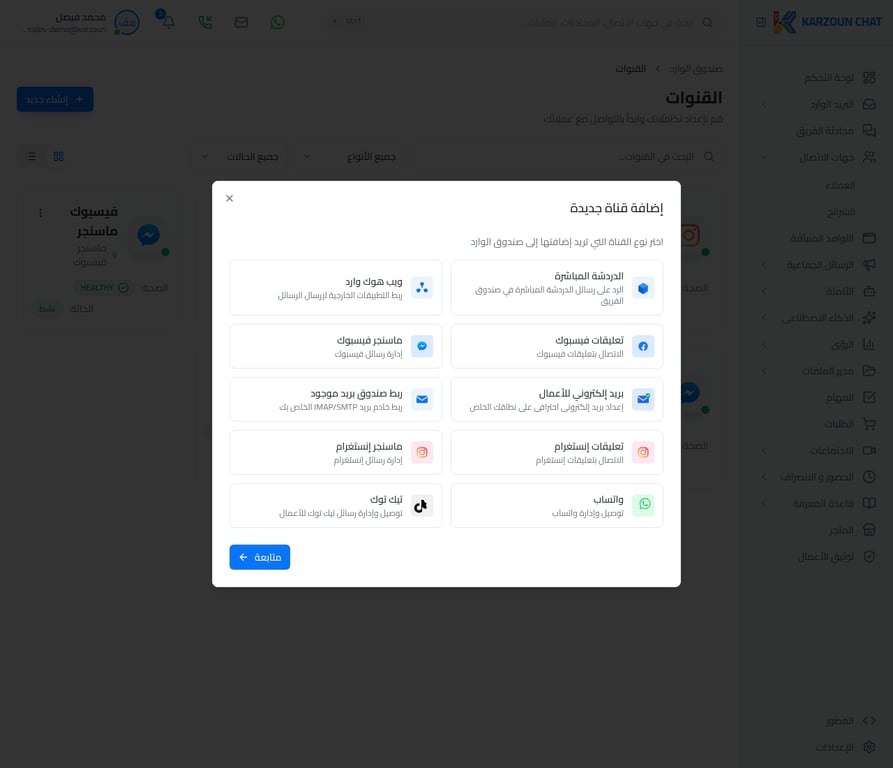 1. انقر على زر **"متابعة"** للانتقال إلى شاشة الإعداد.
### الخطوة الثانية: إعداد القناة
1. في شاشة **"إعداد الدردشة المباشرة"**، سيُطلب منك إدخال اسم للقناة.
2. في حقل **"اسم القناة"**، اكتب اسماً مميزاً يسهل عليك التعرف عليه لاحقاً (مثال: "دردشة الموقع الرئيسي" أو "Live Chat - المتجر").
3. *ملاحظة:* كما هو موضح في الشاشة، سيتم إنشاء عنصر دردشة (ودجت) لتضمينه في موقعك الإلكتروني بعد إتمام هذه الخطوة.
1. انقر على زر **"متابعة"** للانتقال إلى شاشة الإعداد.
### الخطوة الثانية: إعداد القناة
1. في شاشة **"إعداد الدردشة المباشرة"**، سيُطلب منك إدخال اسم للقناة.
2. في حقل **"اسم القناة"**، اكتب اسماً مميزاً يسهل عليك التعرف عليه لاحقاً (مثال: "دردشة الموقع الرئيسي" أو "Live Chat - المتجر").
3. *ملاحظة:* كما هو موضح في الشاشة، سيتم إنشاء عنصر دردشة (ودجت) لتضمينه في موقعك الإلكتروني بعد إتمام هذه الخطوة.
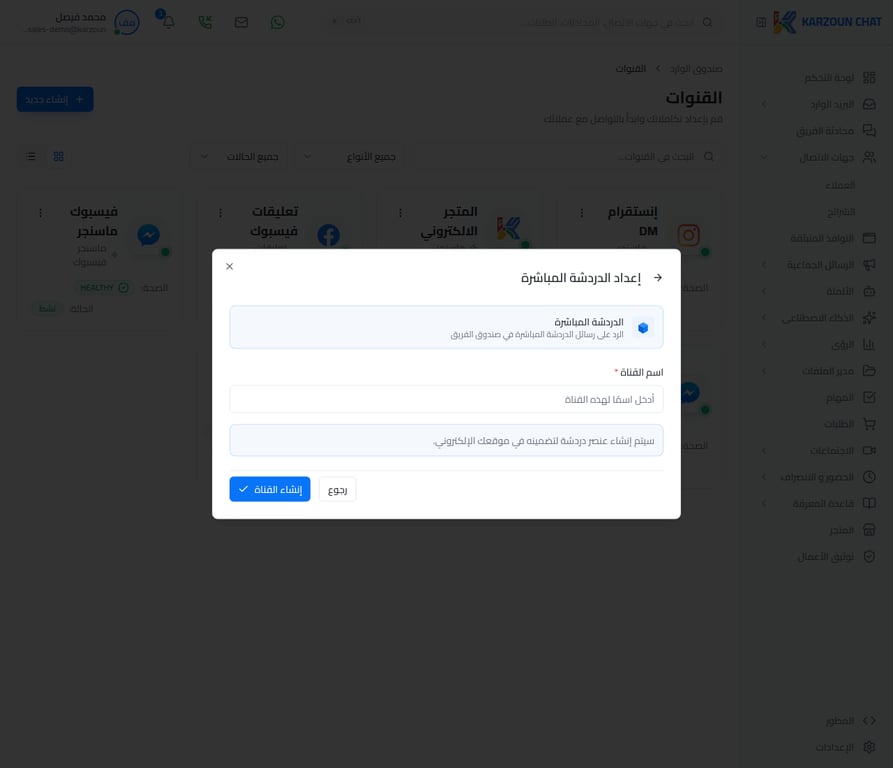 1. انقر على زر **"إنشاء القناة"**.
### الخطوة الثالثة: تضمين الكود في موقعك
1. بعد النقر على إنشاء، سيقوم النظام بتوليد كود (Script) برمجي خاص بقناتك.
2. قم بنسخ هذا الكود ولصقه في ترويسة (Header) أو تذييل (Footer) موقعك الإلكتروني أو متجرك.
3. بمجرد إضافة الكود بنجاح، ستظهر أيقونة الدردشة المباشرة لزوار موقعك، وستبدأ في استقبال رسائلهم مباشرة في **البريد الوارد** في كرزون.
***
**ملاحظة:** يمكنك دائماً إدارة إعدادات هذه القناة لاحقاً من خلال صفحة القنوات الرئيسية، حيث ستظهر ضمن قائمة القنوات النشطة لديك.
***
## إعدادات وتخصيص القناة بعد الإنشاء
بعد إنشاء قناة الدردشة المباشرة، يمكنك الوصول إلى إعداداتها التفصيلية الكاملة لتخصيص مظهرها وسلوكها وفق احتياجاتك. للوصول إلى هذه الإعدادات:
1. انتقل إلى صفحة **القنوات** من القائمة الجانبية.
2. ابحث عن قناة الدردشة المباشرة الخاصة بك.
3. انقر على **أيقونة الثلاث نقاط (⋮)** في بطاقة القناة.
4. اختر **"تعديل القناة"** من القائمة المنسدلة.
1. انقر على زر **"إنشاء القناة"**.
### الخطوة الثالثة: تضمين الكود في موقعك
1. بعد النقر على إنشاء، سيقوم النظام بتوليد كود (Script) برمجي خاص بقناتك.
2. قم بنسخ هذا الكود ولصقه في ترويسة (Header) أو تذييل (Footer) موقعك الإلكتروني أو متجرك.
3. بمجرد إضافة الكود بنجاح، ستظهر أيقونة الدردشة المباشرة لزوار موقعك، وستبدأ في استقبال رسائلهم مباشرة في **البريد الوارد** في كرزون.
***
**ملاحظة:** يمكنك دائماً إدارة إعدادات هذه القناة لاحقاً من خلال صفحة القنوات الرئيسية، حيث ستظهر ضمن قائمة القنوات النشطة لديك.
***
## إعدادات وتخصيص القناة بعد الإنشاء
بعد إنشاء قناة الدردشة المباشرة، يمكنك الوصول إلى إعداداتها التفصيلية الكاملة لتخصيص مظهرها وسلوكها وفق احتياجاتك. للوصول إلى هذه الإعدادات:
1. انتقل إلى صفحة **القنوات** من القائمة الجانبية.
2. ابحث عن قناة الدردشة المباشرة الخاصة بك.
3. انقر على **أيقونة الثلاث نقاط (⋮)** في بطاقة القناة.
4. اختر **"تعديل القناة"** من القائمة المنسدلة.
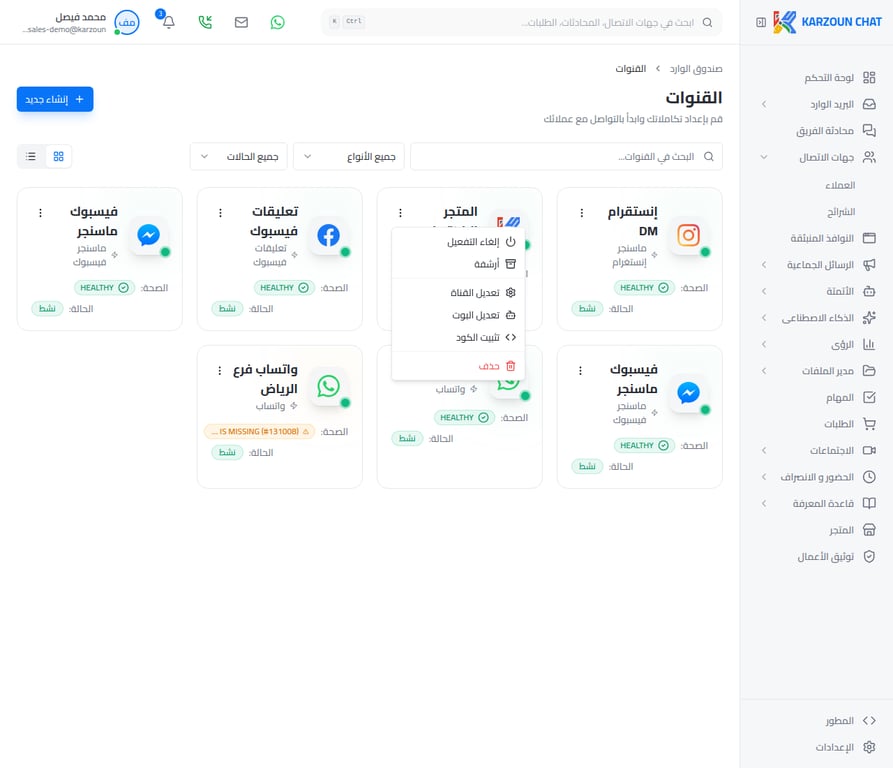 ستنتقل إلى صفحة الإعدادات التي تتكون من **7 خطوات (تبويبات)**، يمكنك التنقل بينها بحرية:
***
### الخطوة 1 — الإعداد الأساسي
تشمل الإعدادات الجوهرية للقناة:
| الحقل | الوصف |
| -------------------- | -------------------------------------------------------------------------- |
| **اسم التكامل** | الاسم الداخلي للقناة كما يظهر في لوحة التحكم |
| **القسم** | تحديد القسم أو الفريق المسؤول عن هذه القناة (مثال: خدمة العملاء، المبيعات) |
| **اللغة الافتراضية** | اللغة الافتراضية لواجهة الدردشة (العربية أو الإنجليزية) |
ستنتقل إلى صفحة الإعدادات التي تتكون من **7 خطوات (تبويبات)**، يمكنك التنقل بينها بحرية:
***
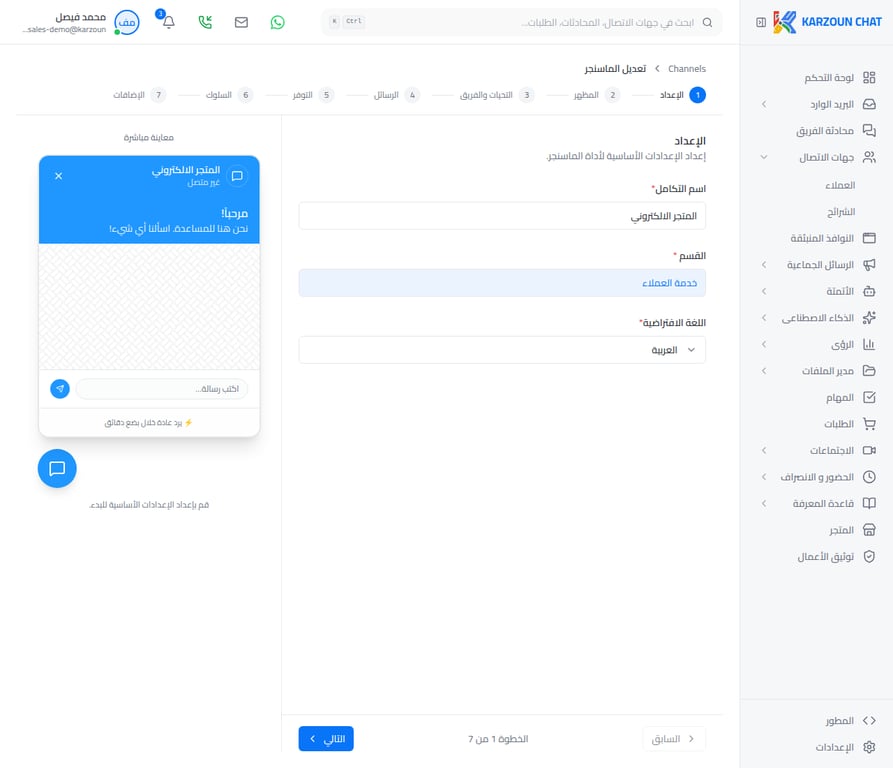
### الخطوة 1 — الإعداد الأساسي
تشمل الإعدادات الجوهرية للقناة:
| الحقل | الوصف |
| -------------------- | -------------------------------------------------------------------------- |
| **اسم التكامل** | الاسم الداخلي للقناة كما يظهر في لوحة التحكم |
| **القسم** | تحديد القسم أو الفريق المسؤول عن هذه القناة (مثال: خدمة العملاء، المبيعات) |
| **اللغة الافتراضية** | اللغة الافتراضية لواجهة الدردشة (العربية أو الإنجليزية) |
 ***
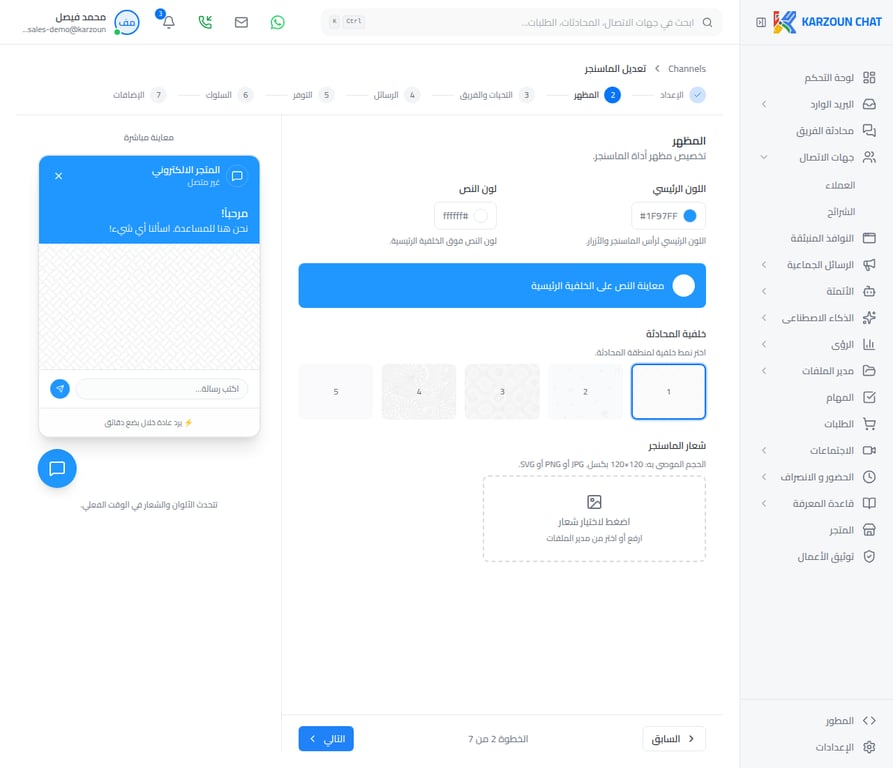
### الخطوة 2 — المظهر
تتيح لك هذه الخطوة تخصيص الشكل البصري لأداة الدردشة (Widget) التي تظهر لزوار موقعك:
| الإعداد | الوصف |
| ------------------------------------ | ---------------------------------------------------- |
| **اللون الرئيسي** | لون رأس الماسنجر والأزرار (الافتراضي: `#1F97FF`) |
| **لون النص** | لون النص فوق الخلفية الرئيسية (الافتراضي: `#ffffff`) |
| **معايرة النص على الخلفية الرئيسية** | تبديل لضمان تباين النص مع لون الخلفية |
| **خلفية المحادثة** | اختيار نمط خلفية نافذة المحادثة (5 خيارات متاحة) |
| **شعار الماسنجر** | رفع شعار مخصص بصيغة PNG أو SVG بحجم 120×120 بكسل |
> **ملاحظة:** تتحدث الألوان والشعار في الوقت الفعلي في نافذة المعاينة على يسار الشاشة.
***
### الخطوة 2 — المظهر
تتيح لك هذه الخطوة تخصيص الشكل البصري لأداة الدردشة (Widget) التي تظهر لزوار موقعك:
| الإعداد | الوصف |
| ------------------------------------ | ---------------------------------------------------- |
| **اللون الرئيسي** | لون رأس الماسنجر والأزرار (الافتراضي: `#1F97FF`) |
| **لون النص** | لون النص فوق الخلفية الرئيسية (الافتراضي: `#ffffff`) |
| **معايرة النص على الخلفية الرئيسية** | تبديل لضمان تباين النص مع لون الخلفية |
| **خلفية المحادثة** | اختيار نمط خلفية نافذة المحادثة (5 خيارات متاحة) |
| **شعار الماسنجر** | رفع شعار مخصص بصيغة PNG أو SVG بحجم 120×120 بكسل |
> **ملاحظة:** تتحدث الألوان والشعار في الوقت الفعلي في نافذة المعاينة على يسار الشاشة.
 ***
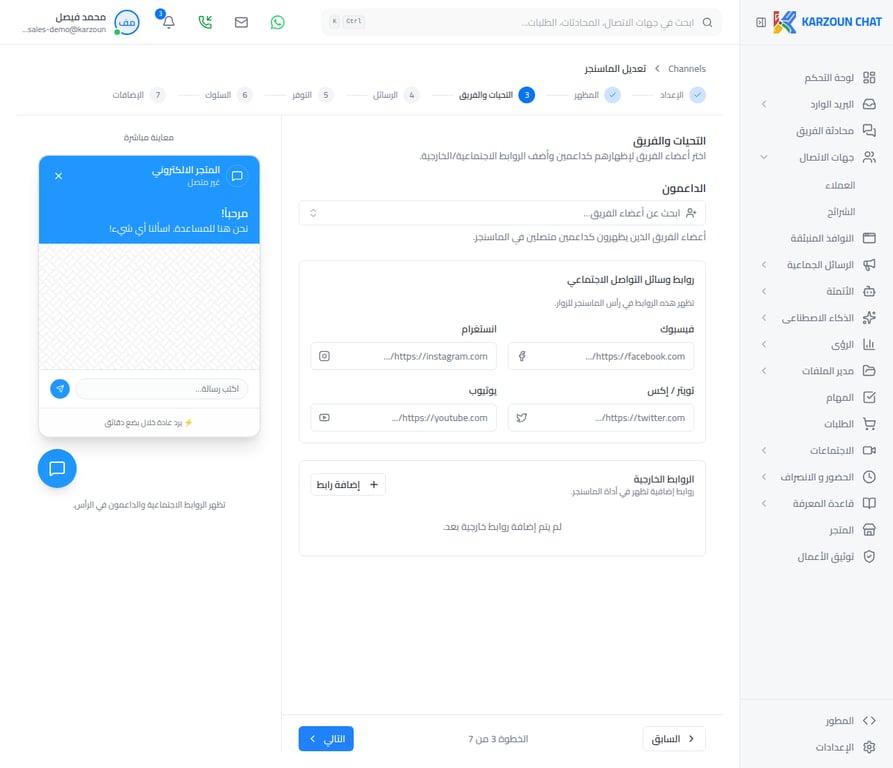
### الخطوة 3 — التحيات والفريق
تتيح لك تحديد أعضاء الفريق الذين يظهرون في رأس الماسنجر، وإضافة روابط التواصل الاجتماعي:
| الإعداد | الوصف |
| --------------------------------- | ---------------------------------------------------- |
| **الداعمون** | اختيار أعضاء الفريق الذين يظهرون في رأس أداة الدردشة |
| **روابط وسائل التواصل الاجتماعي** | إضافة روابط فيسبوك، إنستغرام، تويتر/إكس، يوتيوب |
| **الروابط الخارجية** | إضافة روابط مواقع خارجية تظهر داخل أداة الماسنجر |
***
### الخطوة 3 — التحيات والفريق
تتيح لك تحديد أعضاء الفريق الذين يظهرون في رأس الماسنجر، وإضافة روابط التواصل الاجتماعي:
| الإعداد | الوصف |
| --------------------------------- | ---------------------------------------------------- |
| **الداعمون** | اختيار أعضاء الفريق الذين يظهرون في رأس أداة الدردشة |
| **روابط وسائل التواصل الاجتماعي** | إضافة روابط فيسبوك، إنستغرام، تويتر/إكس، يوتيوب |
| **الروابط الخارجية** | إضافة روابط مواقع خارجية تظهر داخل أداة الماسنجر |
 ***
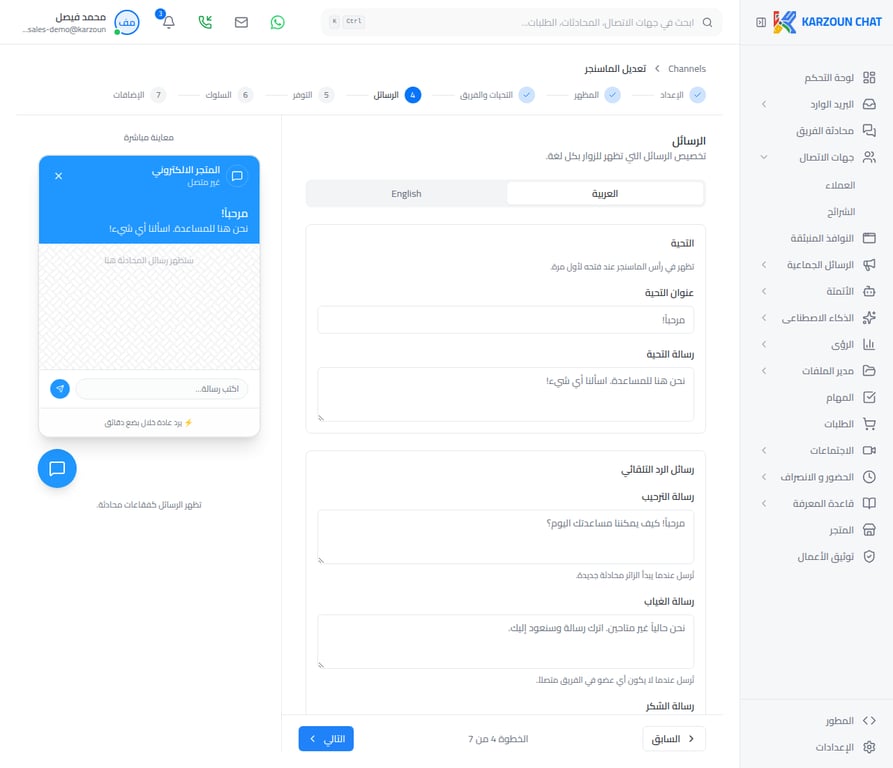
### الخطوة 4 — الرسائل
تتيح لك تخصيص نصوص الرسائل التلقائية التي تظهر للزوار بكل لغة (العربية والإنجليزية):
| الرسالة | الوصف |
| ----------------- | -------------------------------------------------------------------- |
| **عنوان التحية** | العنوان الرئيسي عند فتح الماسنجر لأول مرة (مثال: "مرحباً!") |
| **رسالة التحية** | النص التوضيحي تحت العنوان (مثال: "نحن هنا للمساعدة. اسألنا أي شيء!") |
| **رسالة الترحيب** | رسالة تُرسل تلقائياً عند بدء محادثة جديدة |
| **رسالة الغياب** | تُرسل عندما لا يكون أي عضو من الفريق متصلاً |
| **رسالة شكر** | رسالة تُرسل عند إغلاق المحادثة أو حلها |
***
### الخطوة 4 — الرسائل
تتيح لك تخصيص نصوص الرسائل التلقائية التي تظهر للزوار بكل لغة (العربية والإنجليزية):
| الرسالة | الوصف |
| ----------------- | -------------------------------------------------------------------- |
| **عنوان التحية** | العنوان الرئيسي عند فتح الماسنجر لأول مرة (مثال: "مرحباً!") |
| **رسالة التحية** | النص التوضيحي تحت العنوان (مثال: "نحن هنا للمساعدة. اسألنا أي شيء!") |
| **رسالة الترحيب** | رسالة تُرسل تلقائياً عند بدء محادثة جديدة |
| **رسالة الغياب** | تُرسل عندما لا يكون أي عضو من الفريق متصلاً |
| **رسالة شكر** | رسالة تُرسل عند إغلاق المحادثة أو حلها |
 ***
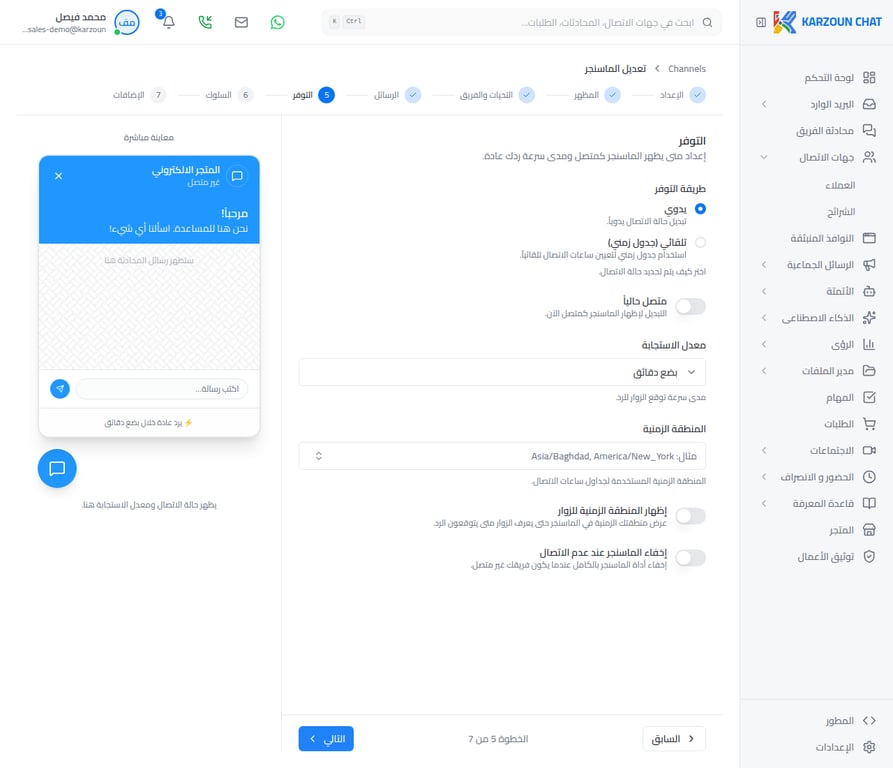
### الخطوة 5 — التوفر
تتحكم في متى وكيف تظهر أداة الدردشة للزوار بناءً على حالة الفريق:
| الإعداد | الوصف |
| ------------------------------------ | --------------------------------------------------------------- |
| **طريقة التوفر: يدوي** | يتحكم الأعضاء بأنفسهم في حالة الاتصال (متصل/غير متصل) |
| **طريقة التوفر: تلقائي (جدول زمني)** | تحديد ساعات العمل بشكل تلقائي وفق جدول زمني محدد |
| **متصل حالياً** | تبديل لإظهار الماسنجر كمتصل الآن بصرف النظر عن الجدول |
| **معدل الاستجابة** | تحديد مدى سرعة الرد المتوقعة للزوار (بضع دقائق / ساعات / أيام) |
| **المنطقة الزمنية** | تحديد المنطقة الزمنية المستخدمة للجداول |
| **إظهار المنطقة الزمنية للزوار** | عرض منطقتك الزمنية في الماسنجر حتى يعرف الزوار متى يتوقعون الرد |
| **إخفاء الماسنجر عند عدم الاتصال** | إخفاء أداة الدردشة بالكامل عندما يكون الفريق غير متصل |
***
### الخطوة 5 — التوفر
تتحكم في متى وكيف تظهر أداة الدردشة للزوار بناءً على حالة الفريق:
| الإعداد | الوصف |
| ------------------------------------ | --------------------------------------------------------------- |
| **طريقة التوفر: يدوي** | يتحكم الأعضاء بأنفسهم في حالة الاتصال (متصل/غير متصل) |
| **طريقة التوفر: تلقائي (جدول زمني)** | تحديد ساعات العمل بشكل تلقائي وفق جدول زمني محدد |
| **متصل حالياً** | تبديل لإظهار الماسنجر كمتصل الآن بصرف النظر عن الجدول |
| **معدل الاستجابة** | تحديد مدى سرعة الرد المتوقعة للزوار (بضع دقائق / ساعات / أيام) |
| **المنطقة الزمنية** | تحديد المنطقة الزمنية المستخدمة للجداول |
| **إظهار المنطقة الزمنية للزوار** | عرض منطقتك الزمنية في الماسنجر حتى يعرف الزوار متى يتوقعون الرد |
| **إخفاء الماسنجر عند عدم الاتصال** | إخفاء أداة الدردشة بالكامل عندما يكون الفريق غير متصل |
 ***
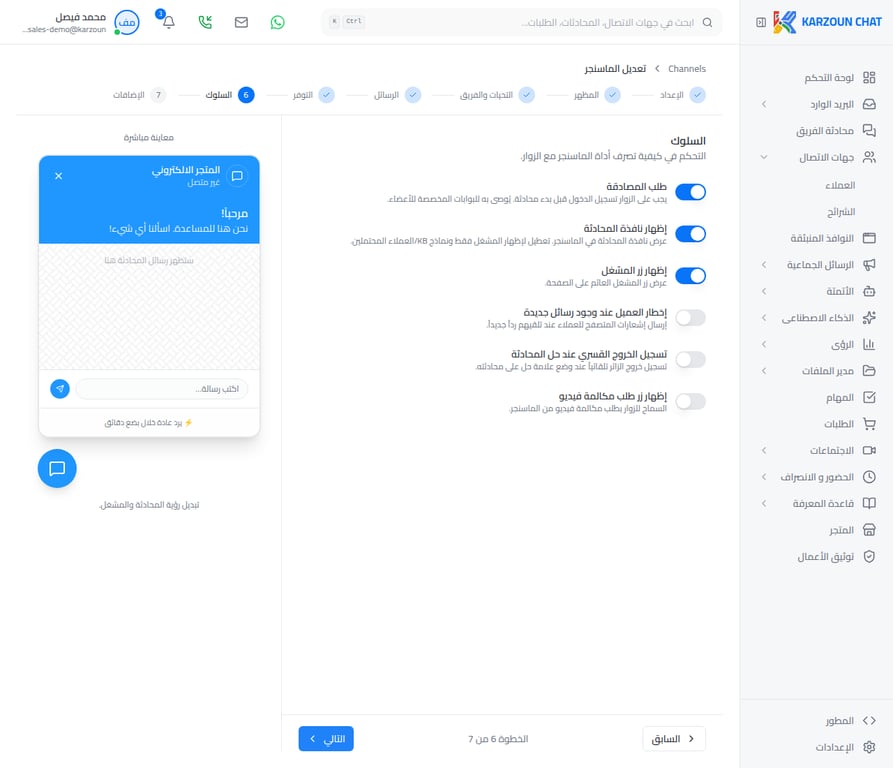
### الخطوة 6 — السلوك
تتحكم في طريقة عمل وتصرف أداة الدردشة:
| الإعداد | الوصف |
| --------------------------------------- | -------------------------------------------------------------------------- |
| **طلب المصادقة** | إلزام الزوار بتسجيل الدخول قبل بدء محادثة (مناسب للبوابات المخصصة للأعضاء) |
| **إظهار نافذة المحادثة** | عرض نافذة المحادثة في الماسنجر (تعطيله يُظهر المشغل فقط) |
| **إظهار زر المشغل** | عرض زر المشغل العائم على الصفحة |
| **إخطار العميل عند وجود رسائل جديدة** | إرسال إشعارات المتصفح للعملاء عند تلقيهم رداً جديداً |
| **تسجيل الخروج القسري عند حل المحادثة** | تسجيل خروج الزائر تلقائياً عند وضع علامة "تم الحل" على محادثته |
| **إظهار زر طلب مكالمة فيديو** | السماح للزوار بطلب مكالمة فيديو من داخل الماسنجر |
***
### الخطوة 6 — السلوك
تتحكم في طريقة عمل وتصرف أداة الدردشة:
| الإعداد | الوصف |
| --------------------------------------- | -------------------------------------------------------------------------- |
| **طلب المصادقة** | إلزام الزوار بتسجيل الدخول قبل بدء محادثة (مناسب للبوابات المخصصة للأعضاء) |
| **إظهار نافذة المحادثة** | عرض نافذة المحادثة في الماسنجر (تعطيله يُظهر المشغل فقط) |
| **إظهار زر المشغل** | عرض زر المشغل العائم على الصفحة |
| **إخطار العميل عند وجود رسائل جديدة** | إرسال إشعارات المتصفح للعملاء عند تلقيهم رداً جديداً |
| **تسجيل الخروج القسري عند حل المحادثة** | تسجيل خروج الزائر تلقائياً عند وضع علامة "تم الحل" على محادثته |
| **إظهار زر طلب مكالمة فيديو** | السماح للزوار بطلب مكالمة فيديو من داخل الماسنجر |
 ***
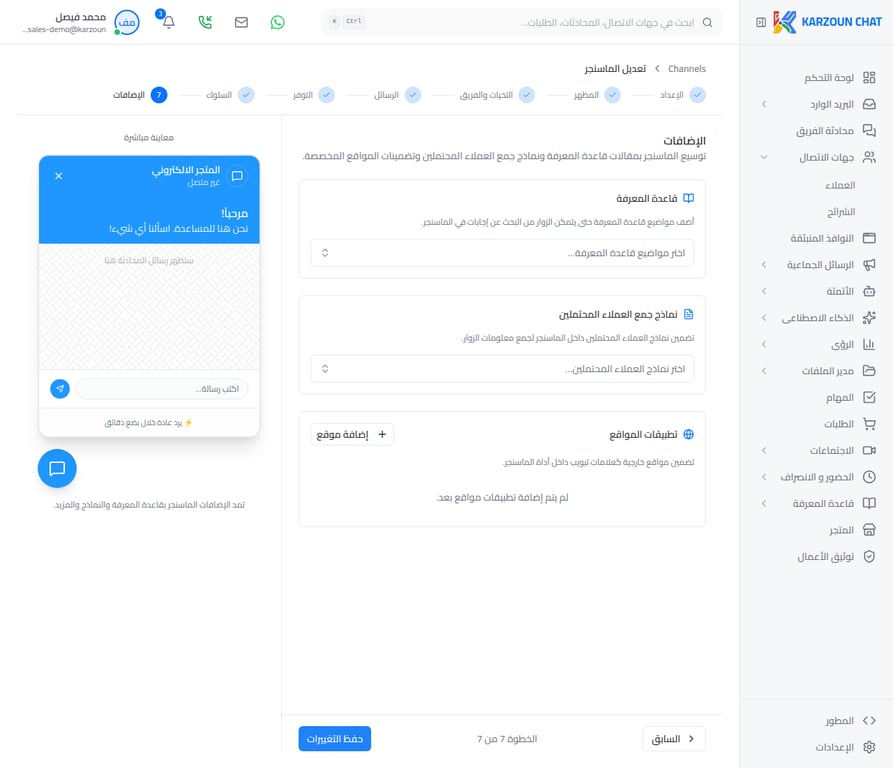
### الخطوة 7 — الإضافات
تتيح لك توسيع قدرات أداة الدردشة بربطها بمحتوى وأدوات إضافية:
| الإضافة | الوصف |
| ------------------------------- | ------------------------------------------------------------------------------------- |
| **قاعدة المعرفة** | إضافة مواضيع من قاعدة المعرفة لتمكين الزوار من الحصول على إجابات مباشرة داخل الماسنجر |
| **نماذج جمع العملاء المحتملين** | تضمين نماذج لجمع بيانات العملاء المحتملين داخل الماسنجر |
| **تطبيقات المواقع** | إضافة مواقع خارجية كعلامات تبويب داخل أداة الماسنجر |
***
### الخطوة 7 — الإضافات
تتيح لك توسيع قدرات أداة الدردشة بربطها بمحتوى وأدوات إضافية:
| الإضافة | الوصف |
| ------------------------------- | ------------------------------------------------------------------------------------- |
| **قاعدة المعرفة** | إضافة مواضيع من قاعدة المعرفة لتمكين الزوار من الحصول على إجابات مباشرة داخل الماسنجر |
| **نماذج جمع العملاء المحتملين** | تضمين نماذج لجمع بيانات العملاء المحتملين داخل الماسنجر |
| **تطبيقات المواقع** | إضافة مواقع خارجية كعلامات تبويب داخل أداة الماسنجر |
 ***
> **تذكير:** بعد الانتهاء من تعديل أي خطوة، انقر على زر **"حفظ التغييرات"** في الخطوة الأخيرة لتطبيق جميع التعديلات.
## Related topics
- [ربط قناة واتساب في منصة كرزون](/ar/help-center/guides/channels/doc-1889747.md)
- [ربط قناة API مخصّصة (ويب هوك) في منصة كرزون](/ar/help-center/guides/channels/api-1889754.md)
- [ربط قناة تعليقات فيسبوك](/ar/help-center/guides/channels/doc-1889749.md)
- [ربط قناة تعليقات إنستقرام](/ar/help-center/guides/channels/doc-1889751.md)
- [ربط قناة إنستقرام ماسنجر](/ar/help-center/guides/channels/doc-1889750.md)
***
> **تذكير:** بعد الانتهاء من تعديل أي خطوة، انقر على زر **"حفظ التغييرات"** في الخطوة الأخيرة لتطبيق جميع التعديلات.
## Related topics
- [ربط قناة واتساب في منصة كرزون](/ar/help-center/guides/channels/doc-1889747.md)
- [ربط قناة API مخصّصة (ويب هوك) في منصة كرزون](/ar/help-center/guides/channels/api-1889754.md)
- [ربط قناة تعليقات فيسبوك](/ar/help-center/guides/channels/doc-1889749.md)
- [ربط قناة تعليقات إنستقرام](/ar/help-center/guides/channels/doc-1889751.md)
- [ربط قناة إنستقرام ماسنجر](/ar/help-center/guides/channels/doc-1889750.md)