> ## Documentation Index
> Fetch the complete documentation index at: https://docs.karzoun.chat/llms.txt
> Use this file to discover all available pages before exploring further.
# إعداد الورديات وتعيينها للموظفين
> إعداد الورديات وتعيينها للموظفين
بصفتك مديراً للنظام، يتيح لك قسم الحضور والانصراف في منصة كرزون إنشاء جداول عمل مرنة (ورديات) وتعيينها للموظفين لضمان تتبع دقيق لساعات العمل.
## إعداد جداول العمل (الورديات)
للبدء، يجب أولاً تعريف الورديات المتاحة في شركتك.
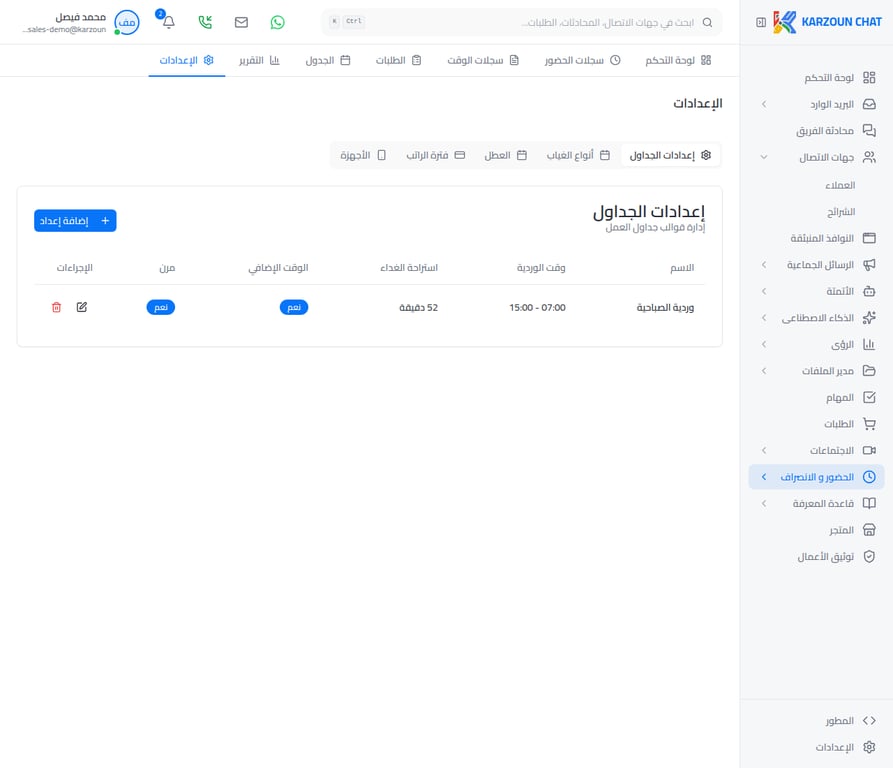 1. انتقل إلى **الحضور والانصراف > الإعداد**.
2. اختر تبويب **الجداول**.
3. ستظهر لك قائمة بالجداول الحالية (مثال: وردية صباحية من 07:00 إلى 15:00).
4. انقر على زر **إضافة إعداد** لإنشاء وردية جديدة.
### نافذة إضافة إعداد جدول
عند إضافة وردية جديدة، ستحتاج إلى تحديد تفاصيلها بدقة.
1. انتقل إلى **الحضور والانصراف > الإعداد**.
2. اختر تبويب **الجداول**.
3. ستظهر لك قائمة بالجداول الحالية (مثال: وردية صباحية من 07:00 إلى 15:00).
4. انقر على زر **إضافة إعداد** لإنشاء وردية جديدة.
### نافذة إضافة إعداد جدول
عند إضافة وردية جديدة، ستحتاج إلى تحديد تفاصيلها بدقة.
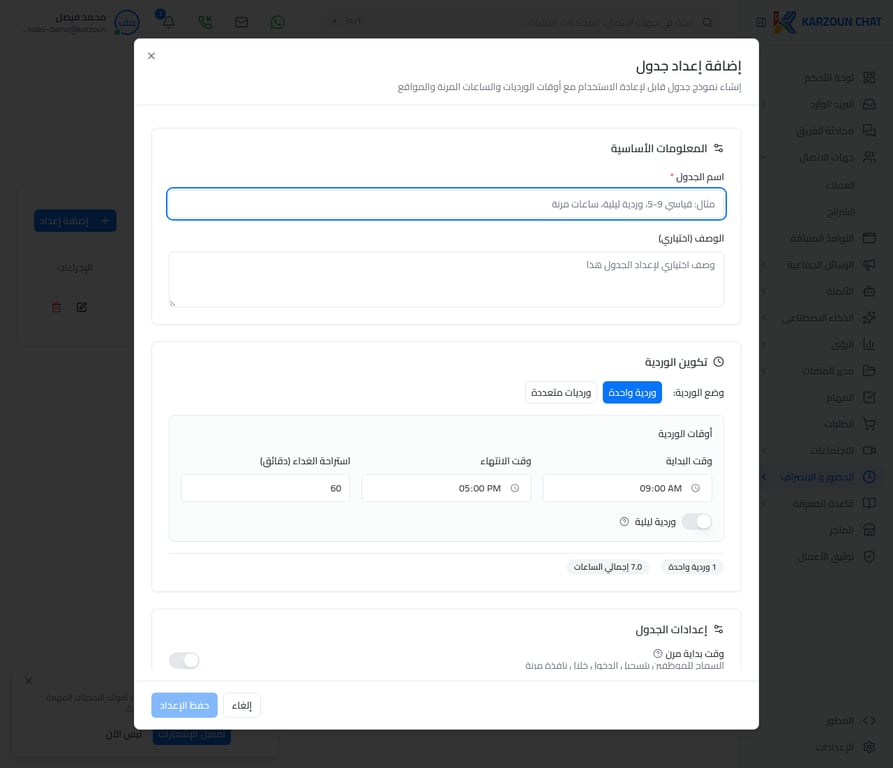 * **اسم الجدول:** اكتب اسماً واضحاً (مثال: وردية مسائية).
* **وقت البدء ووقت الانتهاء:** حدد متى تبدأ وتنتهي الوردية.
* **تحديد فترة الاستراحة:** يمكنك تفعيل خيار الاستراحة وتحديد وقت بدايتها ونهايتها (مثال: استراحة غداء من 12:00 إلى 13:00).
## تعيين الورديات للموظفين
بعد إنشاء الورديات، يجب ربطها بالموظفين لتطبيقها عليهم.
* **اسم الجدول:** اكتب اسماً واضحاً (مثال: وردية مسائية).
* **وقت البدء ووقت الانتهاء:** حدد متى تبدأ وتنتهي الوردية.
* **تحديد فترة الاستراحة:** يمكنك تفعيل خيار الاستراحة وتحديد وقت بدايتها ونهايتها (مثال: استراحة غداء من 12:00 إلى 13:00).
## تعيين الورديات للموظفين
بعد إنشاء الورديات، يجب ربطها بالموظفين لتطبيقها عليهم.
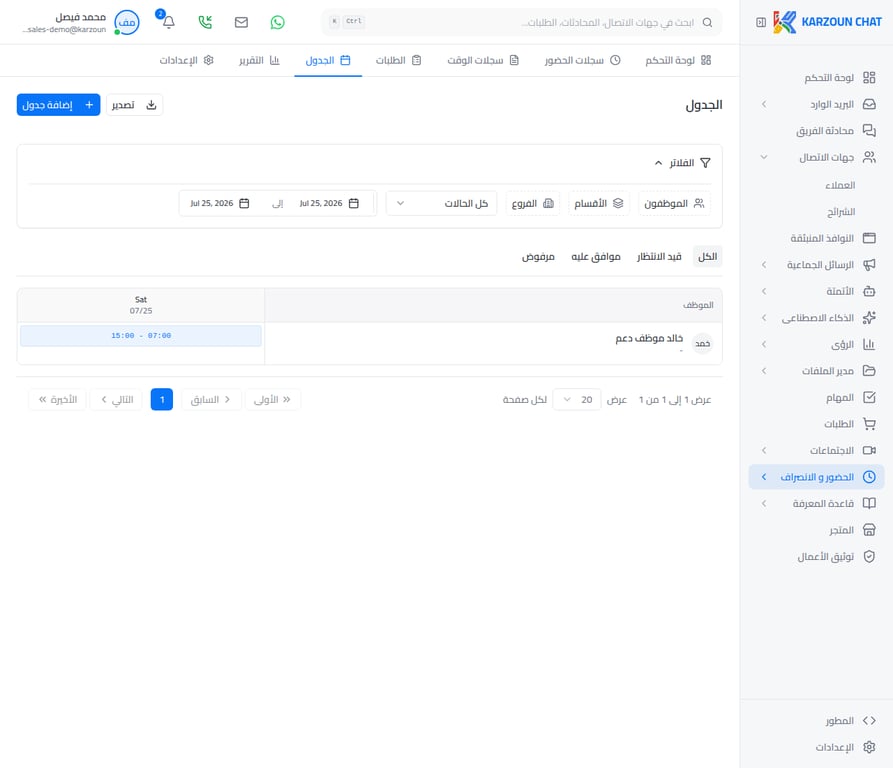 1. انتقل إلى **الحضور والانصراف > الجدول**.
2. ستعرض لك هذه الصفحة تقويماً يوضح الورديات المعينة لكل موظف حالياً.
3. انقر على زر **إضافة جدول** لتعيين وردية.
### نافذة تعيين الجدول
1. انتقل إلى **الحضور والانصراف > الجدول**.
2. ستعرض لك هذه الصفحة تقويماً يوضح الورديات المعينة لكل موظف حالياً.
3. انقر على زر **إضافة جدول** لتعيين وردية.
### نافذة تعيين الجدول
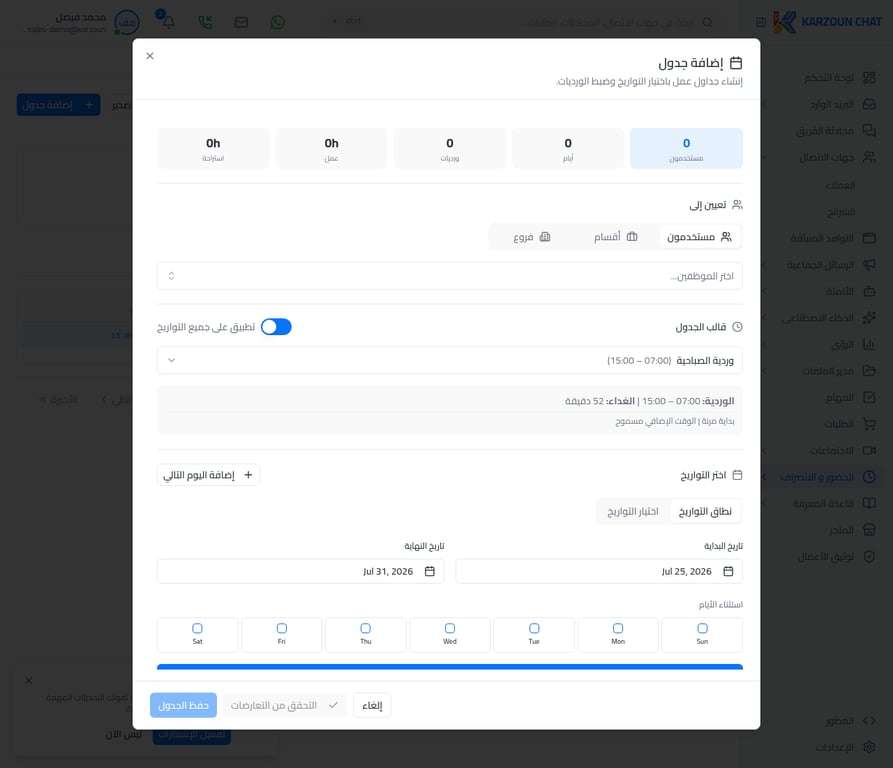 في هذه النافذة، يمكنك تخصيص التعيين:
* **الموظفون:** اختر الموظف أو الموظفين الذين تريد تطبيق الوردية عليهم.
* **الجدول:** اختر الوردية التي أنشأتها مسبقاً (مثال: Morning Shift).
* **تاريخ البدء وتاريخ الانتهاء:** حدد الفترة التي سيعمل فيها الموظف بهذه الوردية.
* **أيام العمل:** حدد أيام الأسبوع التي تنطبق عليها هذه الوردية (مثال: من الأحد إلى الخميس).
بهذه الطريقة، يتم أتمتة تتبع حضور الموظف ومقارنته بالجدول المخصص له لحساب التأخيرات أو الساعات الإضافية بدقة.
## Related topics
- [طريقة إنشاء قاعدة المعرفة](/ar/help-center/guides/knowledge-base/doc-2188091.md)
- [مركز المحادثات](/ar/help-center/guides/inbox/doc-1889759.md)
- [إعداد الشريك](/ar/partners/onboarding.md)
- [إعداد Cursor (stdio)](/ar/mcp-server/setup/cursor.md)
- [إعلانات واتساب التي تفتح محادثة](/ar/help-center/guides/whatsapp/whatsapp-ctwa-ads.md)
في هذه النافذة، يمكنك تخصيص التعيين:
* **الموظفون:** اختر الموظف أو الموظفين الذين تريد تطبيق الوردية عليهم.
* **الجدول:** اختر الوردية التي أنشأتها مسبقاً (مثال: Morning Shift).
* **تاريخ البدء وتاريخ الانتهاء:** حدد الفترة التي سيعمل فيها الموظف بهذه الوردية.
* **أيام العمل:** حدد أيام الأسبوع التي تنطبق عليها هذه الوردية (مثال: من الأحد إلى الخميس).
بهذه الطريقة، يتم أتمتة تتبع حضور الموظف ومقارنته بالجدول المخصص له لحساب التأخيرات أو الساعات الإضافية بدقة.
## Related topics
- [طريقة إنشاء قاعدة المعرفة](/ar/help-center/guides/knowledge-base/doc-2188091.md)
- [مركز المحادثات](/ar/help-center/guides/inbox/doc-1889759.md)
- [إعداد الشريك](/ar/partners/onboarding.md)
- [إعداد Cursor (stdio)](/ar/mcp-server/setup/cursor.md)
- [إعلانات واتساب التي تفتح محادثة](/ar/help-center/guides/whatsapp/whatsapp-ctwa-ads.md)