> ## Documentation Index
> Fetch the complete documentation index at: https://docs.karzoun.chat/llms.txt
> Use this file to discover all available pages before exploring further.
# طريقة تفعيل وكيل الذكاء الاصطناعي
> طريقة تفعيل وكيل الذكاء الاصطناعي
يمكنك تفعيل وكيل الذكاء الاصطناعي ليرد على عملائك تلقائياً عبر أي قناة تواصل. يتم ذلك من خلال بناء مسار أتمتة يحتوي على عقدة وكيل المساعد، ثم ربطه بالقناة المطلوبة من إعدادات الرد الآلي.
***
## المتطلبات قبل البدء
قبل تفعيل الذكاء الاصطناعي، تأكد من إتمام الخطوتين التاليتين:
* **إنشاء قاعدة معرفة** تحتوي على المعلومات التي سيستخدمها الوكيل للرد على العملاء
* **إنشاء وكيل ذكاء اصطناعي** وربطه بقاعدة المعرفة
***
## الخطوة الأولى: الانتقال لقسم الأتمتات
من القائمة الجانبية، انقر على **الأتمتة** ثم اختر **الأتمتات**.
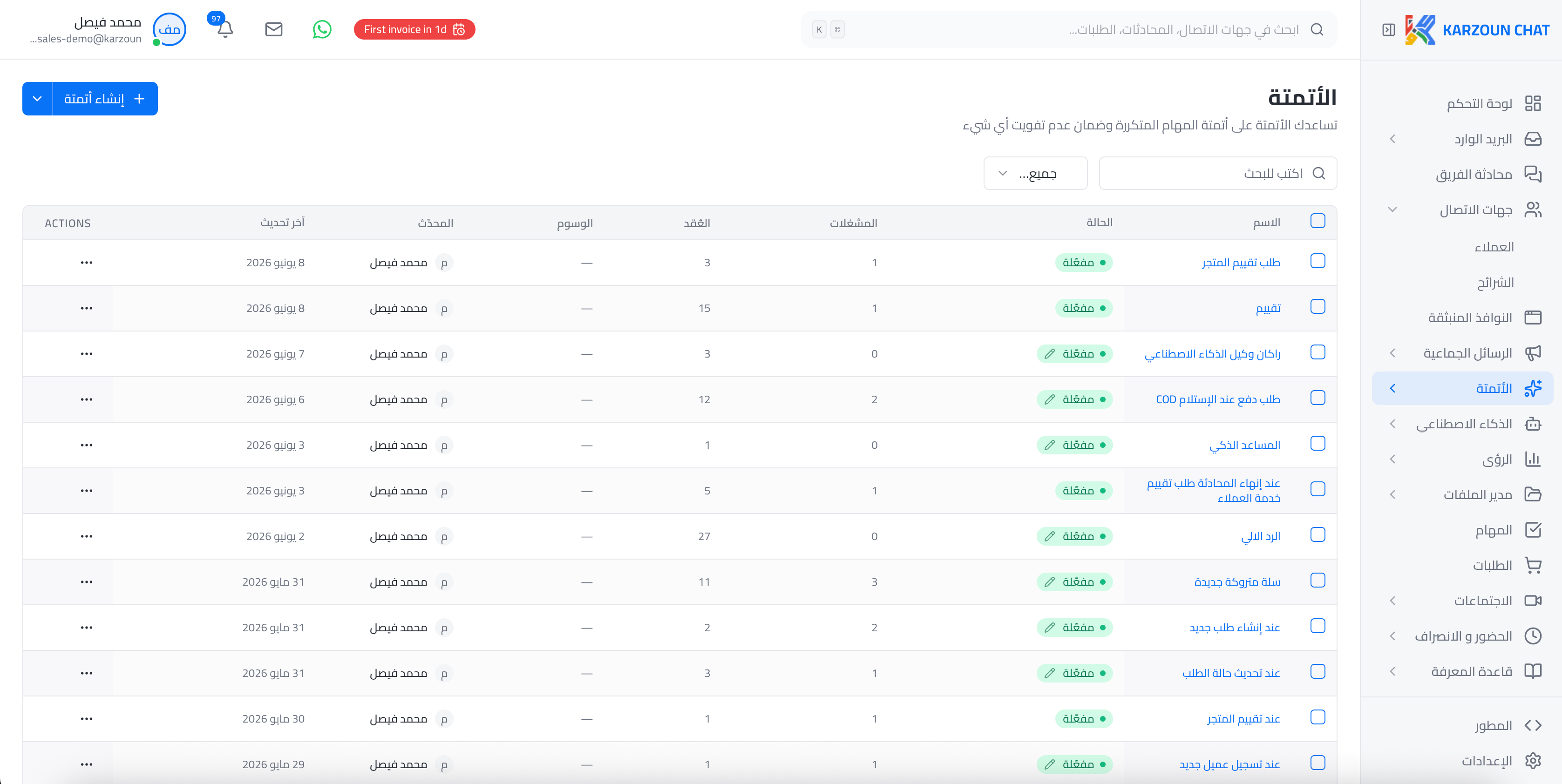 ستظهر لك قائمة بجميع الأتمتات الموجودة. لإنشاء أتمتة جديدة، انقر على زر **إنشاء أتمتة** في أعلى الصفحة.
***
## الخطوة الثانية: إنشاء أتمتة جديدة
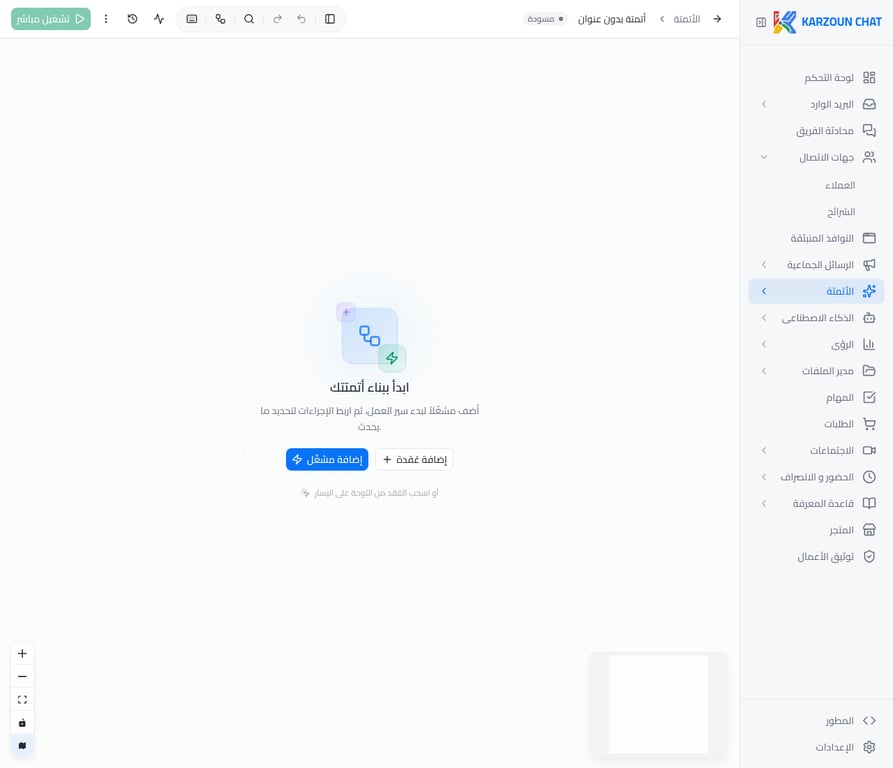
بعد النقر على زر إنشاء أتمتة، سيفتح محرر الفلو وستجد نفسك أمام لوحة فارغة تحتوي على:
* **حقل عنوان الأتمتة** في الأعلى — أدخل اسماً واضحاً مثل: "وكيل الذكاء الاصطناعي" بدلا من
(أتمتة بدون عنوان)
ستظهر لك قائمة بجميع الأتمتات الموجودة. لإنشاء أتمتة جديدة، انقر على زر **إنشاء أتمتة** في أعلى الصفحة.
***
## الخطوة الثانية: إنشاء أتمتة جديدة
بعد النقر على زر إنشاء أتمتة، سيفتح محرر الفلو وستجد نفسك أمام لوحة فارغة تحتوي على:
* **حقل عنوان الأتمتة** في الأعلى — أدخل اسماً واضحاً مثل: "وكيل الذكاء الاصطناعي" بدلا من
(أتمتة بدون عنوان)
 ***
## الخطوة الثالثة: إضافة عقدة وكيل المساعد
انقر على **إضافة عقدة**، ستظهر لوحة على اليمين تعرض جميع أنواع العقد المتاحة مقسّمة إلى مجموعات.
***
## الخطوة الثالثة: إضافة عقدة وكيل المساعد
انقر على **إضافة عقدة**، ستظهر لوحة على اليمين تعرض جميع أنواع العقد المتاحة مقسّمة إلى مجموعات.
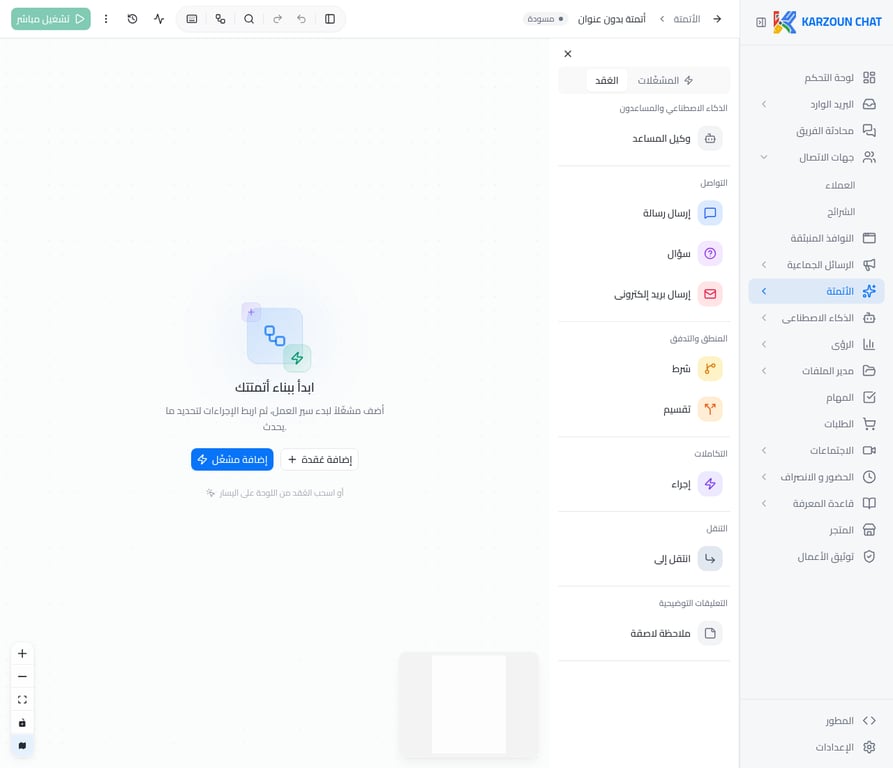 ابحث عن **وكيل المساعد** ضمن مجموعة الذكاء الاصطناعي وانقر عليه لإضافته للفلو.
***
## الخطوة الرابعة: ضبط إعدادات العقدة الأساسية
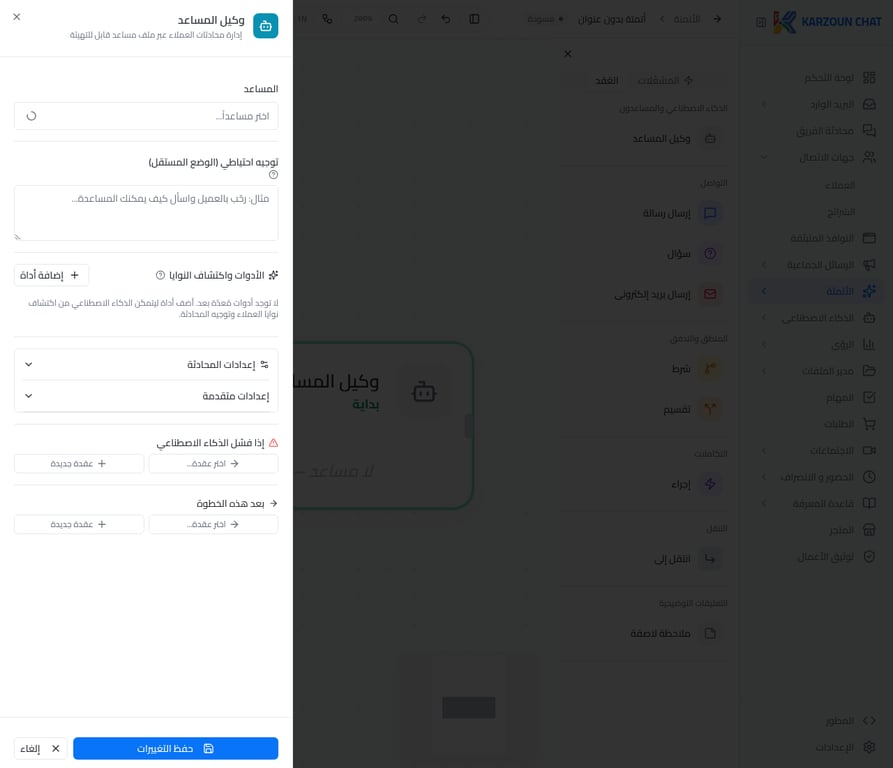
بعد إضافة العقدة، انقر عليها مرتين لفتح لوحة الإعدادات. ستجد الحقول التالية:
ابحث عن **وكيل المساعد** ضمن مجموعة الذكاء الاصطناعي وانقر عليه لإضافته للفلو.
***
## الخطوة الرابعة: ضبط إعدادات العقدة الأساسية
بعد إضافة العقدة، انقر عليها مرتين لفتح لوحة الإعدادات. ستجد الحقول التالية:
 | الحقل | الوصف |
| --------------------------- | ------------------------------------------------------------------------------------------------------------------------------------------------------------------------------------ |
| **المساعد** | اختر الوكيل الذي أنشأته مسبقاً من القائمة المنسدلة |
| **توجيه احتياطي (إختياري)** | هذه الخانة اختيارية وهدفها ان ال ai يبدء في ارسال رسالة قبل ما يرسل العميل رسالة بمعنى قمت باضافة مشغل عند اغلاق المحادثة ومتبت امر في التوجيه على ان يتابع ال ai تقييم خدمة العملاء |
| **إضافة أداة (إختياري)** | يمكنك إضافة أدوات إضافية لتوسيع قدرات الوكيل مثل عند سؤال عميل عن امر متعلق المبيعات قم بتشغيل هذه الاداة |
***
## الخطوة الخامسة: ضبط إعدادات المحادثة
انقر على **إعدادات المحادثة** لتوسيع هذا القسم وضبط الخيارات التالية:
| الحقل | الوصف |
| --------------------------- | ------------------------------------------------------------------------------------------------------------------------------------------------------------------------------------ |
| **المساعد** | اختر الوكيل الذي أنشأته مسبقاً من القائمة المنسدلة |
| **توجيه احتياطي (إختياري)** | هذه الخانة اختيارية وهدفها ان ال ai يبدء في ارسال رسالة قبل ما يرسل العميل رسالة بمعنى قمت باضافة مشغل عند اغلاق المحادثة ومتبت امر في التوجيه على ان يتابع ال ai تقييم خدمة العملاء |
| **إضافة أداة (إختياري)** | يمكنك إضافة أدوات إضافية لتوسيع قدرات الوكيل مثل عند سؤال عميل عن امر متعلق المبيعات قم بتشغيل هذه الاداة |
***
## الخطوة الخامسة: ضبط إعدادات المحادثة
انقر على **إعدادات المحادثة** لتوسيع هذا القسم وضبط الخيارات التالية:
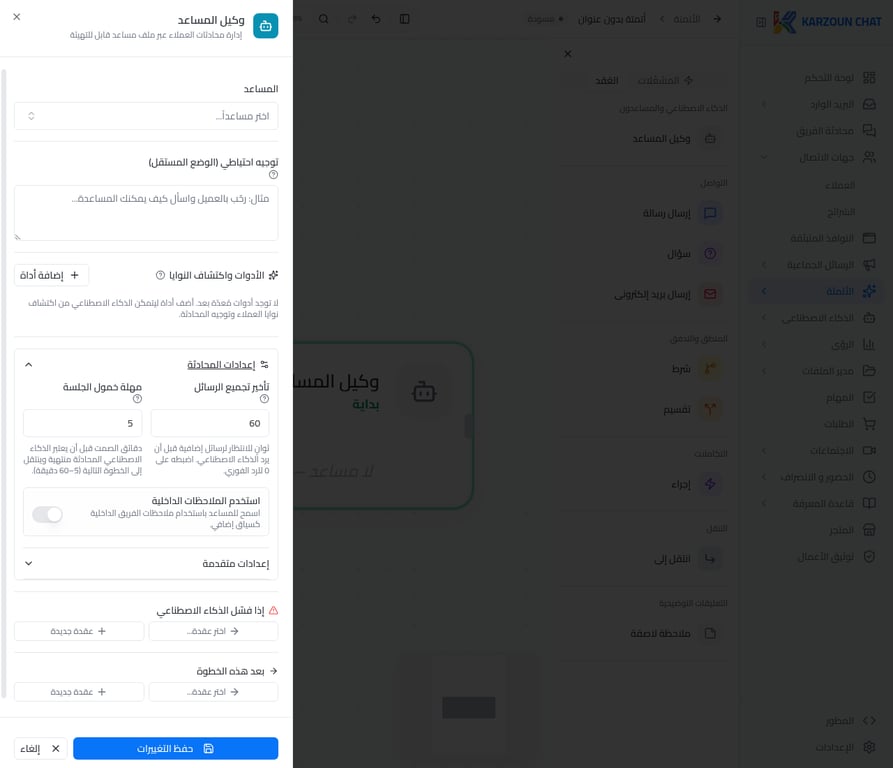 | الإعداد | الوصف | القيمة الافتراضية |
| ----------------------------- | ------------------------------------------------------------------------------------------------------------- | ----------------- |
| **تأخير تجميع الرسائل** | مدة الانتظار (بالثواني) قبل أن يبدأ الوكيل بالرد، تتيح للعميل إرسال رسائل متعددة قبل الرد الافضل ضعها 3 ثواني | 60 ثانية |
| **مهلة خمول الجلسة** | مدة الخمول (بالدقائق) قبل إنهاء جلسة المحادثة تلقائياً | 5 دقائق |
| **استخدم الملاحظات الداخلية** | عند التفعيل، يضع الوكيل ردوده كملاحظات داخلية لا يراها العميل (مفيد لمساعدة الموظفين) داخل المحادثة في كرزون | معطّل |
***
## الخطوة السادسة: ضبط الإعدادات المتقدمة
انقر على **إعدادات متقدمة** لتوسيع هذا القسم:
| الإعداد | الوصف | القيمة الافتراضية |
| ----------------------------- | ------------------------------------------------------------------------------------------------------------- | ----------------- |
| **تأخير تجميع الرسائل** | مدة الانتظار (بالثواني) قبل أن يبدأ الوكيل بالرد، تتيح للعميل إرسال رسائل متعددة قبل الرد الافضل ضعها 3 ثواني | 60 ثانية |
| **مهلة خمول الجلسة** | مدة الخمول (بالدقائق) قبل إنهاء جلسة المحادثة تلقائياً | 5 دقائق |
| **استخدم الملاحظات الداخلية** | عند التفعيل، يضع الوكيل ردوده كملاحظات داخلية لا يراها العميل (مفيد لمساعدة الموظفين) داخل المحادثة في كرزون | معطّل |
***
## الخطوة السادسة: ضبط الإعدادات المتقدمة
انقر على **إعدادات متقدمة** لتوسيع هذا القسم:
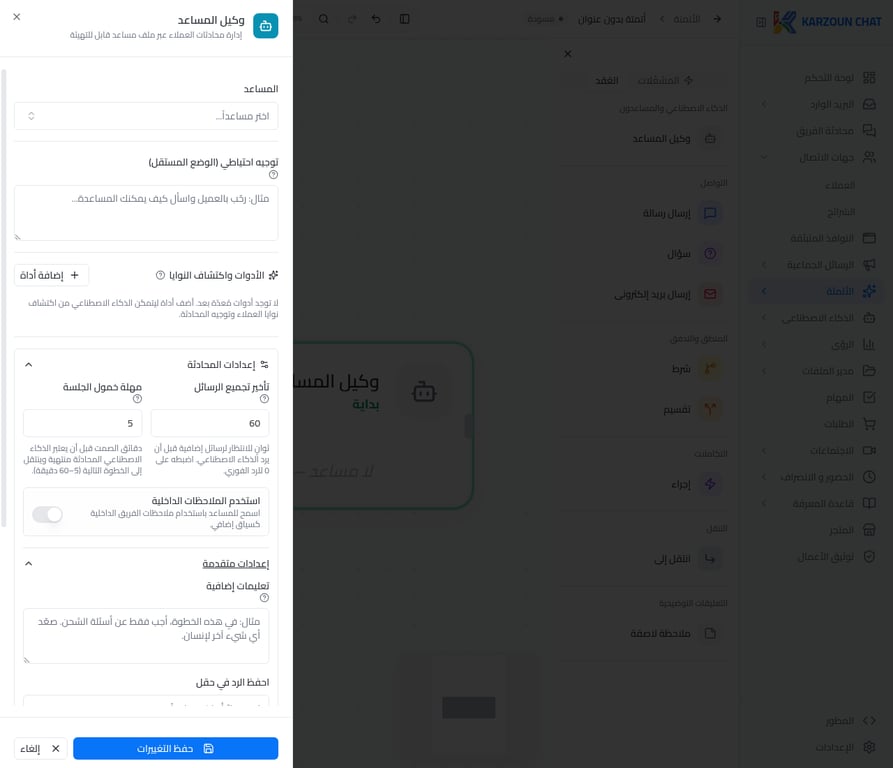 | الإعداد | الوصف |
| -------------------- | -------------------------------------------------------------------------------------------------- |
| **تعليمات إضافية** | تعليمات خاصة بهذه الخطوة فقط، مثال: "في هذه الخطوة، أجب فقط عن أسئلة الشحن. صعّد أي شيء آخر لموظف" |
| **احفظ الرد في حقل** | يمكنك حفظ رد الوكيل في حقل مخصص لاستخدامه لاحقاً في الفلو |
| **حجم السياق** | عدد الرسائل السابقة التي يأخذها الوكيل بعين الاعتبار عند الرد (الافتراضي: 20 رسالة) |
**مخرجات الفلو** — في أسفل لوحة الإعدادات ستجد مسارين للخروج من هذه العقدة:
| المسار | متى يُفعَّل |
| ---------------------------- | ------------------------------ |
| **إذا فشل الذكاء الاصطناعي** | عند حدوث خطأ تقني في الوكيل |
| **بعد هذه** | بعد انتهاء المحادثة بشكل طبيعي |
لكل مسار يمكنك اختيار **عقدة موجودة** أو **إنشاء عقدة جديدة** للاستمرار في الفلو.
***
## الخطوة السابعة: حفظ الأتمتة وتفعيلها
بعد ضبط جميع الإعدادات، انقر على **حفظ التغييرات**. ستظهر الأتمتة في قائمة الأتمتات بحالة "مسودة". لتفعيلها، انقر على زر التفعيل بجانبها.
***
## الخطوة الثامنة: ربط الأتمتة بقناة واتساب من الرد الآلي
بعد تفعيل الأتمتة، انتقل إلى **الأتمتة** ← **الرد الآلي**.
من القائمة المنسدلة في أعلى الصفحة، اختر القناة المطلوبة (مثال: **واتساب فرع الرياض**). ستظهر إعدادات الرد الآلي لهذه القناة.
| الإعداد | الوصف |
| -------------------- | -------------------------------------------------------------------------------------------------- |
| **تعليمات إضافية** | تعليمات خاصة بهذه الخطوة فقط، مثال: "في هذه الخطوة، أجب فقط عن أسئلة الشحن. صعّد أي شيء آخر لموظف" |
| **احفظ الرد في حقل** | يمكنك حفظ رد الوكيل في حقل مخصص لاستخدامه لاحقاً في الفلو |
| **حجم السياق** | عدد الرسائل السابقة التي يأخذها الوكيل بعين الاعتبار عند الرد (الافتراضي: 20 رسالة) |
**مخرجات الفلو** — في أسفل لوحة الإعدادات ستجد مسارين للخروج من هذه العقدة:
| المسار | متى يُفعَّل |
| ---------------------------- | ------------------------------ |
| **إذا فشل الذكاء الاصطناعي** | عند حدوث خطأ تقني في الوكيل |
| **بعد هذه** | بعد انتهاء المحادثة بشكل طبيعي |
لكل مسار يمكنك اختيار **عقدة موجودة** أو **إنشاء عقدة جديدة** للاستمرار في الفلو.
***
## الخطوة السابعة: حفظ الأتمتة وتفعيلها
بعد ضبط جميع الإعدادات، انقر على **حفظ التغييرات**. ستظهر الأتمتة في قائمة الأتمتات بحالة "مسودة". لتفعيلها، انقر على زر التفعيل بجانبها.
***
## الخطوة الثامنة: ربط الأتمتة بقناة واتساب من الرد الآلي
بعد تفعيل الأتمتة، انتقل إلى **الأتمتة** ← **الرد الآلي**.
من القائمة المنسدلة في أعلى الصفحة، اختر القناة المطلوبة (مثال: **واتساب فرع الرياض**). ستظهر إعدادات الرد الآلي لهذه القناة.
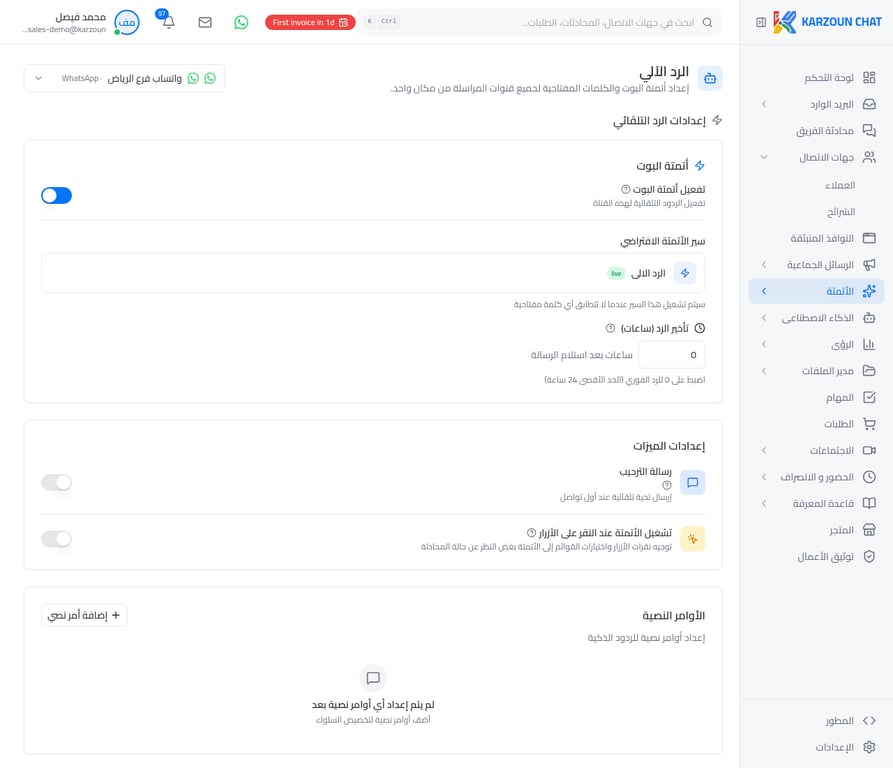 قم بضبط الإعدادات التالية:
| الإعداد | الوصف |
| ------------------------- | -------------------------------------------------- |
| **تفعيل أتمتة البوت** | شغّل هذا المفتاح ليصبح باللون الأزرق |
| **سير الأتمتة الافتراضي** | اختر الأتمتة التي أنشأتها للتو من القائمة المنسدلة |
| **التأخير (ساعات)** | اضبطها على **0** للتفعيل الفوري |
***
## الخطوة التاسعة: إعداد الكلمات المفتاحية (اختياري)
يمكنك إضافة كلمات مفتاحية لتشغيل أتمتة مختلفة عند كتابة العميل لكلمة معينة.
مثلا تريد اختبار الـ ai عند ارسال كلمة مفتاحية او تريد تشغيل ال ai في حال العميل ارسل كلمة مفتاحية
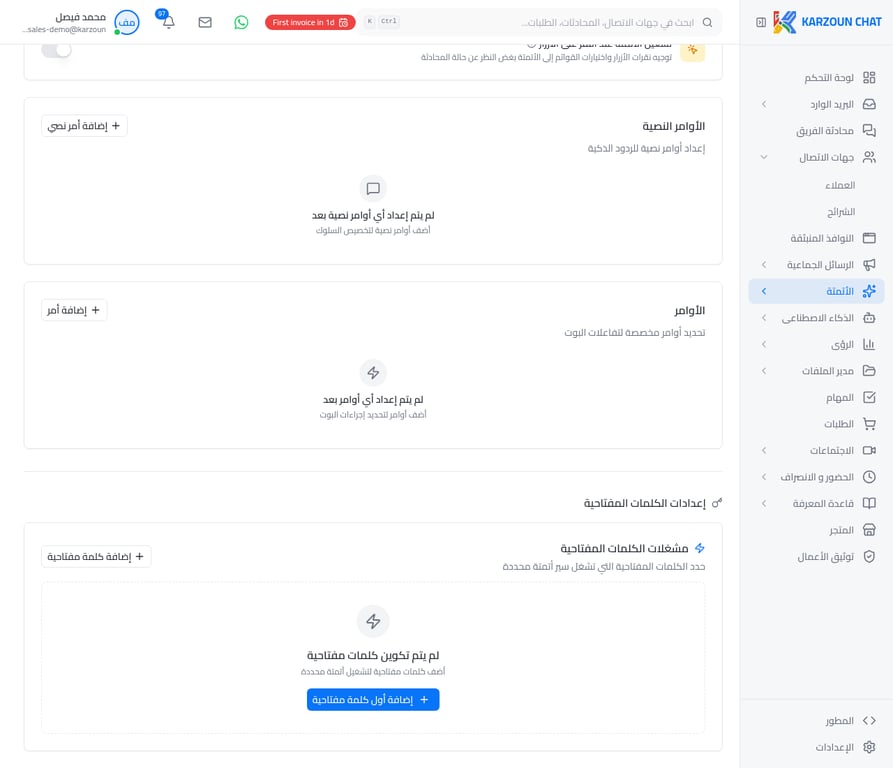
اضغط على إضافة اول كلمة مفتاحية اسفل الصفحة ثم اكتب الكلمة المفتاحية واختر الاتمتة التي انشئتها
قم بضبط الإعدادات التالية:
| الإعداد | الوصف |
| ------------------------- | -------------------------------------------------- |
| **تفعيل أتمتة البوت** | شغّل هذا المفتاح ليصبح باللون الأزرق |
| **سير الأتمتة الافتراضي** | اختر الأتمتة التي أنشأتها للتو من القائمة المنسدلة |
| **التأخير (ساعات)** | اضبطها على **0** للتفعيل الفوري |
***
## الخطوة التاسعة: إعداد الكلمات المفتاحية (اختياري)
يمكنك إضافة كلمات مفتاحية لتشغيل أتمتة مختلفة عند كتابة العميل لكلمة معينة.
مثلا تريد اختبار الـ ai عند ارسال كلمة مفتاحية او تريد تشغيل ال ai في حال العميل ارسل كلمة مفتاحية
اضغط على إضافة اول كلمة مفتاحية اسفل الصفحة ثم اكتب الكلمة المفتاحية واختر الاتمتة التي انشئتها
 ***
> **ملاحظة:** بعد تفعيل الأتمتة وربطها بالقناة، سيبدأ الوكيل بالرد على جميع الرسائل الواردة تلقائياً دون تدخل بشري. تأكد من اختبار الوكيل قبل التفعيل الكامل.
## Related topics
- [طريقة التعامل الذكاء الاصطناعي](/ar/help-center/guides/ai/doc-1890569.md)
- [طريقة إنشاء وكيل ذكاء اصطناعي](/ar/help-center/guides/ai/doc-1890565.md)
- [ربط تطبيقات الذكاء الاصطناعي بـ MCP المستضاف](/ar/mcp-server/setup/ai-connectors.md)
- [نظرة عامة على قدرات زكي AI](/ar/help-center/guides/ai/ai-1890564.md)
- [طريقة إنشاء قاعدة المعرفة](/ar/help-center/guides/knowledge-base/doc-2188091.md)
***
> **ملاحظة:** بعد تفعيل الأتمتة وربطها بالقناة، سيبدأ الوكيل بالرد على جميع الرسائل الواردة تلقائياً دون تدخل بشري. تأكد من اختبار الوكيل قبل التفعيل الكامل.
## Related topics
- [طريقة التعامل الذكاء الاصطناعي](/ar/help-center/guides/ai/doc-1890569.md)
- [طريقة إنشاء وكيل ذكاء اصطناعي](/ar/help-center/guides/ai/doc-1890565.md)
- [ربط تطبيقات الذكاء الاصطناعي بـ MCP المستضاف](/ar/mcp-server/setup/ai-connectors.md)
- [نظرة عامة على قدرات زكي AI](/ar/help-center/guides/ai/ai-1890564.md)
- [طريقة إنشاء قاعدة المعرفة](/ar/help-center/guides/knowledge-base/doc-2188091.md)